Для кассы Атол создан тестовый драйвер ККМ, который позволяет связывать данные между контрольно-кассовой техникой и клиентским товароучетным или кассовым ПО. В статье представлена инструкция по установке, настройке и работе с драйвером ККМ.
Для чего нужен Тест драйвер ККМ
Драйвер обеспечивает взаимодействие программного обеспечения с аппаратной частью, предоставляя универсальный интерфейс. Он позволяет добавлять, удалять и изменять параметры подключения кассы, настраивать оборудование и изменять каналы связи, формировать отчеты и прописывать реквизиты фискальных документов, осуществлять сервисные настройки оборудования и программировать характеристики работы кассового оборудования.
Как установить Тест драйвер ККМ
Перед настройкой Тест драйвера необходимо его установить. Для этого выполните следующие шаги:
- Подключить кассу Атол к компьютеру или ноутбуку.
- Скачать драйвер ККМ с официального сайта Атол. Самую новую версию драйвера можно найти на сайте fs.atol.ru в разделе «Программное обеспечение» → «ДТО» → «10.х».
- Установить драйвер оборудования.
- При необходимости перевести кассовое устройство в режим работы через USB.
Какие функции есть в Тест драйвере ККМ
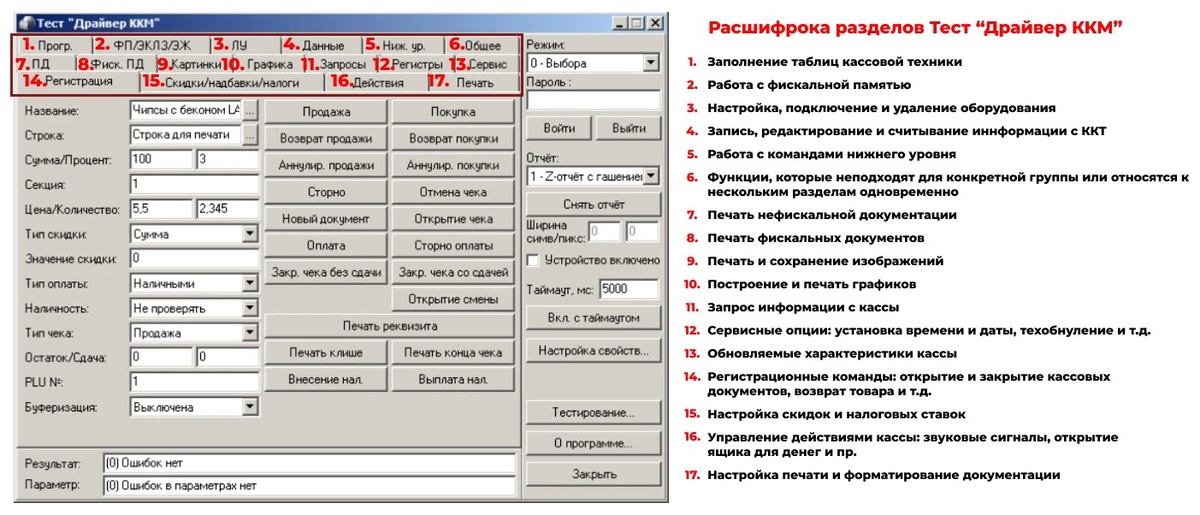
Как работать в режиме «Тестирование ККТ»
Как настроить соединение между драйвером ККМ и кассой Атол
Как только вы запустите программу «Драйвер ККМ», необходимо будет настроить соединение между драйвером и кассой Атол, чтобы все настройки в драйвере и в тестовой утилите применялись непосредственно к вашей кассе Атол.
Важно: Чтобы избежать ошибок при настройки подключения, убедитесь, что кассовое оборудование физически подключено и включено: касса должна быть подсоединена к электрической сети и включена. Проверьте, что касса Атол не сигнализирует об ошибке (отсутствует красный светодиод или периодический звуковой сигнал) и работает в нормальном режиме (мигает или светится зеленый индикатор).
Для настройки соединения драйвера с Атол необходимо:
- Откройте Тест «Драйвер ККМ»
- В правой части экрана нажмите кнопку «Настройка свойств»
- На экране откроется раздел «Свойства», в котором нужно выбрать подраздел «Поиск оборудования»
- В новом открывшемся окне в левом столбце «Параметры поиска» драйвера кассового аппарата выберите модель вашей ККТ и нажмите «Поиск». Если подключение прошло успешно, в нижней части экрана, в разделе «Найденные устройства», появится ваша касса. Кликните на выбранное устройство, затем нажмите «К текущему»
- Примените внесенные параметры в окне «Настройка свойств»
После этого будет установлена связь между драйвером и вашей кассой Атол.
Теперь вы знаете, как настраивать и работать с тестовым драйвером ККМ. Если у вас возникнут сложности при настройке соединения драйвера с кассой или в других вопросах, техническая поддержка Бизнес-касса всегда готова помочь вам решить любую проблему, связанную с кассой Атол.