А теперь про то как запустить эту программу. Я предлагаю два варианта: А лучше, конечно, установить python на компьютер, ведь мы сможем не только кнопки создавать, а и 2д/3д игры, приложения и многое другое! Пиши в комментариях, если нужна помощь по установке python (главное при установке – поставь галочку path) Остались вопросы или хочешь создать что-то новое? Присоединяйся к телеграм каналу https://t.me/pythondlyadetej - там я, Александра, пишу программы по созданию 2д и 3д игры на python, и много других интересных проектов!
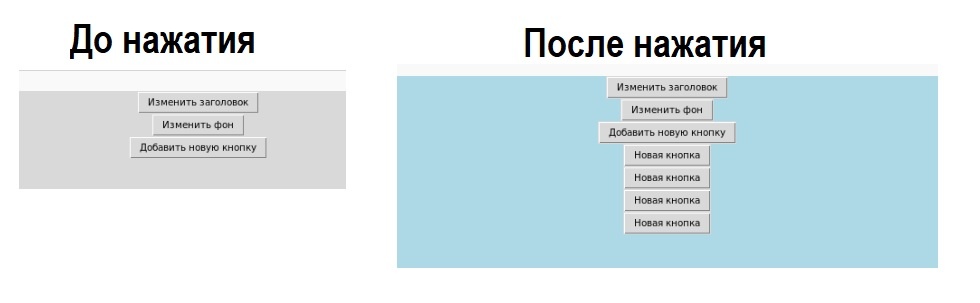
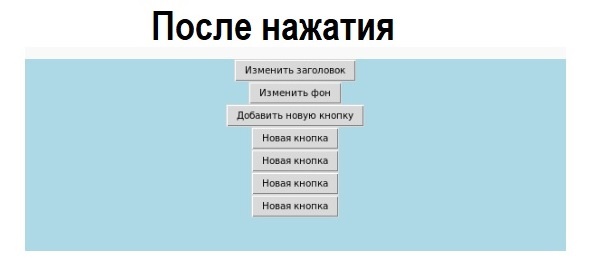
1. Создание окна и размера окна
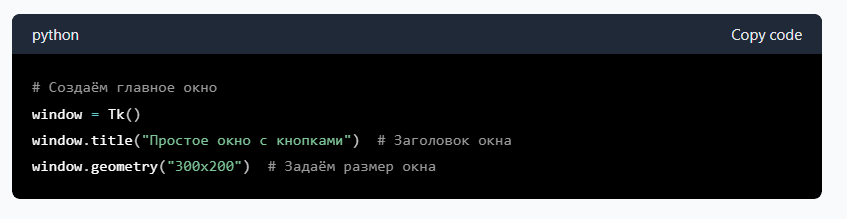
- window = Tk() — создаём главное окно приложения.
- window.title("Простое окно с кнопками") — устанавливаем заголовок окна.
- window.geometry("300x200") — задаём размеры окна.
2. Создание первой кнопки
- button1 = Button(window, text="Изменить заголовок", command=change_title) — создаём первую кнопку с текстом «Изменить заголовок». При нажатии на кнопку будет вызвана функция change_title.
- button1.pack() — размещаем кнопку в окне без отступов.
3. Написание функции для первой кнопки и объяснение
- change_title() — функция, которая изменяет заголовок окна на «Заголовок изменён!».
- Это действие будет происходить каждый раз, когда вы нажмёте на первую кнопку.
4. Создание второй кнопки
- button2 = Button(window, text="Изменить фон", command=change_bg_color) — создаём вторую кнопку с текстом «Изменить фон». При её нажатии будет вызвана функция change_bg_color.
- button2.pack() — кнопка размещается в окне без отступов.
5. Написание функции для второй кнопки и объяснение
- change_bg_color() — функция, которая меняет цвет фона окна на светло-голубой (lightblue).
- Когда вы нажмёте на вторую кнопку, фон окна поменяется.
6. Создание третьей кнопки
- button3 = Button(window, text="Добавить новую кнопку", command=add_new_button) — создаём третью кнопку с текстом «Добавить новую кнопку». При её нажатии будет вызвана функция add_new_button.
- button3.pack() — размещаем третью кнопку в окне без отступов.
7. Написание функции для третьей кнопки и объяснение
- add_new_button() — функция, которая создаёт новую кнопку в окне.
- new_button = Button(window, text="Новая кнопка", command=lambda: print("Кнопка нажата!")) — создаём новую кнопку с текстом «Новая кнопка». При её нажатии в консоль будет выведено сообщение «Кнопка нажата!».
- new_button.pack() — размещаем новую кнопку в окне.
8. Запуск главного цикла приложения
- window.mainloop() — этот метод запускает главный цикл программы. Он обеспечивает работу окна и взаимодействие с пользователем.
9. Весь код программы
А теперь про то как запустить эту программу. Я предлагаю два варианта:
- Вы уже установили python с официального сайта. Тогда всё хорошо, просто наберите программу в новом файле и запустите Run – Run Module.
- Без установки программы python. Можно через интернет, на сайте https://trinket.io/features/pygame набираете код и нажимаете кнопку Run и готово, наблюдаете результат.
А лучше, конечно, установить python на компьютер, ведь мы сможем не только кнопки создавать, а и 2д/3д игры, приложения и многое другое! Пиши в комментариях, если нужна помощь по установке python (главное при установке – поставь галочку path)
Остались вопросы или хочешь создать что-то новое? Присоединяйся к телеграм каналу https://t.me/pythondlyadetej - там я, Александра, пишу программы по созданию 2д и 3д игры на python, и много других интересных проектов!