Контекстное меню Windows 11 — это не просто косметическое обновление. Microsoft полностью переработала архитектуру и пользовательский опыт, но эти изменения создали новые вызовы для продвинутых пользователей, системных администраторов и разработчиков. Новое компактное меню скрывает большинство функций за дополнительным кликом "Показать дополнительные параметры" (Show more options), что замедляет работу и снижает производительность.
Постановка задачи: как вернуть контроль над контекстным меню, ускорить его работу, удалить избыточные пункты и повысить общую отзывчивость системы, сохраняя при этом безопасность и стабильность?
Эта статья представляет собой научно-технический анализ оптимизации контекстного меню Windows 11 с упором на реестровые твики, блокировку расширений оболочки и устранение узких мест производительности.
Актуальное состояние и архитектурные изменения
Что изменилось в Windows 11?
В Windows 11 версии 21H2 Microsoft внедрила новое контекстное меню на базе COM-объекта с CLSID {86ca1aa0-34aa-4e8b-a509-50c905bae2a2}. Этот объект отвечает за рендеринг современного минималистичного интерфейса. Легаси-меню (Windows 10-стиль) теперь вызывается через подпункт или сочетание клавиш Shift+F10.
Ключевые нововведения:
- IExplorerCommand вместо IContextMenu — новый интерфейс для shell-расширений
- Требование идентичности приложения — unpackaged Win32-приложения теперь должны использовать MSIX Sparse Packages для интеграции в новое меню
- Группировка команд приложений — расширения от сторонних приложений теперь группируются с атрибуцией
- Производительность — отделение процессов расширений от explorer.exe для повышения стабильности
Совместимость и версии
Версии Windows 11:
- 21H2 (build 22000) — первая версия с новым меню
- 22H2 (build 22621) — стабилизация, улучшение производительности
- 23H2 (build 22631) — дополнительные оптимизации
- 24H2 (build 26100) — расширение функциональности, добавлены кнопки с текстовыми метками для Copy/Paste/Cut, поддержка создания 7-Zip/TAR архивов
Известные проблемы:
- Медленная загрузка контекстного меню в ранних билдах 21H2/22H2
- Крэши explorer.exe при конфликте сторонних shell-расширений
- Несовместимость legacy-расширений в 24H2
Детальный разбор оптимизации
Метод 1: Восстановление классического контекстного меню
Принцип работы: создание пустого ключа реестра InprocServer32 под специальным CLSID маскирует новый COM-объект, заставляя Windows использовать legacy-меню по умолчанию.
CLSID ответственен за:
- {86ca1aa0-34aa-4e8b-a509-50c905bae2a2} — новое контекстное меню Windows 11
- {d93ed569-3b3e-4bff-8355-3c44f6a52bb5} — новая командная панель File Explorer
Техническая реализация:
- Ключ создается в HKEY_CURRENT_USER\Software\Classes\CLSID\
- Значение (Default) в InprocServer32 остается пустым
- Требуется перезапуск explorer.exe или логофф/логин
Ограничения:
- Метод работает только для текущего пользователя (HKCU)
- В некоторых случаях требуется создание двух ключей — для CLSID и InprocServer32
- Важно: на некоторых системах Windows 11 может игнорировать per-user настройки для shell-расширений, требуя HKLM-регистрации
Метод 2: Блокировка конкретных пунктов меню через Blocked-ключ
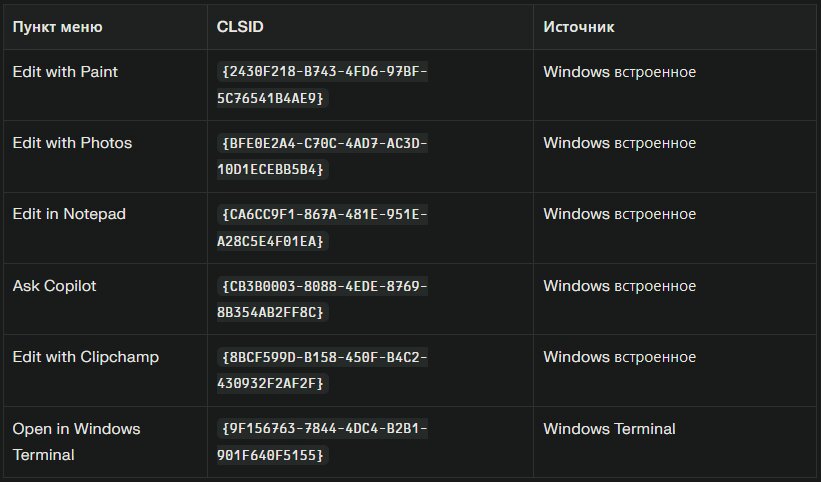
Механизм: Windows проверяет ключ HKEY_CURRENT_USER\Software\Microsoft\Windows\CurrentVersion\Shell Extensions\Blocked и отключает расширения, CLSID которых указаны в этом ключе.
Примеры CLSID для блокировки:
Процедура:
- Создать ключ Blocked в ...\Shell Extensions\ (если отсутствует)
- Добавить строковый параметр (REG_SZ) с именем = CLSID расширения
- Значение может быть пустым или содержать описание (например, "WindowsTerminal")
- Перезапустить explorer.exe
Примечание: этот метод блокирует расширения глобально для всех типов файлов и контекстов.
🔖Дорогие гости и подписчики канала. Если наши материалы приносят вам пользу, вы всегда можете поддержать команду символическим переводом. Любая помощь мотивирует писать для Вас больше полезного и качественного контента безо всяких подписок.🙏🤝🙏🤝🙏
💰ПОДДЕРЖАТЬ КАНАЛ МОЖНО ТУТ ( ОТ 50 РУБЛЕЙ )💰
Или сделать любой перевод по QR-коду через СБП. Быстро, безопасно и без комиссии.(Александр Г.)
С уважением, Команда "Т.Е.Х.Н.О Windows & Linux".
Метод 3: Использование ShellExView для диагностики
ShellExView (NirSoft) — бесплатная утилита для управления shell-расширениями.
Возможности:
- Отображение всех зарегистрированных shell-расширений с детальной информацией
- Фильтрация по типу: Context Menu, Icon Handler, Property Sheet и др.
- Сокрытие Microsoft-расширений для фокуса на сторонних
- Включение/отключение расширений без редактирования реестра
Диагностика проблем производительности:
- Запустить ShellExView (x64 версия для 64-битных систем)
- Options → Hide All Microsoft Extensions
- Сортировать по колонке "Type" → найти "Context Menu"
- Отключить подозрительные расширения (F7)
- Перезапустить explorer.exe (Ctrl+E в ShellExView)
- Тестировать скорость контекстного меню
Известные проблемные расширения:
- WinRAR — вызывает глюки отображения в 24H2
- OneDrive for Business — крэши при конфликте с кастомными icon overlays
- Kaspersky/антивирусы — замедление открытия меню
Метод 4: Оптимизация производительности через MenuShowDelay
Параметр: HKEY_CURRENT_USER\Control Panel\Desktop\MenuShowDelay
Назначение: контролирует задержку (в миллисекундах) перед отображением подменю при наведении курсора.
Значения:
- 400 (по умолчанию) — стандартная задержка 0.4 секунды
- 0 — мгновенное отображение, максимальная отзывчивость
- 100-200 — компромисс между скоростью и случайными открытиями
Важное примечание: в некоторых билдах Windows 11 (особенно ранних 22H2) этот параметр может игнорироваться или требовать дополнительного перезапуска служб.
Применение:
Windows Registry Editor Version 5.00
[HKEY_CURRENT_USER\Control Panel\Desktop]
"MenuShowDelay"="0"
Пошаговые инструкции и Best Practices
Инструкция 1: Полное восстановление классического меню (безопасный метод)
Шаг 1. Создать резервную копию реестра:
regedit /e "%USERPROFILE%\Desktop\registry_backup_%date:~-4,4%%date:~-7,2%%date:~-10,2%.reg"
Шаг 2. Создать точку восстановления системы:
- Win+X → System → System Protection → Create
- Назвать: "Before Context Menu Tweak"
Шаг 3. Применить реестровый твик:
Вариант A — через REG-файл (рекомендуется):
Windows Registry Editor Version 5.00
[HKEY_CURRENT_USER\Software\Classes\CLSID\{86ca1aa0-34aa-4e8b-a509-50c905bae2a2}]
@=""
[HKEY_CURRENT_USER\Software\Classes\CLSID\{86ca1aa0-34aa-4e8b-a509-50c905bae2a2}\InprocServer32]
@=""
Сохранить как restore_classic_menu.reg, запустить двойным кликом.
Вариант B — через командную строку (быстрый):
reg.exe add "HKCU\Software\Classes\CLSID\{86ca1aa0-34aa-4e8b-a509-50c905bae2a2}\InprocServer32" /f /ve
Шаг 4. Перезапустить Windows Explorer:
taskkill /f /im explorer.exe & start explorer.exe
Шаг 5. Проверить результат — правый клик на файле должен открыть классическое меню.
Откат:
reg.exe delete "HKCU\Software\Classes\CLSID\{86ca1aa0-34aa-4e8b-a509-50c905bae2a2}" /f
Инструкция 2: Селективная блокировка пунктов
Шаг 1. Определить целевые расширения — использовать ShellExView или список CLSID выше.
Шаг 2. Создать ключ Blocked (если отсутствует):
reg add "HKCU\Software\Microsoft\Windows\CurrentVersion\Shell Extensions\Blocked" /f
Шаг 3. Добавить CLSID нежелательных пунктов:
reg add "HKCU\Software\Microsoft\Windows\CurrentVersion\Shell Extensions\Blocked" /v "{2430F218-B743-4FD6-97BF-5C76541B4AE9}" /t REG_SZ /d "Edit with Paint" /f
reg add "HKCU\Software\Microsoft\Windows\CurrentVersion\Shell Extensions\Blocked" /v "{CA6CC9F1-867A-481E-951E-A28C5E4F01EA}" /t REG_SZ /d "Edit in Notepad" /f
reg add "HKCU\Software\Microsoft\Windows\CurrentVersion\Shell Extensions\Blocked" /v "{CB3B0003-8088-4EDE-8769-8B354AB2FF8C}" /t REG_SZ /d "Ask Copilot" /f
Шаг 4. Перезапустить explorer.exe и проверить.
Best Practices
1. Всегда делать бэкап перед изменениями реестра
- Экспортировать конкретные ключи: File → Export в regedit
- Создавать точки восстановления
2. Тестировать изменения итеративно
- Отключать расширения по одному или небольшими группами
- Документировать изменения для отката
3. Мониторить стабильность системы
- Проверять Event Viewer → Application для ошибок explorer.exe
- Использовать Reliability Monitor
4. Учитывать обновления Windows
- Сторонние расширения могут ломаться после feature updates (например, 23H2→24H2)
- После больших обновлений проверять работоспособность твиков
5. Для корпоративных сред использовать GPO
- Централизованное управление через Group Policy Preferences
- Развертывание REG-файлов через скрипты входа
Безопасность, риски и откат
Потенциальные риски
1. Крэши explorer.exe
- Причина: конфликтующие или некорректные shell-расширения
- Симптомы: черный экран, пропадание панели задач, перезапуск explorer.exe в цикле
- Решение: загрузка в Safe Mode, отключение расширений через ShellExView
2. Нарушение функциональности
- Риск: удаление системных расширений может сломать встроенные функции
- Пример: блокировка Personalize без создания GPO-политики не работает из-за системных защит
- Митигация: блокировать только сторонние и явно избыточные расширения
3. Проблемы с обновлениями
- Риск: feature updates могут сбросить твики или добавить новые конфликты
- Решение: хранить REG-файлы для быстрого повторного применения
Процедура отката
Вариант 1: Через сохраненный REG-файл
- Импорт бэкапа: двойной клик или regedit /s backup.reg
Вариант 2: Удаление ключей вручную
reg delete "HKCU\Software\Classes\CLSID\{86ca1aa0-34aa-4e8b-a509-50c905bae2a2}" /f
reg delete "HKCU\Software\Microsoft\Windows\CurrentVersion\Shell Extensions\Blocked" /f
Вариант 3: System Restore
- Загрузка в Recovery Environment (3 жестких перезагрузки)
- Troubleshoot → Advanced Options → System Restore
Вариант 4: Сброс explorer.exe настроек
Get-Process explorer | Stop-Process
del "%LOCALAPPDATA%\Microsoft\Windows\Explorer\*.db" /f /q
start explorer.exe
Чеклист безопасности
- Создана точка восстановления системы
- Экспортирован бэкап изменяемых ключей реестра
- Документированы все изменения (CLSID, пути, значения)
- Проверена Event Viewer после применения твиков
- Подготовлен REG-файл отката
- Для критичных систем — тестирование на тестовой машине/VM
Производительность: метрики и узкие места
Метрики производительности
1. Время открытия контекстного меню
- Windows 10 legacy: ~50-150ms на SSD-системах
- Windows 11 новое меню (21H2): 500-1500ms с задержками и мерцанием
- Windows 11 после оптимизации: ~100-300ms
- После отключения медленных расширений: <100ms
2. Количество расширений
- Типичная установка Windows 11: 30-50 shell-расширений
- После установки Office/Adobe/Архиваторов: 70-100+ расширений
- Рекомендация: <40 активных расширений для оптимальной производительности
Профилирование узких мест
Метод 1: ShellExView + таймер
- Измерить базовое время открытия меню (секундомер)
- Отключить группу расширений одного типа (например, все Context Menu от Adobe)
- Повторить измерение
- Выявить наибольший вклад в задержку
Метод 2: Event Viewer
- Application Log → найти события с Source="Application Error"
- Фильтр по Event ID 1000 (Application Crash) для explorer.exe
- Анализ Faulting Module Name — определение проблемного DLL
Метод 3: Process Monitor (Sysinternals)
- Фильтр: Process Name = explorer.exe, Operation = RegQueryValue
- Анализ запросов к HKCR*\shellex\ContextMenuHandlers
- Выявление медленных/зависших запросов к реестру
Типичные узкие места
1. Сетевые shell-расширения
- OneDrive, Dropbox, Google Drive — синхронизация статусов файлов
- Антивирусные сканеры в реальном времени
- Решение: отключить интеграцию с контекстным меню в настройках приложения
2. Icon overlay handlers
- Лимит: Windows показывает только первые 15 overlay handlers (по алфавиту)
- Конфликты между OneDrive, Dropbox, TortoiseSVN, TortoiseGit
- Решение: переименовать ключи реестра для приоритизации нужных overlays
3. Медленные COM-серверы
- In-process расширения, блокирующие основной поток explorer.exe
- Симптомы: зависание курсора, "белый экран" меню
- Решение: отключение через ShellExView или Blocked-ключ
Примеры кода и конфигураций
Пример 1: REG-файл для комплексной оптимизации
Windows Registry Editor Version 5.00
; === Восстановление классического контекстного меню ===
[HKEY_CURRENT_USER\Software\Classes\CLSID\{86ca1aa0-34aa-4e8b-a509-50c905bae2a2}]
@=""
[HKEY_CURRENT_USER\Software\Classes\CLSID\{86ca1aa0-34aa-4e8b-a509-50c905bae2a2}\InprocServer32]
@=""
; === Восстановление классической командной панели Explorer ===
[HKEY_CURRENT_USER\Software\Classes\CLSID\{d93ed569-3b3e-4bff-8355-3c44f6a52bb5}]
@=""
[HKEY_CURRENT_USER\Software\Classes\CLSID\{d93ed569-3b3e-4bff-8355-3c44f6a52bb5}\InprocServer32]
@=""
; === Оптимизация скорости отображения подменю ===
[HKEY_CURRENT_USER\Control Panel\Desktop]
"MenuShowDelay"="0"
; === Блокировка избыточных встроенных пунктов ===
[HKEY_CURRENT_USER\Software\Microsoft\Windows\CurrentVersion\Shell Extensions\Blocked]
"{2430F218-B743-4FD6-97BF-5C76541B4AE9}"="Edit with Paint"
"{BFE0E2A4-C70C-4AD7-AC3D-10D1ECEBB5B4}"="Edit with Photos"
"{CA6CC9F1-867A-481E-951E-A28C5E4F01EA}"="Edit in Notepad"
"{CB3B0003-8088-4EDE-8769-8B354AB2FF8C}"="Ask Copilot"
"{8BCF599D-B158-450F-B4C2-430932F2AF2F}"="Edit with Clipchamp"
Применение:
regedit /s optimize_context_menu.reg
taskkill /f /im explorer.exe & start explorer.exe
Пример 2: PowerShell-скрипт для автоматического отката
# Restore_Win11_Default_Menu.ps1
# Версия: 1.0
# Описание: Откат к новому контекстному меню Windows 11
# Проверка прав администратора
if (-NOT ([Security.Principal.WindowsPrincipal][Security.Principal.WindowsIdentity]::GetCurrent()).IsInRole([Security.Principal.WindowsBuiltInRole] "Administrator")) {
Write-Warning "Требуются права администратора! Перезапускаю с повышенными правами..."
Start-Process powershell.exe "-NoProfile -ExecutionPolicy Bypass -File `"$PSCommandPath`"" -Verb RunAs
exit
}
Write-Host "=== Откат к новому контекстному меню Windows 11 ===" -ForegroundColor Cyan
# Удаление ключей реестра
try {
Remove-Item -Path "HKCU:\Software\Classes\CLSID\{86ca1aa0-34aa-4e8b-a509-50c905bae2a2}" -Recurse -Force -ErrorAction Stop
Write-Host "[OK] Удален ключ контекстного меню" -ForegroundColor Green
} catch {
Write-Host "[SKIP] Ключ контекстного меню отсутствует" -ForegroundColor Yellow
}
try {
Remove-Item -Path "HKCU:\Software\Classes\CLSID\{d93ed569-3b3e-4bff-8355-3c44f6a52bb5}" -Recurse -Force -ErrorAction Stop
Write-Host "[OK] Удален ключ командной панели" -ForegroundColor Green
} catch {
Write-Host "[SKIP] Ключ командной панели отсутствует" -ForegroundColor Yellow
}
# Перезапуск Explorer
Write-Host "Перезапуск Windows Explorer..." -ForegroundColor Cyan
Get-Process explorer | Stop-Process -Force
Start-Process explorer.exe
Write-Host "`n=== Откат завершен! ===" -ForegroundColor Green
pause
Пример 3: Batch-скрипт для массовой блокировки расширений
@echo off
:: Block_Context_Menu_Items.bat
:: Требует прав администратора
echo === Блокировка избыточных пунктов контекстного меню ===
echo.
:: Создание ключа Blocked
reg add "HKCU\Software\Microsoft\Windows\CurrentVersion\Shell Extensions\Blocked" /f >nul 2>&1
:: Блокировка встроенных расширений Windows
echo [1/6] Блокировка Edit with Paint...
reg add "HKCU\Software\Microsoft\Windows\CurrentVersion\Shell Extensions\Blocked" /v "{2430F218-B743-4FD6-97BF-5C76541B4AE9}" /t REG_SZ /d "Edit with Paint" /f >nul
echo [2/6] Блокировка Edit with Photos...
reg add "HKCU\Software\Microsoft\Windows\CurrentVersion\Shell Extensions\Blocked" /v "{BFE0E2A4-C70C-4AD7-AC3D-10D1ECEBB5B4}" /t REG_SZ /d "Edit with Photos" /f >nul
echo [3/6] Блокировка Edit in Notepad...
reg add "HKCU\Software\Microsoft\Windows\CurrentVersion\Shell Extensions\Blocked" /v "{CA6CC9F1-867A-481E-951E-A28C5E4F01EA}" /t REG_SZ /d "Edit in Notepad" /f >nul
echo [4/6] Блокировка Ask Copilot...
reg add "HKCU\Software\Microsoft\Windows\CurrentVersion\Shell Extensions\Blocked" /v "{CB3B0003-8088-4EDE-8769-8B354AB2FF8C}" /t REG_SZ /d "Ask Copilot" /f >nul
echo [5/6] Блокировка Edit with Clipchamp...
reg add "HKCU\Software\Microsoft\Windows\CurrentVersion\Shell Extensions\Blocked" /v "{8BCF599D-B158-450F-B4C2-430932F2AF2F}" /t REG_SZ /d "Edit with Clipchamp" /f >nul
echo [6/6] Блокировка Windows Terminal (опционально)...
:: Раскомментировать следующую строку для блокировки
:: reg add "HKCU\Software\Microsoft\Windows\CurrentVersion\Shell Extensions\Blocked" /v "{9F156763-7844-4DC4-B2B1-901F640F5155}" /t REG_SZ /d "WindowsTerminal" /f >nul
echo.
echo === Блокировка завершена! ===
echo.
echo Перезапуск Windows Explorer...
taskkill /f /im explorer.exe >nul 2>&1
start explorer.exe
echo.
echo Готово! Проверьте контекстное меню правым кликом.
pause
Типичные ошибки и диагностика
Ошибка 1: "Изменения в реестре не применяются"
Симптомы: после создания ключей классическое меню не появляется.
Причины:
- Неполная структура ключей — отсутствует родительский ключ CLSID или InprocServer32
- Неправильные права доступа
- Explorer не перезапущен
Решение:
:: Убедиться, что создана полная структура
reg query "HKCU\Software\Classes\CLSID\{86ca1aa0-34aa-4e8b-a509-50c905bae2a2}\InprocServer32" /ve
:: Если ошибка "не найден", создать заново
reg add "HKCU\Software\Classes\CLSID\{86ca1aa0-34aa-4e8b-a509-50c905bae2a2}" /f
reg add "HKCU\Software\Classes\CLSID\{86ca1aa0-34aa-4e8b-a509-50c905bae2a2}\InprocServer32" /f /ve
:: Перезапустить Explorer с задержкой
taskkill /f /im explorer.exe
timeout /t 2
start explorer.exe
Ошибка 2: "Explorer.exe крэшится в цикле после изменений"
Симптомы: черный экран, постоянные перезапуски explorer.exe.
Причины:
- Конфликт shell-расширений
- Поврежденный DLL сторонних приложений
- Несовместимость после обновления Windows
Диагностика через Event Viewer:
eventvwr.msc
→ Windows Logs → Application
→ Фильтр: Source = "Application Error", Event ID = 1000
→ Искать записи с "explorer.exe"
Временное решение — запуск чистого Explorer:
- Ctrl+Shift+Esc → Task Manager
- File → Run new task
- Набрать explorer.exe /factory,{75dff2b7-6936-4c06-a8bb-676a7b00b24b} (запуск без расширений)
- Использовать ShellExView для отключения проблемных расширений
Постоянное решение:
:: Загрузка в Safe Mode (3 жестких перезагрузки)
:: Или через msconfig → Boot → Safe boot
:: В Safe Mode удалить твики
reg delete "HKCU\Software\Classes\CLSID\{86ca1aa0-34aa-4e8b-a509-50c905bae2a2}" /f
reg delete "HKCU\Software\Microsoft\Windows\CurrentVersion\Shell Extensions\Blocked" /f
:: Удалить кэш Explorer
del "%LOCALAPPDATA%\Microsoft\Windows\Explorer\*.db" /f /q
:: Перезагрузка в нормальный режим
Ошибка 3: "Блокировка CLSID не работает для некоторых пунктов"
Симптомы: пункты из Microsoft Store-приложений или новые Windows 11-расширения остаются видимыми.
Причины:
- Новые расширения используют IExplorerCommand вместо IContextMenu
- CLSID не зарегистрирован в HKCR, а в PackagedCom
- Расширения белых списков (whitelisted)
Решение:
:: Поиск CLSID нового расширения в PackagedCom
reg query HKCR\PackagedCom\ClassIndex /s /f "ИмяПриложения"
:: Пример для Notepad++
reg query HKCR\PackagedCom\ClassIndex /s /f "Notepad++"
:: После получения CLSID — блокировка стандартным методом
reg add "HKCU\Software\Microsoft\Windows\CurrentVersion\Shell Extensions\Blocked" /v "{найденный-CLSID}" /t REG_SZ /d "Описание" /f
Ошибка 4: "MenuShowDelay не влияет на скорость"
Симптомы: изменение значения не ускоряет отображение подменю.
Причины:
- Параметр игнорируется в некоторых билдах Windows 11 22H2
- Требуется логофф/логин, а не просто перезапуск Explorer
- Конфликт с темами/визуальными эффектами
Решение:
:: Убедиться, что значение установлено корректно
reg query "HKCU\Control Panel\Desktop" /v MenuShowDelay
:: Должно быть REG_SZ со значением "0" или "100"
:: Если тип REG_DWORD — удалить и пересоздать как REG_SZ
reg delete "HKCU\Control Panel\Desktop" /v MenuShowDelay /f
reg add "HKCU\Control Panel\Desktop" /v MenuShowDelay /t REG_SZ /d "0" /f
:: Логофф (обязательно!)
shutdown /l
Чеклист применения
Перед началом работы:
- Создана точка восстановления системы
- Экспортированы ключи реестра (CLSID и Shell Extensions)
- Скачан ShellExView с официального сайта NirSoft
- Подготовлен список целевых CLSID для блокировки
- Проверена версия Windows 11 (21H2/22H2/23H2/24H2)
Применение твиков:
- Выбран метод (классическое меню ИЛИ селективная блокировка)
- REG-файл сохранен и проверен на синтаксис
- Применены изменения (двойной клик REG или cmd)
- Перезапущен explorer.exe (или логофф)
- Протестировано контекстное меню на разных файлах/папках
Верификация:
- Проверен Event Viewer на ошибки explorer.exe
- Измерена скорость открытия меню (субъективно или таймером)
- Проверена работоспособность сторонних приложений (7-Zip, WinRAR и т.д.)
- Убеждены, что отсутствуют крэши или зависания
Документация:
- Сохранены REG-файлы (применение + откат)
- Записаны примененные CLSID в текстовый файл
- Отмечена дата применения изменений (для корреляции с будущими обновлениями)
После обновлений Windows:
- Пересмотреть, не сброшены ли твики
- Проверить совместимость с новой версией
- При необходимости — переприменить изменения
Вывод
Оптимизация контекстного меню Windows 11 — это не просто косметическая настройка, а важный фактор производительности и удобства работы для продвинутых пользователей, системных администраторов и разработчиков. Новая архитектура Windows 11 требует понимания механизмов COM-объектов, shell-расширений и реестровых твиков для достижения оптимальных результатов.
Ключевые выводы:
- Выбор подхода: полное восстановление классического меню через CLSID {86ca1aa0-34aa-4e8b-a509-50c905bae2a2} подходит для большинства сценариев, но селективная блокировка через Blocked-ключ дает более тонкий контроль.
- Безопасность превыше всего: обязательное создание бэкапов и точек восстановления минимизирует риски. Использование ShellExView позволяет безопасно диагностировать проблемные расширения.
- Производительность: отключение 5-10 избыточных shell-расширений может сократить время открытия меню на 50-70%. MenuShowDelay=0 дает дополнительное субъективное ускорение.
- Совместимость: следите за обновлениями Windows (особенно feature updates 23H2→24H2), так как они могут сбросить твики или добавить новые несовместимости.
- Для корпоративных сред: централизованное развертывание через GPO Preferences или скрипты входа обеспечивает консистентность настроек.
Итоговая рекомендация: начните с восстановления классического меню для оценки общего эффекта, затем при необходимости вернитесь к новому меню и примените селективную блокировку конкретных пунктов. Всегда тестируйте на некритичных системах перед массовым развертыванием.
Вопросы и Ответы
Подпишитесь на наш канал! 🔔
Если материал был полезен — подпишитесь на T.E.X.H.O Windows & Linux для получения новых статей, гайдов и эксклюзивных твиков для продвинутых пользователей! Делимся опытом администрирования, оптимизации систем и глубокими техническими разборами.
Поделитесь статьей с коллегами и в профильных сообществах! 🚀
#Windows11 #контекстноеменю #оптимизация #реестр #твики #shellextensions #производительность #администрирование #WindowsRegistry #CLSID #ShellExView #legacy #классическоеменю #FileExplorer #Windows11tweaks #ITпрофессионалы #системныйадминистратор #безопасность #диагностика #PowerShell #BatchСкрипты #GPO #корпоративныенастройки #24H2 #23H2 #explorerexe #IExplorerCommand #технологии #продвинутыепользователи #TEXHO