Правильная настройка телеметрии и мониторинга Windows 11 позволяет добиться максимальной производительности при сохранении контроля над конфиденциальностью.
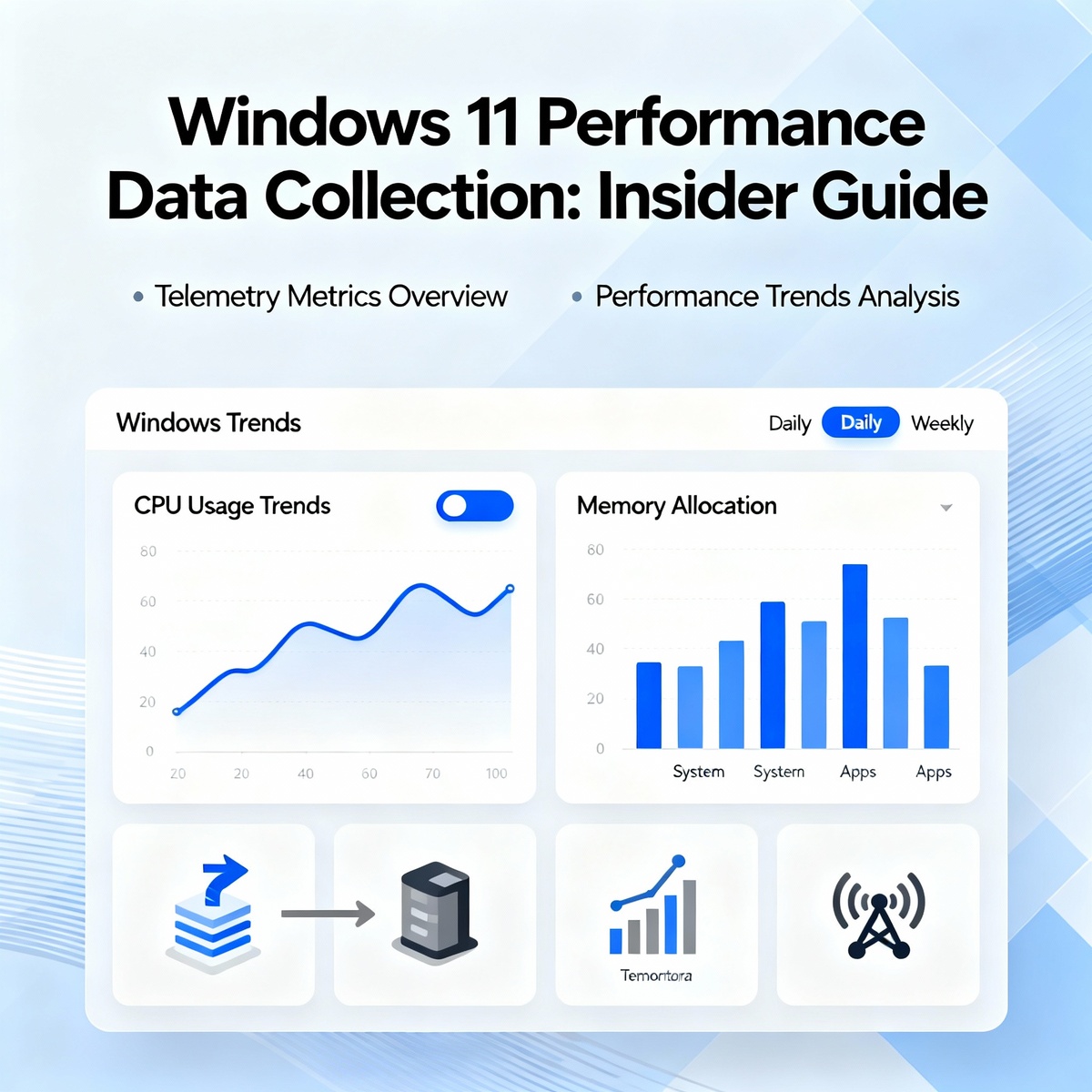
🚀 Введение: Переход к открытости и оптимизации
В последних инсайдерских сборках Windows 11 представлена расширенная система сбора и анализа данных о работе системы. Теперь каждый пользователь может не только видеть, какие метрики собираются, но и настраивать их глубину, влияя на будущие обновления ОС. Это особенно важно в эпоху, когда баланс между продуктивностью и приватностью выходит на первый план.
Что даст это руководство?
- Чёткий алгоритм настройки мониторинга и телеметрии
- Понимание архитектуры сбора данных в Windows 11
- Практические рекомендации по оптимизации и безопасности
- Подбор инструментов для быстрого решения проблем
🎯 Почему это важно: Эра прозрачности в сборе данных
Microsoft открыла подробные отчёты о телеметрии на уровне компонентов ОС. Раньше под микроскопом были только крупные процессы, теперь — каждый модуль.
Преимущества новой системы:
- Видимость собираемых данных в реальном времени
- Тонкая настройка уровня детализации
- Активное участие инсайдеров в развитии Windows
- Преобразование реальных метрик в улучшения ОС
Как это влияет на Windows?
Собранная телеметрия помогает:
- Находить узкие места в производительности
- Оптимизировать драйверы и взаимодействие с оборудованием
- Планировать новые функции на основе реальных сценариев
📋 Системные требования и подготовка
- Стандартные требования Windows 11:
– 64-битный процессор, 4 ГБ ОЗУ, 64 ГБ хранилища - Условия для инсайдеров:
– Активная учётная запись Microsoft
– Телеметрия не ниже «Базовая»
– Стабильный интернет
– Обязательное резервное копирование
❗ Риск: перед обновлением критически важно создать точку восстановления и экспортировать реестр.
🔖Дорогие гости и подписчики канала. Если наши материалы приносят вам пользу, вы всегда можете поддержать команду символическим переводом. Любая помощь мотивирует писать для Вас больше полезного и качественного контента безо всяких подписок.🙏🤝🙏🤝🙏

💰ПОДДЕРЖАТЬ КАНАЛ МОЖНО ТУТ ( ОТ 50 РУБЛЕЙ )💰
Или сделать любой перевод по QR-коду через СБП. Быстро, безопасно и без комиссии.(Александр Г.)
С уважением, Команда "Т.Е.Х.Н.О Windows & Linux".
🔧 Шаг 1. Активация TPM 2.0
- Введите «tpm.msc» → убедитесь в наличии модуля
- В BIOS/UEFI включите «PTT» (Intel) или «fTPM» (AMD)
- Сохраните и перезагрузитесь
🔧 Шаг 2. Создание резервных копий
- Точка восстановления: Win + R → sysdm.cpl → «Защита системы» → «Создать»
- Резервный экспорт реестра: reg export HKLM C:\Backup\registry_backup.reg
reg export HKCU C:\Backup\user_registry_backup.reg
🔧 Шаг 3. Регистрация в программе Windows Insider
- «Параметры» → «Центр обновления Windows» → «Программа предварительной оценки» → «Начать»
- Вход через Microsoft → выбор канала (Dev/Beta/Release Preview)
- Установить обновления инсайдерского канала
📊 Шаг 4. Базовая настройка телеметрии
- «Параметры» → «Конфиденциальность и защита» → «Диагностика и отзывы»
- Выбор уровня данных:
Дополнительные → для глубокой аналитики
Только обязательные → минимальный сбор
⚠️ Внимание: расширенная телеметрия повышает объём трафика, но улучшает точность оптимизаций.
📊 Шаг 5. Установка и настройка Feedback Hub
- Установить из Microsoft Store → запустить → войти в аккаунт
- «Настройки» → «Уведомления» → включить все
- «Синхронизация» → активация кросс-устройств
📊 Шаг 6. Конфигурация Performance Monitor (PerfMon)
- Запустить «perfmon»
- «Наборы сборщиков данных» → «Создать» → «Ручная настройка» → название «Win11 Perf Monitor»
- Добавить ключевые счётчики: CPU, память, диск, сеть
⚙️ Дополнительные инструменты
- Diagnostic Data Viewer: просмотр необработанной телеметрии
- Group Policy Editor (gpedit.msc): отключить «Ограничение сбора журналов диагностики»
- Реестр: HKLM\Policies\Microsoft\Windows\DataCollection
AllowTelemetry=3
LimitEnhancedDiagnosticDataWindowsAnalytics=0
⚡ Продвинутые сценарии PowerShell
# Включение полной телеметрии
Set-ItemProperty -Path HKLM:\...\DataCollection -Name AllowTelemetry -Value 3
# Перезапуск службы телеметрии
Restart-Service -Name DiagTrack -Force
🔐 Безопасность и приватность
- Отключить геолокацию для непроверенных приложений
- Запретить доступ к камере/микрофону чужим программам
- Контроль истории действий и диагностических отчётов
- Интерфейс: «Параметры» → «Конфиденциальность и защита» → «Общие»
🛠️ Решение типовых проблем
Проблема: высокая нагрузка от телеметрии
- Снижение частоты задач: schtasks /change /tn "Microsoft\Windows\Application Experience\Microsoft Compatibility Appraiser" /st 02:00
- Ограничение дополнительной аналитики в реестре
Проблема: не запускается Feedback Hub
- Переустановка PowerShell-командой
- Сброс приложения через «Параметры» → «Приложения» → «Доп. параметры»
Проблема: пустые данные в PerfMon
- Восстановление счётчиков: lodctr /r
winmgmt /resyncperf
🔗 Инструменты и автоматизация
Sysinternals Suite
- Process Monitor, Process Explorer, RAMMap, DiskMon
Скрипт автоматического сбора данных
@echo off
perfmon /report
msinfo32 /report "%USERPROFILE%\Desktop\SysInfo.txt"
pause
📈 Заключение и рекомендации
Каждый инсайдер может влиять на будущее Windows 11. Грамотная настройка телеметрии помогает не только повысить производительность, но и участвовать в развитии ОС.
Что взять на вооружение:
- Использовать полный контроль над уровнем телеметрии
- Применять PerfMon и Diagnostic Data Viewer для глубокого анализа
- Автоматизировать сбор данных через PowerShell
- Всегда сохранять баланс между скоростью работы и защитой личных данных
❓ FAQ
Q: Сколько телеметрии безопасно включать?
A: Для личного ПК достаточно уровня «Дополнительные», но для корпоративных тестов можно включить «Полные» данные.
Q: Можно ли отключить сбор после тестов?
A: Да, в «Параметры» → «Диагностика и отзывы» верните «Только обязательные» или «Отключено» (Enterprise).
Q: Как ускорить PerfMon?
A: Уменьшите частоту выборки в настройках счётчиков.
🔥 Подписывайтесь на канал Т.Е.Х.Н.О Windows & Linux
Получайте инсайды, глубокие гайды и лайфхаки по Windows и Linux!
#Windows11 #Телеметрия #InsiderPreview #ПроизводительностьПК #МониторингСистемы #PerfMon #Диагностика #FeedbackHub #PowerShell #ОптимизацияСистемы #Конфиденциальность #TPM2_0 #WindowsInsider #РезервноеКопирование #ГрупповыеПолитики #РеестрWindows #DiagnosticDataViewer #Скрипты #Автоматизация #Sysinternals #PerformanceAnalyzer #ETW #WPA #AzureMonitor #PowerBI #VisualStudioCode #ОбновленияWindows #СборДанных #ТочкиВосстановления #WindowsSDK