Пошаговая инструкция с фото по созданию КТП в системе МЭШ:
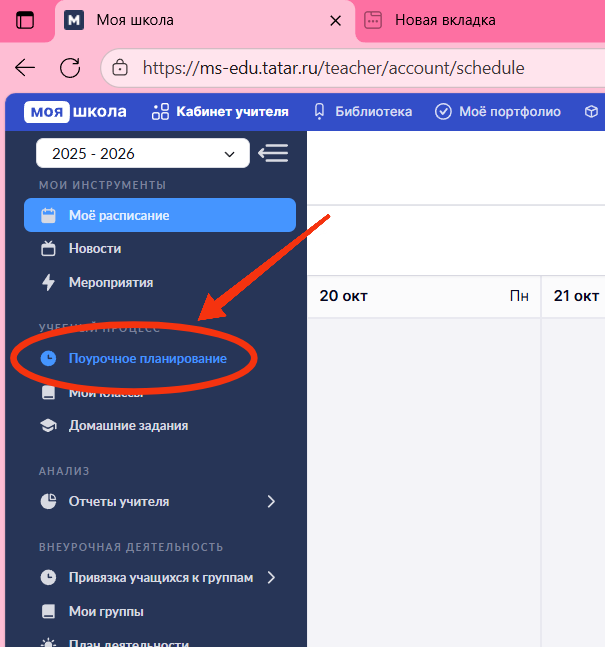
1. Зайдите в личный кабинет через Госуслуги и слева выберите раздел "Поурочное планирование":
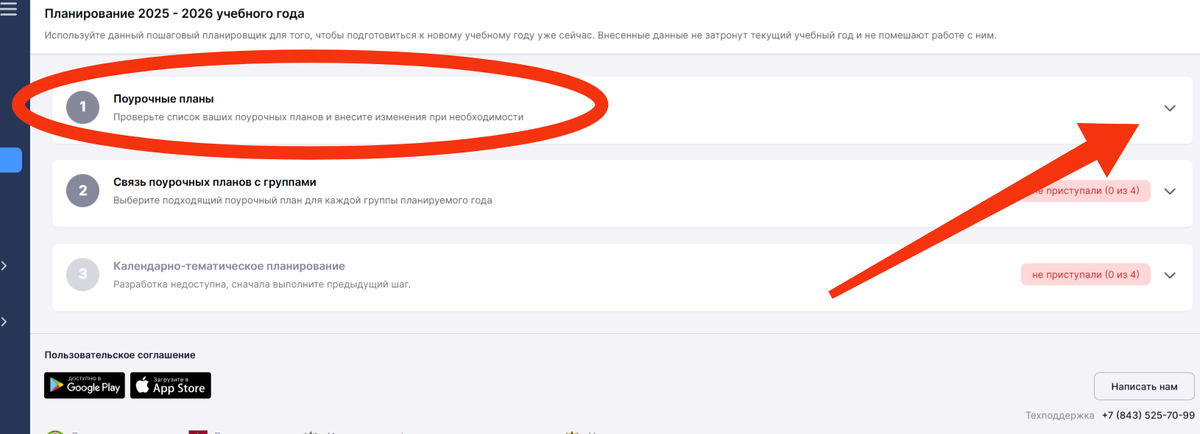
2. Вам станут доступны 3 раздела. Выберите первый, нажав на стрелочку справа:
3. Когда первый раздел откроется, выберите пункт "Разработать поурочный план":
4. Ваш администратор уже внёс определённые поурочный планы в систему, они отобразятся в личном кабинете:
5. В строке фильтров выберите свой предмет и нужный класс. Когда появится строка с нужным Планом, нажмите "Выбрать". Обратите внимание на количество часов, указанных в строке. На данном рисунке показан вариант "102 часа". Как правило, система требует большего количества часов, чем нужно на самом деле. Как исправить это, мы покажем позже. Пока выбирайте нужный план:
6. Проверьте все данные и нажмите на "Следующий шаг":
7. Перед Вами откроется КТП. Проверьте темы, нажимая на каждый раздел. Рядом с темой урока будет карандаш, нажав на который, можно будет отредактировать название урока
8. После проверки тем нажмите на "Опубликовать":
9. После успешной публикации выйдет окно:
Нажмите на пункт "К планировщику", который расположен под изображением кота 👆
10. Вы закончили работу с разделом 1. Теперь открываем раздел 2 "Связь поурочных планов с группами". Так как Вы в первом разделе создали план к 6 классу, выберите поурочный план рядом с его строкой:
11. Если Вы в первом разделе опубликовали учебный план, он отобразится во всплывающем списке. Нажмите на Ваш план. Обратите внимание, что в данном примере написано: 102ч./ 108ч. Это значит, что в плане не хватает 6 часов.
Если Вы нажмёте на эту строку 👆, тогда выйдет такой знак:
В случае, если количество часов у Вас совпало и всё нормально, сразу переходите на пункт 15 данной статьи
12. Чтобы исправить ситуацию, вновь возвращаемся к разделу 1 "Поурочные планы". Рядом с нужным планом жмём на три точки и выбираем Редактировать:
13. Пролистайте планирование вниз, откройте последний урок. Копируйте его при помощи специального значка до тех пор, пока не увидите, что количество уроков устраивает Вас. Затем нажмите "Опубликовать":
14. После публикации снова переходите в раздел 2 "Связь поурочных планов с группами"
15. Теперь Вы связали поурочный план с группой нужного класса. Переходите в раздел 3 "Календарно-тематическое планирование". Рядом с классом, для которого вы создавали учебный план, появится знак "Не приступали", а правее – знак "Создать КТП". Нажмите на создание КТП:
16. Проверьте темы КТП и нажмите "Опубликовать":
17. Если всё сделано правильно, тогда выйдут три зелёных окна:
Поздравляем! Теперь Вы можете выставлять оценки своим ученикам! 🎉