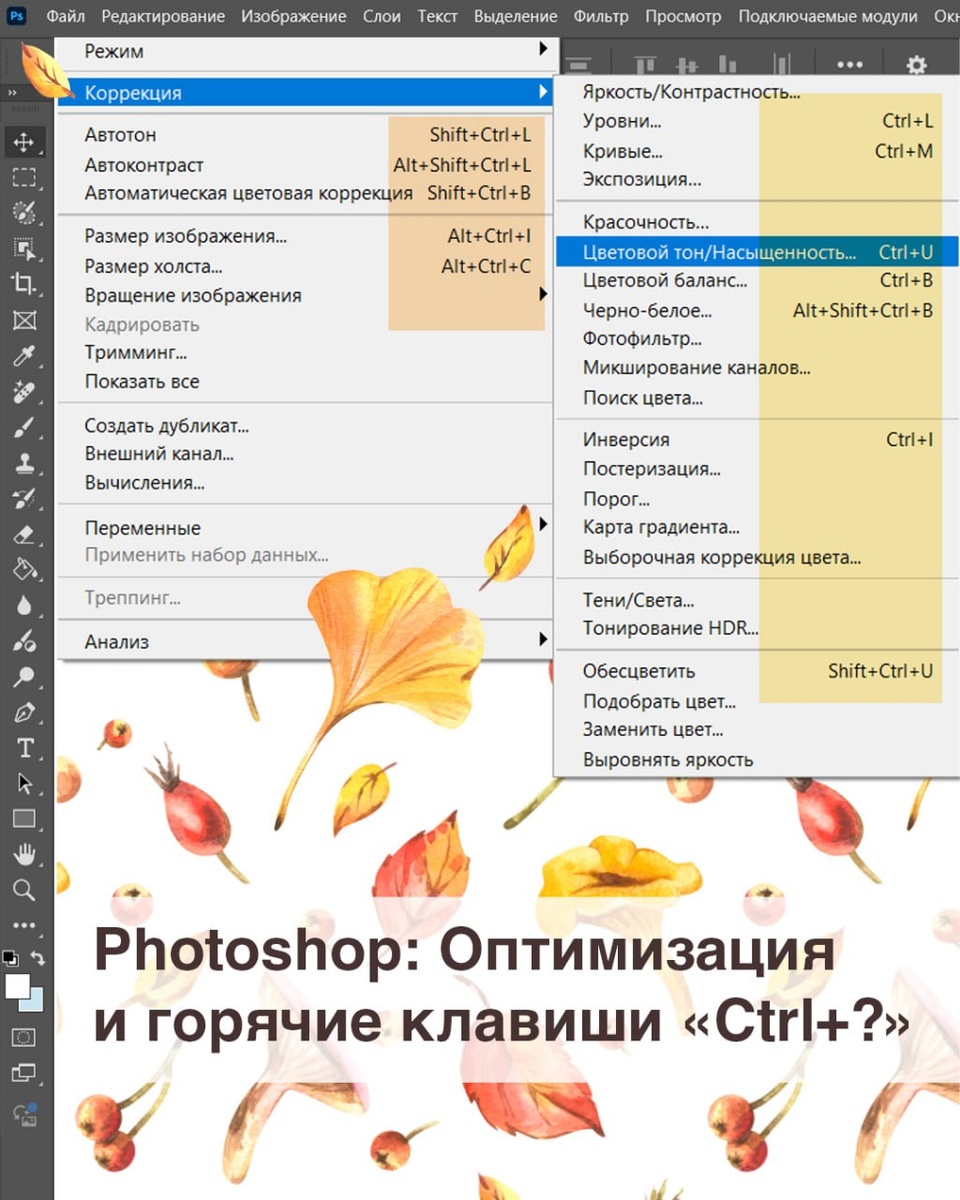
Горячие клавиши в Photoshop - это не просто «фишка для профи», это ваш ключ к скорости. Использование нехитрых комбинаций экономит время: меньше кликов - больше действий. Представьте, сколько операций можно сделать быстрее, если не искать каждый инструмент в меню, а нажимать одну кнопку. Это как перейти с печати одним пальцем на слепой метод: сначала непривычно, зато потом скорость зашкаливает!
С чего начать?
- Осознайте выгоду. Каждый раз, когда вы тянетесь к панели инструментов мышкой, вы тратите секунды. За рабочий день их набегает на десятки потерянных минут. Горячие клавиши решают это.
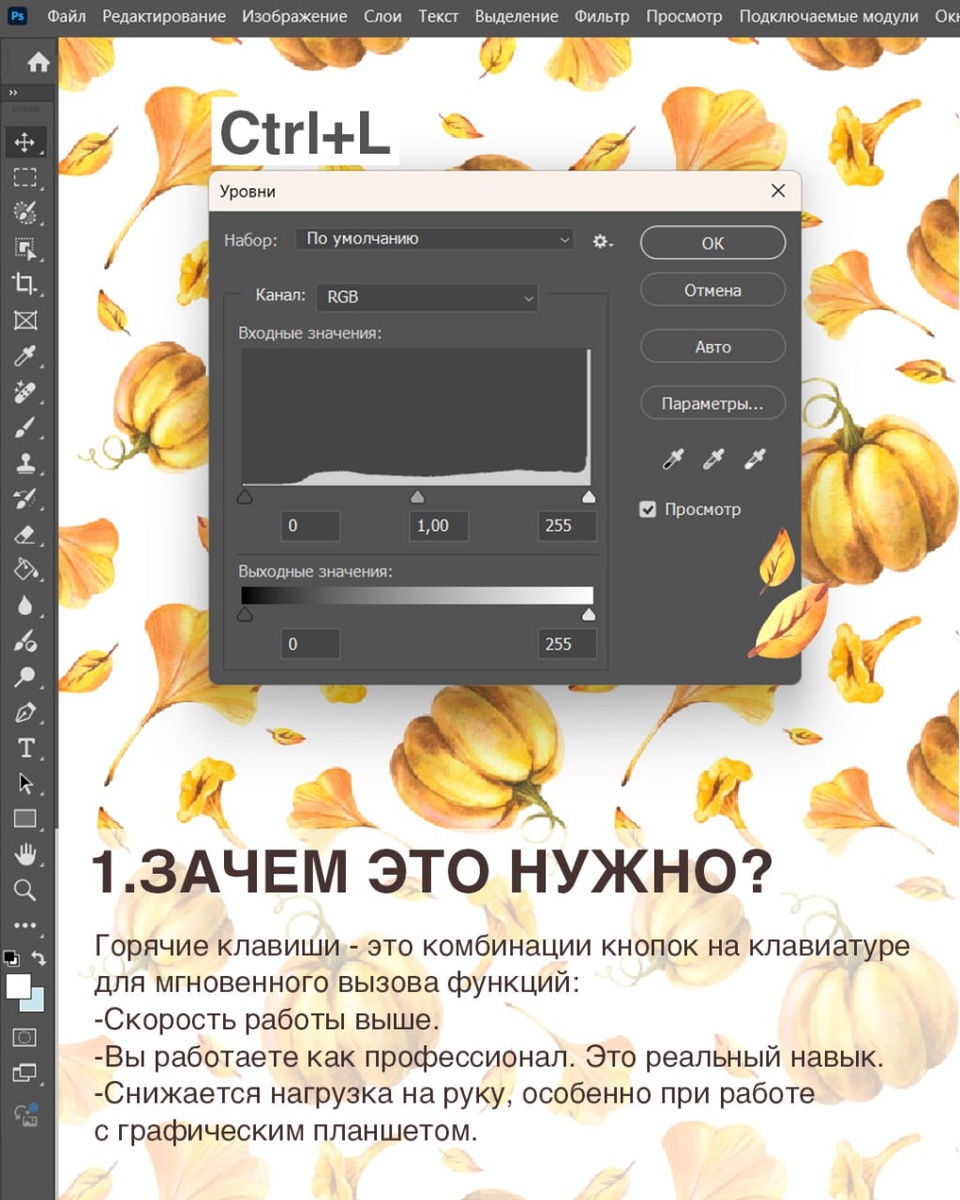
- Прочувствуйте разницу. Самый наглядный пример - инструмент «Перо». Вместо поиска иконки на панели просто нажмите латинскую клавишу «P»! Это в разы быстрее. Или ещё один наглядный пример на скриншоте:
- Найдите шпаргалку. Не нужно ничего гуглить! Все основные комбинации уже указаны в самом Photoshop. Просто откройте любое верхнее меню (File, Edit, Image) и посмотрите напротив команд.
- Создайте свои комбинации. Для часто используемых нишевых инструментов можно назначить свои клавиши через Edit -> Keyboard Shortcuts.... Это ваше личное супер-оружие!
Как запомнить?
Не зубрите!
-Используйте наклейки на клавиатуру.
-Купите коврик для мыши с подсказками.
-Сделайте свою красивую рукописную шпаргалку и положите рядом.
Начните освоение с 3-5 самых нужных команд (например, Кисть, Сохранение, Штамп), и через неделю вы будете жать их на автомате.
А без какой горячей клавиши вы уже не представляете работу? Поделитесь в комментариях!