⚡ Склеивание текста в Excel: 3 способа объединить ячейки + автоматизация через VBA. Полное руководство по объединению текста в Excel. Узнайте, как склеивать ячейки с помощью функций СЦЕПИТЬ, амперсанд (&) и мгновенного заполнения. Автоматизация с VBA.
Разделение текста в Excel — ЛЕВСИМВ, ПРАВСИМВ, ПСТР, ДЛСТР и VBA примеры
Склеивание текста в Excel — СЦЕПИТЬ, амперсанд, мгновенное заполнение и VBA

💬 Введение
После того как мы разобрались, как разделять текст в Excel, самое время решить обратную задачу — объединять данные.
Например, соединить фамилию и имя, город и индекс, артикул и категорию.
Вы узнаете:
- как использовать СЦЕПИТЬ и амперсанд (&);
- как работает мгновенное заполнение (Flash Fill);
- как автоматизировать процесс через VBA;
- и как избежать ошибок при объединении текста.
🧩 Пример: объединяем имя и фамилию
Допустим, у нас есть таблица:
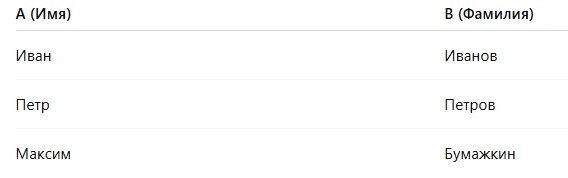
Задача — получить единый столбец “Полное имя”:
🔧 Способ 1: функция СЦЕПИТЬ (CONCATENATE)
Формула:
=СЦЕПИТЬ(A2;" ";B2)
Здесь между A2 и B2 добавляется пробел, заключённый в кавычки.
💡 Советы:
- если нужно вставить запятую, добавьте её в кавычках: "; ";
- можно соединять до 255 аргументов.
📊 Пример:
=СЦЕПИТЬ(A2;" ";B2;" — ";C2)
Результат: Иван Иванов — Москва
⚙️ Способ 2: амперсанд (&)
Это самый популярный и быстрый способ.
Формула:
=A2 & " " & B2
Excel объединит текст без использования СЦЕПИТЬ.
📈 Преимущества:
- проще читать и писать;
- короче и быстрее;
- не требует точек с запятой в аргументах.
Пример с добавлением текста:
="Сотрудник: " & A2 & " " & B2
Результат: Сотрудник: Иван Иванов
⚡ Способ 3: мгновенное заполнение (Flash Fill)
Этот инструмент появился в Excel 2013 и выше.
- В ячейку C2 введите вручную: Иван Иванов
- Нажмите Ctrl + E или дважды кликните за нижний угол ячейки.
- Excel автоматически заполнит весь столбец по аналогии.
💡 Преимущества:
- не нужны формулы;
- удобно при однотипных данных;
- работает даже при сложных шаблонах (например, фамилия + запятая + инициалы).
🧠 Пример: фамилия, имя, отчество
Формула:
=A2 & " " & B2 & " " & C2
Результат: Смирнов Алексей Павлович
🧮 Формула с условиями
Иногда не все поля заполнены, и нужно избежать лишних пробелов.
Для этого используем ЕСЛИ:
=ЕСЛИ(B2="";A2;A2 & " " & B2)
Если имя пустое, Excel вернёт только фамилию.
🧰 Автоматизация через VBA
Когда таких таблиц сотни — используем макрос.
Sub СклеитьЯчейки()
Dim ws As Worksheet
Dim lastRow As Long
Set ws = ThisWorkbook.Sheets("Сотрудники")
lastRow = ws.Cells(ws.Rows.Count, "A").End(xlUp).Row
Dim i As Long
For i = 2 To lastRow
If ws.Cells(i, "A").Value <> "" And ws.Cells(i, "B").Value <> "" Then
ws.Cells(i, "C").Value = ws.Cells(i, "A").Value & " " & ws.Cells(i, "B").Value
Else
ws.Cells(i, "C").Value = ws.Cells(i, "A").Value
End If
Next i
MsgBox "Склеивание завершено!", vbInformation
End Sub
Этот код соединяет имя и фамилию построчно и выводит результат в столбец C.
⚡ Продвинутый пример: объединяем текст из диапазона
Если вы хотите склеить все ячейки строки в одну, используйте VBA-функцию:
Function ОбъединитьСтроку(rng As Range, Optional delim As String = " ") As String
Dim cell As Range
Dim txt As String
For Each cell In rng
If cell.Value <> "" Then
txt = txt & cell.Value & delim
End If
Next cell
If Len(txt) > 0 Then txt = Left(txt, Len(txt) - Len(delim))
ОбъединитьСтроку = txt
End Function
Теперь можно использовать её как формулу:
=ОбъединитьСтроку(A2:C2;" ")
💬 Подписка и комментарии
Если вы хотите освоить Excel на уровне автоматизации —
подписывайтесь на Телеграм и Дзен.
🔥 Там я публикую готовые шаблоны, VBA-коды и формулы, которые экономят десятки часов работы.
💬 Напишите в комментариях, каким способом вы чаще пользуетесь: СЦЕПИТЬ, амперсанд или мгновенное заполнение?
📘 Вывод
Теперь вы умеете объединять текст тремя способами:
- СЦЕПИТЬ — классика;
- Амперсанд (&) — быстрее и проще;
- Мгновенное заполнение — идеально для версий Excel 2013+.
А с помощью макроса вы можете автоматизировать всё одним кликом.
💡 Попробуйте на своих данных — и Excel станет работать за вас.