
Обзор главной страницы
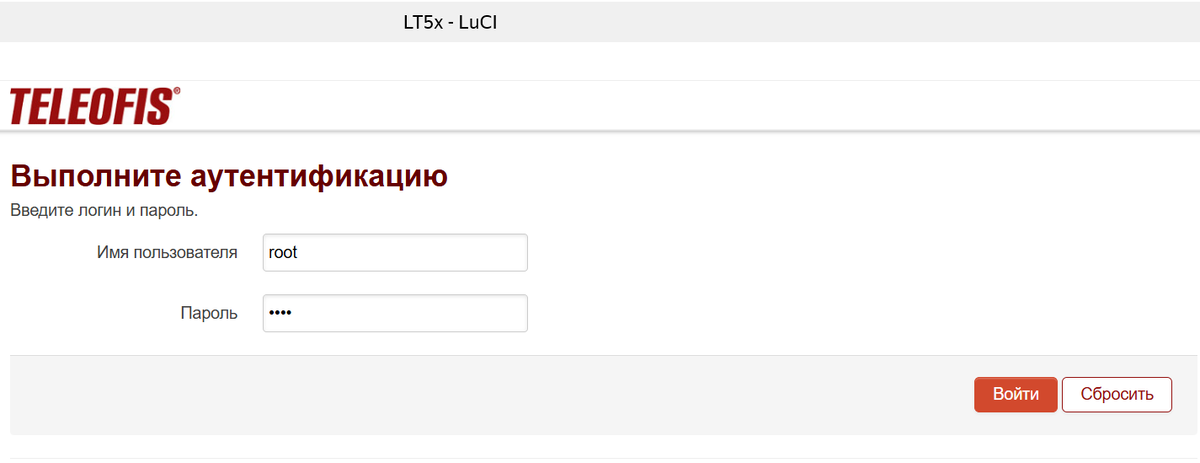
Для подключения 4G роутер Teleofis необходимо соединить с ПК кабелем Ethernet, далее открыть браузер и ввести адрес устройства. Заводские параметры подключения:
- адрес 192.168.88.1
- логин root
- пароль root
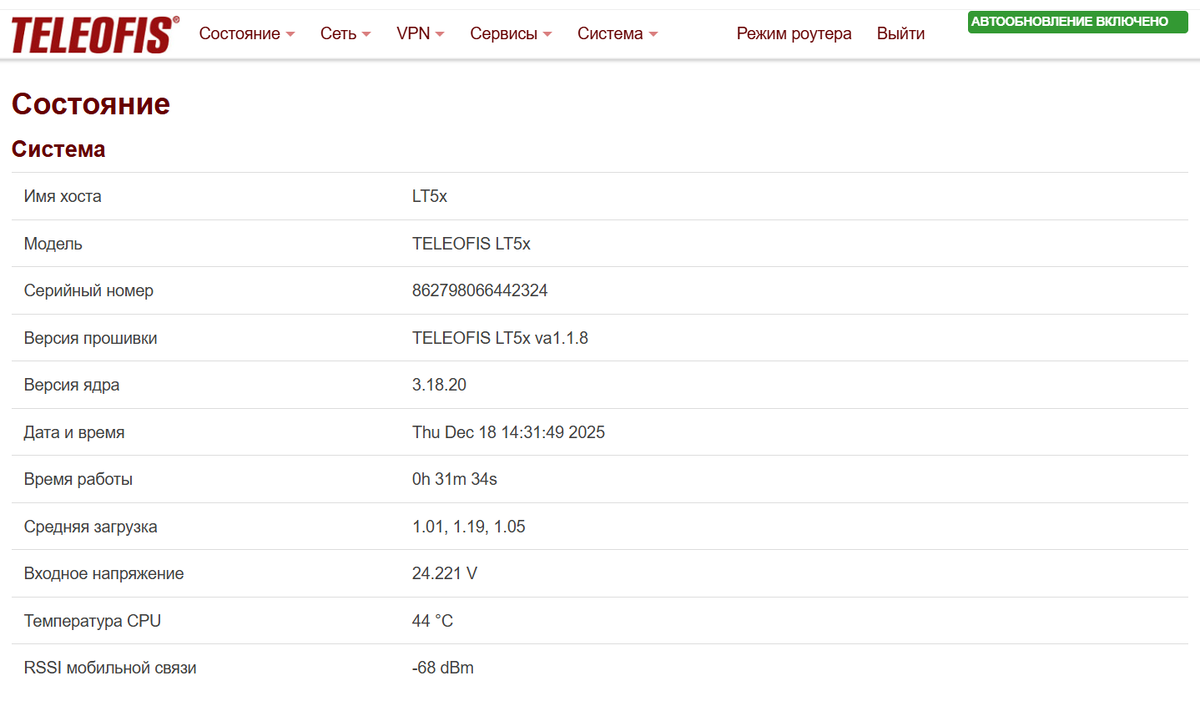
При успешном входе открывается окно состояние устройства.
Для получения текущей информации об уровне сигнала обратить внимание на раздел состояние ➢ система ➢ RSSI мобильной связи. При значении -65 dBm и меньше сигнал считается очень хорошим, при значении -85 dBm и больше сигнал считается плохим.
После настройки SIM карты в разделе сеть ➢ основной IPv4 ➢ строка адрес отобразится "белый" IP-адрес который присвоил ей оператор связи, он необходим для подключения к устройству после установки на удаленный объект.
В разделе Wi-Fi ➢ подключенные клиенты отображаются текущие активные подключенные устройства которые при необходимости можно отключить.
Настройка доступа к устройству
В целях безопасности настоятельно рекомендуется изменить пароль доступа к веб интерфейсу.
Раздел пароль маршрутизатора ➢ ввести два раза новый пароль ➢ нажать кнопку сохранить и применить.
Настройка подключения SIM карты
В разделе основные настройки отключить "использовать только SIM с высоким приоритетом" что даст возможность переключения между SIM картами в случае неудачной проверки пинга.
В разделе информация по подключению обратить внимание на следующие пункты:
- Состояние SIM карт - указывает SIM карта в каком слоте сейчас используется;
- Статус регистрации в сети - наличие подключения SIM карты к сотовой вышке оператора.
Раздел параметры SIM-карты 1 и 2:
- Приоритет - принудительная установка приоритета использования SIM карты;
- Приоритет сети - установить "Авто (LTE>UMTS>GSM);
- Имя точки доступа - это APN (идентификатор для подключения к беспроводным сетям) того или иного оператора, заполнение необходимо для получения "белого" IP-адреса. МЕГАФОН: Public.MC ∘ МТС: cstaticip.msk ∘ ТЕЛЕ2: internet.tele2.ru.
По окончании внесения всех изменений нажать кнопку "Сохранить и применить" в нижней части страницы.
Настройка Wi-Fi соединения
Раскрыть вкладку сеть ➢ нажать Wi-Fi ➢ в разделе список беспроводных сетей найти наименование LT5x ➢ в правой части нажать "Изменить".
В открывшемся меню ➢ настройка сети:
- Вкладка основные настройки ➢ параметр ESSID ➢ при необходимости изменить наименование Wi-Fi сети;
- Вкладка "Безопасность беспроводной сети" ➢ параметр пароль (ключ) ➢ задать свой пароль доступа к Wi-Fi сети;
- Вкладка "МАС-фильтр" ➢ параметр фильтр МАС-адресов ➢ выбрать требуемое действие (в данном примере запрещает подключение перечисленных МАС-адресов) ➢ перейти к параметру список МАС ➢ добавить адреса из выпадающего списка.
По окончании внесения всех изменений нажать кнопку "Сохранить и применить" в нижней части страницы.
Настройка правил перенаправления портов
Для настройки перенаправления входящего трафика открыть вкладку сеть ➢ межсетевой экран.
Перейти на вкладку правила для трафика ➢ пролистать страницу к функции "открыть порты на маршрутизаторе" ➢ ввести имя "http", выбрать протокол "TCP", задать внешний порт "80" ➢ нажать "Сохранить и применить".
Перейти к вкладке "Перенаправление портов" ➢ в функции "новое перенаправление порта":
- Внести имя функции перенаправления;
- Задать внешний порт к которому будет происходить подключение;
- Задать внутренний IP-адрес подключенного оборудования к роутеру Teleofis;
- Задать внутренний порт функции подключаемого оборудования;
Надать кнопку "добавить" ➢ после "Сохранить и применить".
Тестирование подключения
В строку поиска браузера ввести "белый" IP-адрес SIM-карты и нажать поиск ➢ при успешном соединении откроется веб интерфейс Teleofis LT51.
Следующим шагом необходимо проверить настроенный проброс портов. Открыть командную строку ➢ ввести telnet ∘ IP-адрес ∘ порт устройства (если команда не работает, ее необходимо активировать через панель управления) ➢ нажать "enter" ➢ подтверждением подключения будет смена диалогового окна в командной строке.
Выполнив проверки связи можно приступить к установке удаленного соединения с оборудованием, в данном случае панель оператора используя приложение Sm@rtClient.
Запустить Sm@rtClient ➢ ввести "белый" IP-адрес SIM-карты и указанный порт оборудования ➢ ввести данные авторизации ➢ соединение установлено.