Разбираем, почему компания пошла на этот шаг и какие варианты всё ещё остались у пользователей
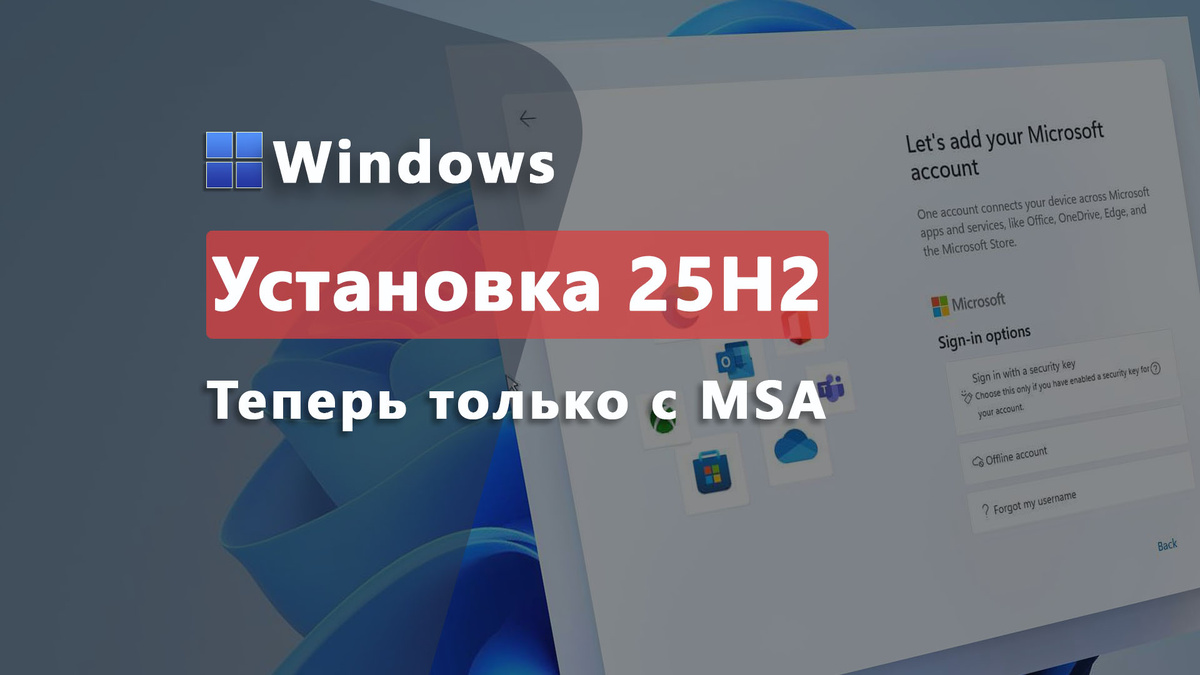
Сегодня Microsoft закроет все известные лазейки, которые позволяли устанавливать Windows 11 без привязки к учётной записи Microsoft (MSA) и без доступа в Интернет при первичной настройке (OOBE — Out-of-Box Experience). Речь идёт не о слухах, а о последовательных изменениях в тестовых сборках: старые команды, которые раньше работали в консоли во время установки, перестают запускать локальную учётную запись и теперь приводят к откату процесса настройки.
Если коротко: простые обходы вроде OOBE\BYPASSNRO и start ms-cxh:localonly в новых сборках больше не дают желаемого результата. Это значит, что при чистой установке Windows 11 вам скорее всего потребуется подключение к Интернету и учётная запись Microsoft, если вы используете стандартный установочный образ и не прибегаете к более сложной предпродакшн-подготовке, например через файл автоответа. В этой статье попробуем разобраться: что именно отключит MS и если уловки для обхода. Готовы? Поехали!
Что конкретно изменится при установке
Microsoft убирает или блокирует механизмы, которые раньше позволяли пропустить экран привязки учётной записи и шаг с подключением к сети во время OOBE. Команда OOBE\BYPASSNRO сначала была выведена из сборки, а затем разработчики нашли и отключили альтернативные трюки, включая запуск скрытого интерфейса CXH через start ms-cxh:localonly. В последних бета- и инсайдер-сборках эти команды просто сбрасывают процедуру настройки или не дают опции создать локальную учётную запись.
Надо пояснить термин: OOBE — это набор экранов и шагов, которые вы видите при первом запуске нового ПК или после чистой установки. Там выбирают язык, подключаются к сети, создают учётные записи. Раньше опытные пользователи могли вызвать командную строку (Shift+F10) и вписать специальные команды, чтобы пропустить подключение к облаку. Теперь Microsoft намеренно закрывает такие обходы, ссылаясь на корректную конфигурацию устройства и безопасность.
Почему Microsoft делает так — простыми словами
Основная идея компании — упростить и унифицировать процесс настройки, а также обеспечить, чтобы все важные сервисы и параметры активировались сразу: резервное копирование в OneDrive, привязка к учётной записи для синхронизации, защита учётных записей и прочие онлайн-функции. Когда пользователь пропускал эти шаги, устройство иногда оставалось неправильно настроенным — например, без резервного копирования или с пропущенными политиками безопасности. Поэтому разработчики считают обязательную привязку способом улучшить общий опыт и защиту.
С другой стороны, у многих остаётся обеспокоенность по части приватности и желания держать данные локально. Для обычных пользователей привязка к учётной записи часто кажется неудобной или нежелательной — особенно если устройство готовится для продажи, для гостевого использования или просто пользователь предпочитает автономную настройку. Microsoft пытается найти баланс, но сейчас весы наклоняются в сторону облачной привязки.
Возможности для создания локальной учётной записи остаются — но сложнее
Важно: полностью закрыть вариант локальной учётной записи компания не может, потому что в корпоративных сценариях и для администраторов есть официальные инструменты автоматизации установки. Сейчас самый надёжный способ получить локальную учётную запись — это подготовить автоматический файл установки (например, unattend.xml или параметры автоконфигурации через MDT/SCCM/Windows Autopilot) или использовать сторонние инструменты, которые модифицируют установочный образ. Такие методы предполагают знание сценариев автоматизации и администрирования.
Ещё один реальный путь — использование утилит, которые создают кастомный установочный носитель (например, Rufus) и встраивают нужные настройки. Эти инструменты иногда предлагают опции «Пропустить привязку к учётной записи» или автоматически задают локальную учётную запись. Однако такие решения часто зависят от версии образа и собираются «в обход» стандартного потока установки, поэтому их устойчивость со временем не гарантирована.
Практическая инструкция: что делать обычному пользователю
- Если вы не готовы связывать устройство с учётной записью Microsoft, планируйте заранее: создайте локальную учётную запись после чистой установки, но это потребует сначала временно пройти через экран привязки (в некоторых сборках возможно вход через временную учётную запись Microsoft с последующим выходом и созданием локальной учётной записи). Обратите внимание, что поведение зависит от конкретной сборки Windows.
- Для системных администраторов и продвинутых пользователей: используйте официальные инструменты автоматизации (unattend.xml, MDT, Autopilot) или подготовьте кастомный образ, где учётная запись задана заранее. Такие методы подходят для развёртывания большого парка компьютеров и позволяют гибко управлять политиками и приватностью.
- Если вам критично переименовать папку пользователя (одна из причин, по которой многие выбирали локальный аккаунт), Microsoft уже тестирует возможность задать имя папки по умолчанию через скрытую команду во время установки. Пока это требует ввода команд в консоли и ручной операции, но в будущих сборках такая опция может появиться в интерфейсе.
Вам нужно будет нажать Shift + F10, чтобы открыть командную строку. Переключитесь в папку OOBE, набрав "cd oobe" и далее Enter. Используйте следующую команду для установки пользовательского имени папки: "SetDefaultUserFolder.cmd <YourFolderName>". Максимальный лимит — 16 символов.
Что ожидать дальше и безопасные рекомендации
Скорее всего, Microsoft продолжит закрывать простые обходы в официальных сборках, одновременно развивая инструменты для бизнеса и для тех, кто хочет тонко настраивать устройства. Это нормальная практика: компания исправляет методы, которые приводили к «неполученной» конфигурации. Но новые уловки и обходы у энтузиастов появляются регулярно — их работа часто носит экспериментальный характер и может нарушать лицензионные соглашения или привести к уязвимостям.
Рекомендации: если вы ответственны за безопасность и соответствие требованиям — используйте официальные каналы и автоматизацию; если вы простой пользователь и заботитесь о приватности — сначала изучите, какие данные синхронизируются с учётной записью Microsoft, настройте параметры конфиденциальности и, при необходимости, создайте локальную учётную запись уже после первичной настройки. Это даст компромисс между удобством и контролем над данными.
Заключение — стоит ли паниковать?
Паниковать не нужно, но стоит понимать: Microsoft целенаправленно делает подключение к облаку и учётной записи более «обязательным» шагом при установке Windows 11. Это влияет на тех, кто привык к простым консольным обходам. Для массового пользователя это означает меньше ручных трюков и более единообразную конфигурацию; для администраторов — необходимость заранее подготовить автоматизацию.
Если вам понравилась статья — подпишитесь на канал, чтобы не пропустить свежие разборы и пошаговые инструкции по Windows. Оставляйте в комментариях свой опыт: приходилось ли вам обходить привязку учётной записи и какой способ сработал для вас? Поставьте лайк — это помогает алгоритму рекомендовать статью другим читателям, даже если материал вам не полностью подошёл.