Microsoft постепенно расширяет список устройств, совместимых с Windows 11. Но даже в обновлении 25H2 у системы остались жёсткие требования к оборудованию: поддержка TPM 2.0, Secure Boot, минимум 4 ГБ оперативной памяти. Многие старые, но вполне рабочие компьютеры из-за этого официально «не проходят проверку».
К счастью, энтузиасты давно придумали способы обойти эти ограничения. Два самых популярных инструмента для создания установочных флешек — Rufus и Ventoy. С их помощью можно поставить Windows 11 25H2 даже на те ПК, которые Microsoft считает «устаревшими».
В этой статье разберём, как именно использовать эти программы, чем они отличаются и что нужно учесть перед установкой. Готовы? Поехали!
Почему Windows 11 «не дружит» со старыми компьютерами
С выходом Windows 11 корпорация Microsoft решила усилить защиту пользователей и заложила в систему аппаратные проверки. К примеру, обязательным стал TPM 2.0 (Trusted Platform Module — модуль доверенной платформы). Это небольшой чип или встроенная функция процессора, отвечающая за шифрование данных и проверку целостности загрузки.
Для обычного пользователя это звучит сложно, но по сути TPM — «замок безопасности». Если его нет, Windows 11 отказывается устанавливаться.
К этому добавляется требование Secure Boot (безопасная загрузка) и как минимум 4 ГБ оперативной памяти. Формально это должно защищать от вирусов и повышать стабильность системы, но на практике лишает владельцев старых ПК возможности обновиться.
Rufus: простой путь обхода ограничений
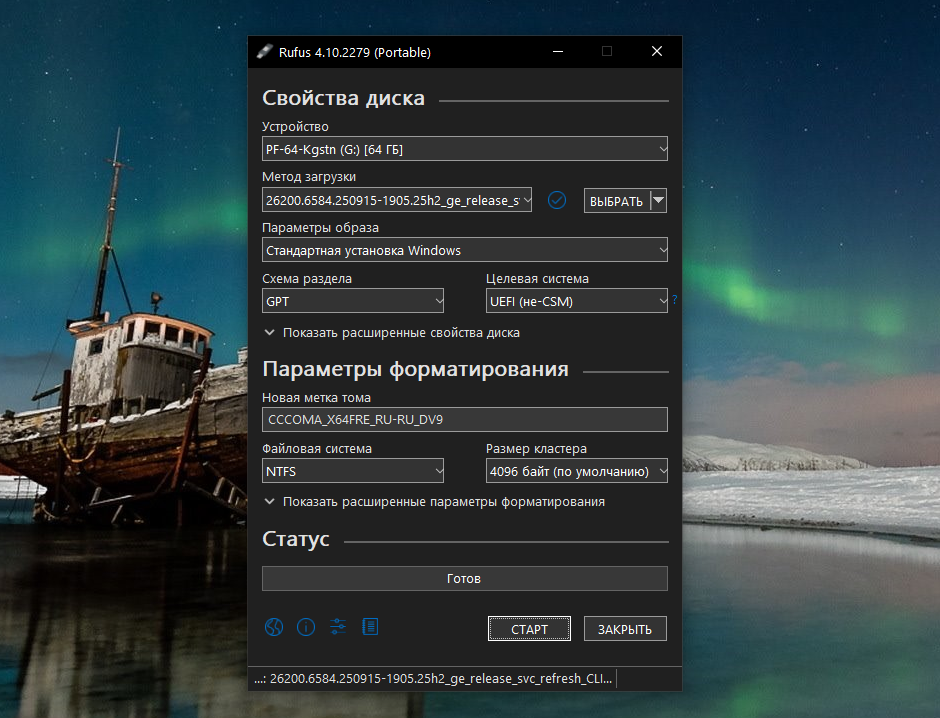
Rufus — бесплатная программа для создания загрузочных флешек. Её особенность в том, что при работе с образом Windows 11 она предлагает дополнительные параметры:
- снять требование к TPM 2.0 и Secure Boot,
- обойти ограничение по объёму оперативной памяти,
- отключить навязчивую привязку к учётной записи Microsoft при установке.
Как использовать Rufus для Windows 11 25H2
1. Скачайте Rufus с официального сайта и запустите.
2. Подключите флешку объёмом не менее 8 ГБ.
3. Нажмите «Выбрать» и укажите ISO-образ Windows 11 25H2.
4. В настройках отметьте пункты:
✔ «Удалить требование 4+ ГБ ОЗУ, безопасной загрузки и TPM 2.0»,
✔ «Удалить требование сетевой учётной записи Microsoft».
✔ (Необязательно) Можно сразу задать имя локальной учётной записи или отключить автоматическое шифрование BitLocker.
5. Нажмите «Старт» и дождитесь окончания процесса.
В результате вы получите флешку, которая позволит установить Windows 11 даже на те устройства, что официально «не проходят проверку».
Ventoy: универсальный вариант для продвинутых
Ventoy работает немного иначе. Эта утилита превращает флешку в «мультизагрузочный накопитель». То есть вам не нужно заново записывать каждый ISO-образ — достаточно просто скопировать файл на флешку.
Ventoy автоматически обходит ограничения Windows 11 25H2, поэтому никаких дополнительных галочек отмечать не придётся. Однако правки в программу внести всё-таки нужно.
Как использовать Ventoy
Скачайте Ventoy с официальной страницы.
- Распакуйте архив и запустите файл Ventoy2Disk.exe.
- Выберите свою флешку и нажмите «Установить».
- После завершения операции просто откройте флешку в «Проводнике» и скопируйте на неё ISO-файл Windows 11 25H2.
- Перезагрузите компьютер и выберите загрузку с этой флешки.
➕ Плюс Ventoy в том, что на одну флешку можно «закинуть» несколько систем сразу — например, Windows 11, Windows 10 и Linux.
➖ Минус – Ventoy нужно предварительно настроить
Важные нюансы
Даже если Rufus или Ventoy позволяют обойти часть ограничений, есть минимальные требования, которые обойти нельзя:
💪 процессор должен поддерживать инструкцию POPCNT (это встроенная функция большинства CPU последних 10–12 лет),
Если инструкции в вашем железе нет, Windows 11 25H2 может попросту не загрузиться.
Где взять ISO-образ Windows 11 25H2
Чтобы создать установочную флешку, нужен ISO-файл системы. Получить его можно несколькими способами:
- скачать через UUP Dump (инструмент для сборки ISO из обновлений),
- дождаться выхода финальной версии (ожидается 14 октября 2025 года).
⚠ Важно использовать только официальные источники, чтобы избежать вредоносных модификаций системы.
Итоги
Rufus и Ventoy — это два проверенных инструмента, которые помогут установить Windows 11 25H2 даже на неподдерживаемые компьютеры. Rufus подойдёт тем, кто хочет быстро записать образ с нужными настройками, а Ventoy — тем, кто ценит универсальность и возможность хранить на одной флешке несколько систем.
Если статья оказалась полезной, подпишитесь на мой канал — впереди будут новые инструкции и практические советы для пользователей Windows. А в комментариях расскажите, какой инструмент вы предпочитаете: Rufus или Ventoy?
И обязательно поставьте лайк 👍. Даже если статья показалась спорной, лайк помогает алгоритмам Дзена предлагать вам более интересный и подходящий контент в будущем.