Всем привет!
Помните наш шаблон служебной записки, который автоматически подставлял ФИО и должность? Это был лишь первый уровень. Сегодня мы научим его думать!
Представьте: шаблон сам решает, какой текст показать, подсвечивает ошибки и даже рассчитывает числа на основе ваших данных. Звучит как магия? Нет, это просто грамотное использование формул.
Погружаемся в создание шаблонов с искусственным интеллектом из прошлой статьи и делаем их по-настоящему умными!
🎯 Зачем это нужно?
Обычный шаблон с подстановкой данных — это как робот-сборщик: быстрый, но бездумный. Умный шаблон — это уже робот-помощник, который:
- ✅ Сам принимает решения (показать или скрыть блок текста)
- ✅ Контролирует ошибки (не даст ввести ерунду)
- ✅ Автоматически считает (премии, стаж, суммы)
- ✅ Работает по сценариям («Если стаж больше 3 лет, то...»)
🛠️ Инструменты для «прокачки» шаблона
1. Функция ЕСЛИ — наше всё!
Это основа логики в Excel. Синтаксис прост:
=ЕСЛИ(условие; что_показать_если_да; что_показать_если_нет)
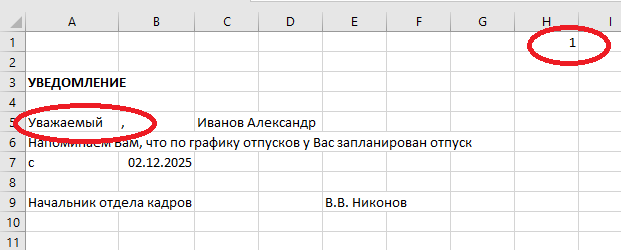
Практический пример: В шаблоне служебной записки мы хотим автоматически определять обращение «Уважаемый» или «Уважаемая» на основе пола сотрудника.
- Добавляем в базу данных столбец «Пол» (М/Ж)
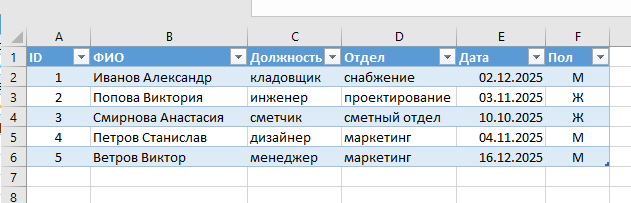
2. В шаблоне пишем умную формулу:
=ЕСЛИ(ВПР($H$1;Сотрудники!$A:$F;6;ЛОЖЬ)="М"; "Уважаемый"; "Уважаемая")
2. ЕСЛИОШИБКА — защита от сбоев
Что будет, если ввести несуществующий ID? Появится страшная ошибка #Н/Д. Фиксим!
=ЕСЛИОШИБКА(ВПР($H$1;Лсит1!$A:$F;2;ЛОЖЬ); "Сотрудник не найден")
Теперь при ошибке будет показываться понятное сообщение
💼 Реальные кейсы из жизни
Кейс 1: «Умное поле для премии»
Задача: В шаблоне приказа о премии нужно автоматически рассчитывать размер премии: 10% от оклада, но не менее 5000 ₽.
Решение:
=МАКС(ВПР($H$1;Сотрудники!$A:$F;5;ЛОЖЬ)*0,1; 5000)
Но, сначала добавляем в базу данных колонку с окладом.
- ВПР находит оклад сотрудника
- *0,1 умножает на 10%
- МАКС выбирает большее значение: либо 10%, либо 5000 ₽
Кейс 2: «Динамический текст в договоре»
Задача: В шаблоне договора аренды нужно менять условия в зависимости от срока.
Решение:
=ЕСЛИ(B7>12; "с правом пролонгации на тех же условиях"; "без права пролонгации")
Где B7 — ячейка со сроком аренды в месяцах.
🔍 Проверка данных: Ставим «забор» от дурака
Часто шаблоны заполняют разные люди. Сделаем так, чтобы они не могли ошибиться.
Пример: В ячейке для «% премии» можно ввести только числа от 0 до 50.
- Выделяем ячейку
- «Данные» → «Проверка данных»
- Настраиваем:
Тип данных: Целое число
Минимум: 0
Максимум: 50 - Во вкладке «Сообщение об ошибке» пишем: «Процент премии должен быть от 0 до 50!»
Теперь при попытке ввести 75% Excel не позволит это сделать и покажет ваше сообщение.
🎨 Визуальный контроль: Подсветка важного
Добавим цвета для самопроверки!
Пример: Подсвечиваем красным все просроченные поручения в шаблоне отчёта
Выделяем ячейки с датами завершения
- «Главная» → «Условное форматирование» → «Создать правило»
- Выбираем: «Использовать формулу для определения...»
- Пишем: =И(D7<>"";D7<СЕГОДНЯ())
- Задаем красную заливку
Теперь все просроченные даты будут автоматически подсвечиваться!
💡 Главные преимущества умных шаблонов
- Скорость: Снижаем время заполнения документов на 80%
- Точность: Исключаем человеческий фактор
- Единый стандарт: Все документы оформляются одинаково
- Обучение за 5 минут: Новый сотрудник разберётся без инструкций
💬 А ваши шаблоны умеют «думать»? Какие условия и проверки вы используете? Делитесь идеями в комментариях!
👍 Ставьте лайк, если хотите продолжения темы! Подписывайтесь на канал — впереди ещё больше магии Excel!
Создавайте умные шаблоны и работайте с удовольствием! 🤖✨
На сегодня все!
Спасибо за внимание!
⬇⬇⬇⬇⬇⬇⬇⬇⬇⬇⬇⬇⬇⬇⬇⬇⬇⬇
Материалы по Эксель. Содержание данного канала:
https://dzen.ru/a/ZhpQXTxmQDShWlXf
⬆⬆⬆⬆⬆⬆⬆⬆⬆⬆⬆⬆⬆⬆⬆⬆⬆⬆