Привет, подписчики канала T.E.X.H.O Windows & Linux! 👋 Знакомая ситуация: обновили систему, перезагрузили компьютер, а все ваши любимые приложения снова заменились на стандартные программы Microsoft? Сегодня расскажу, почему это происходит и как навсегда зафиксировать свои предпочтения с помощью групповых политик и реестра! 🚀
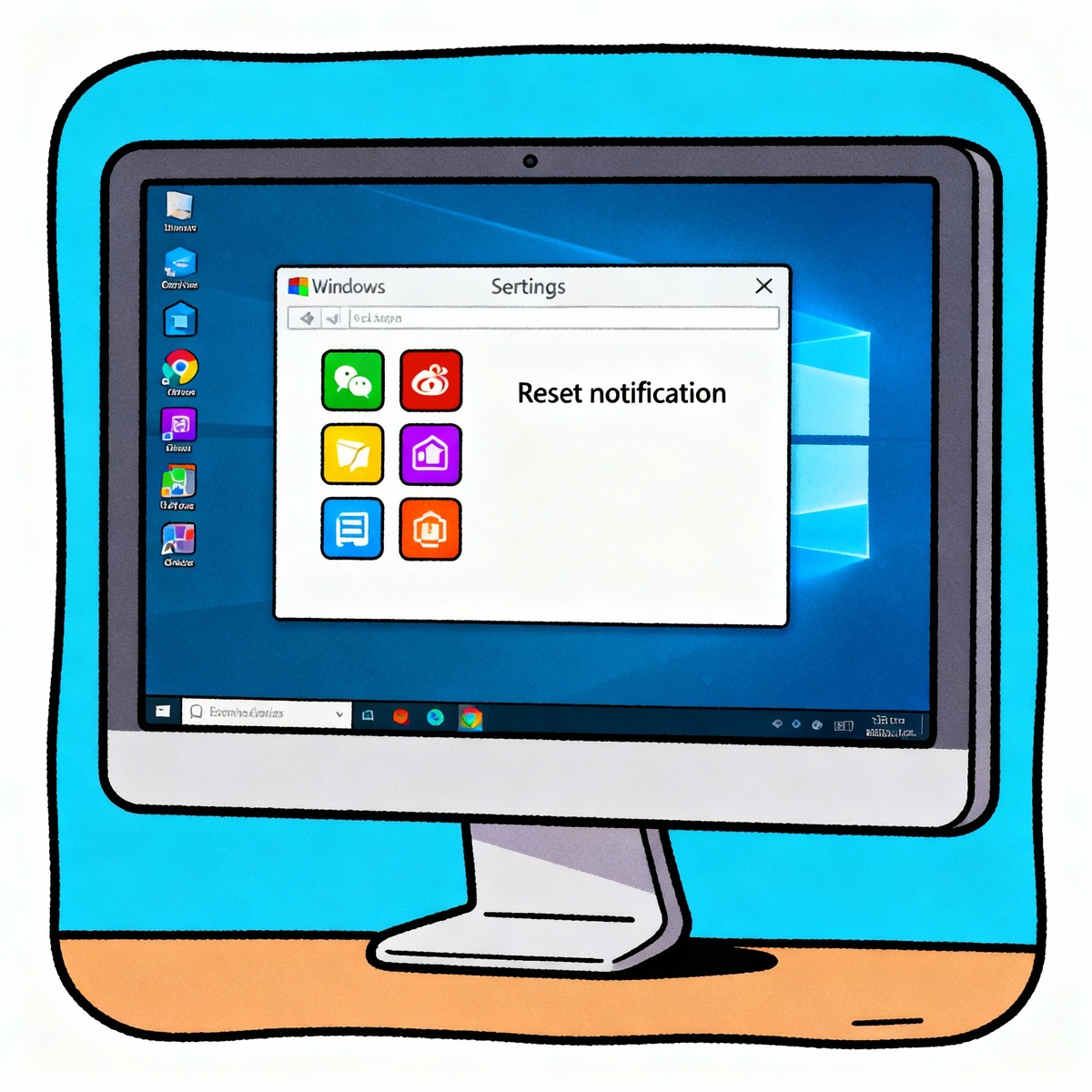
🤔 Главные виновники сброса настроек
Системные обновления - основной злодей
Windows регулярно "заботится" о нас, возвращая настройки к рекомендуемым Microsoft значениям. Особенно это заметно после крупных обновлений функций, когда система считает, что знает лучше, какие приложения нам нужны.
Мой совет: Не принимайте это как должное! Есть способы дать отпор этому навязыванию 😤
Новый драйвер UCPD - "защитник по неволе"
С февраля 2024 года Microsoft тихо внедрила драйвер UserChoice Protection Driver (UCPD). Этот "защитник" блокирует сторонние программы от изменения настроек браузера и приложений по умолчанию через реестр.
Лайфхак: Драйвер можно отключить командой в PowerShell с правами администратора:
New-ItemProperty -Path "HKLM:\SYSTEM\CurrentControlSet\Services\UCPD" -Name "Start" -Value 4 -PropertyType DWORD -Force
Поврежденные профили и реестр
Иногда проблема кроется в поврежденном профиле пользователя или некорректных записях реестра. Windows не может сохранить ваши настройки и каждый раз сбрасывает их к значениям по умолчанию.
🛡️ Решения через групповые политики
Метод с XML-файлом - самый надежный
Это профессиональный подход, который использую я сам в корпоративной среде! 💪
Пошаговая инструкция:
- Настройте приложения по умолчанию в Параметры → Приложения → Приложения по умолчанию
- Экспортируйте настройки командой в командной строке с правами администратора:
dism /online /Export-DefaultAppAssociations:"C:\DefaultApps.xml"
- Разместите XML-файл на сетевой папке, доступной всем компьютерам (например, в SYSVOL)
- Создайте групповую политику:
Откройте редактор групповых политик (gpedit.msc)
Перейдите: Конфигурация компьютера → Политики → Административные шаблоны → Компоненты Windows → Проводник
Найдите политику "Задать файл конфигурации сопоставлений по умолчанию"
Включите политику и укажите путь к XML-файлу
Важный совет: При указании пути к файлу в Windows 11 избегайте переменных типа %ProgramData% - используйте полный путь C:\ProgramData\... 🎯
🔖Дорогие гости и подписчики канала. Если наши материалы приносят вам пользу, вы всегда можете поддержать команду символическим переводом. Любая помощь мотивирует писать для Вас больше полезного и качественного контента безо всяких подписок.🙏🤝🙏🤝🙏

💰ПОДДЕРЖАТЬ КАНАЛ МОЖНО ТУТ ( ОТ 50 РУБЛЕЙ )💰
Или сделать любой перевод по QR-коду через СБП. Быстро, безопасно и без комиссии.(Александр Г.)
С уважением, Команда "Т.Е.Х.Н.О Windows & Linux".
Автоматическое применение через логон-скрипт
Для максимальной надежности создайте логон-скрипт с утилитой SetUserFTA. Она автоматически восстанавливает ваши настройки при каждом входе в систему.
⚙️ Продвинутые методы через реестр
Блокировка сброса через NoOpenWith
Этот секретный прием мало кто знает! Для каждого проблемного расширения файла:
- Найдите в реестре раздел:
HKEY_CURRENT_USER\SOFTWARE\Classes\Local Settings\Software\Microsoft\Windows\CurrentVersion\AppModel\Repository\Packages\
- Найдите папку нужного приложения (например, Microsoft.Windows.Photos)
- В разделе FileAssociations создайте строковый параметр NoOpenWith с пустым значением
Мой секрет: Этот метод работает лучше всего для приложений UWP, которые Windows любит навязывать! 😏
Удаление ключей UserChoice
Если приложение "зависло" на неправильной ассоциации, удалите соответствующий ключ в реестре:
HKEY_CURRENT_USER\Software\Microsoft\Windows\CurrentVersion\Explorer\FileExts\.расширение\UserChoice
Перезагрузите систему и заново установите нужное приложение.
🔧 Дополнительные лайфхаки от автора
Отключите "рекомендации" Microsoft
В Параметры → Приложения → Приложения по умолчанию отключите опцию автоматического сброса и рекомендуемых настроек.
Используйте SFC для проверки целостности
Поврежденные системные файлы могут быть причиной проблем. Запустите от имени администратора:
sfc /scannow
И после проверки:
dism /Online /Cleanup-Image /RestoreHealth
Профилактическая очистка
Регулярно очищайте временные файлы через Очистку диска или утилиту Storage Sense - накопившийся мусор может мешать сохранению настроек.
🎯 Заключение и призыв к действию
Теперь вы знаете все секреты борьбы с назойливым сбросом приложений по умолчанию! Используйте метод с XML и групповыми политиками для корпоративной среды, а для домашнего компьютера - реестровые твики и утилиту SetUserFTA.
Помните: Windows может быть упрямой, но мы всегда найдем способ настроить её под себя! 💪
🔔 Подписывайтесь на канал T.E.X.H.O Windows & Linux, чтобы не пропустить новые секреты и лайфхаки по тонкой настройке операционных систем! У нас всегда есть решение для любой проблемы! 🚀
#Windows #ПриложенияПоУмолчанию #РеестрWindows #ГрупповыеПолитики #WindowsТвики #НастройкаWindows #UCPD #WindowsUpdate #FileAssociations #DefaultApps #Windows10 #Windows11 #SystemSettings #RegistryHacks #GPO #WindowsTips #SetUserFTA #XMLConfig #WindowsOptimization #TechTips #WindowsRegistry #SystemTweaks #WindowsHacks #ComputerTips #WindowsAdmin #ITSolutions #SystemOptimization #WindowsCustomization #TechGuide #WindowsProblems