Приветствую, дорогие читатели! В прошлый раз мы с вами разобрали фреймы — наши «листы Excel» в Figma. Но что делать с этим чистым листом? Правильно, наполнять его!
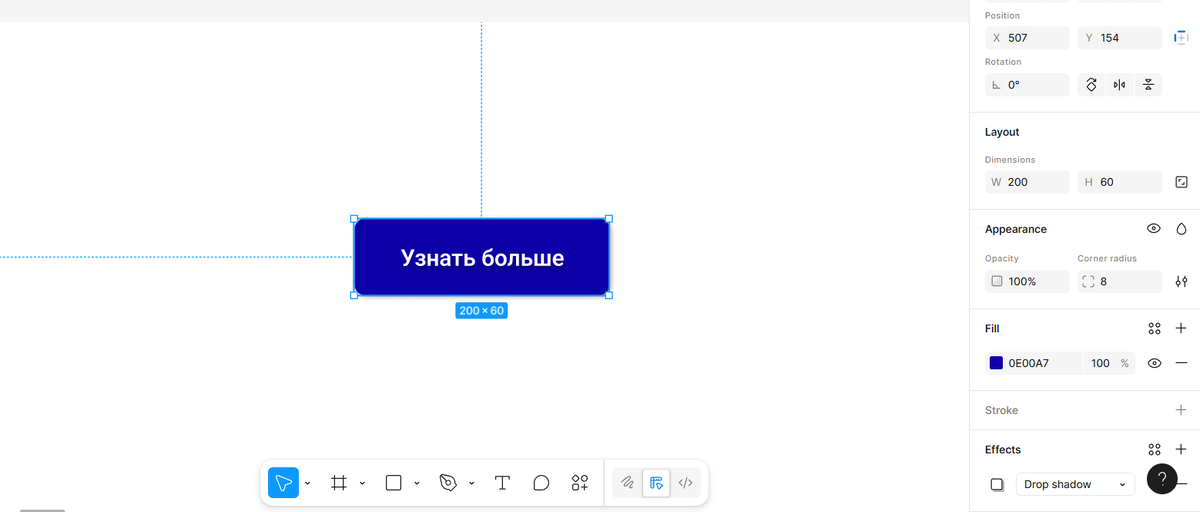
Сегодня мы возьмем три кита, на которых стоит любой макет: Фигуры, Текст и Перо. Чтобы не быть голословными, сразу возьмемся за дело — создадим стильную кнопку для сайта. Вы ведь знаете, что кнопка — это главный элемент действия на любой странице?
Поехали! Открывайте ваш прошлый проект с фреймом или создайте новый.
Совет: Для отдаления и приближения в Figma используется колёсико мыши при нажатой клавише Ctrl. А для перемещения по рабочему "полотну" - пробел + левая кнопка мыши.
Шаг 1: Основа кнопки — инструмент «Фигуры» (Rectangle)
Любая кнопка начинается с прямоугольника. Это её тело.
- Найдите на нижней панели инструмент «Rectangle» (Прямоугольник) или просто нажмите клавишу R (от английского Rectangle). Запоминайте горячие клавиши — они делают из новичка профи за секунды.
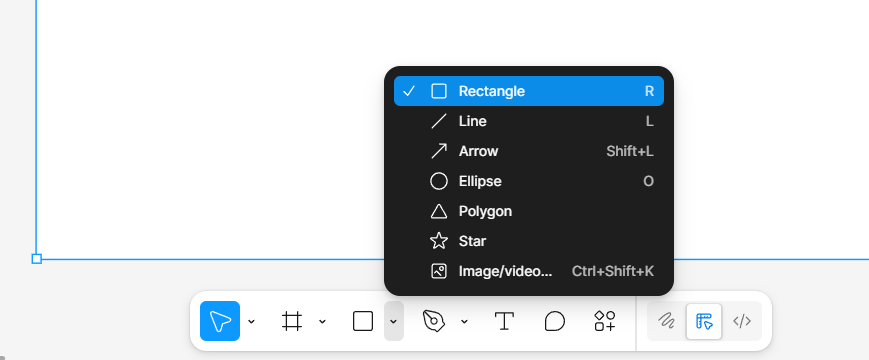
- Щелкните на вашем фрейме и растяните прямоугольник. Примерно 200 на 60 пикселей. Не страшно, если не угадаете с размером — его всегда можно поменять на панели справа в полях W (ширина) и H (высота).
- Придадим ему индивидуальности! Выделите ваш прямоугольник и смотрите на правую панель:
— Fill (Заливка): Кликните на цветной квадратик и выберите сочный синий цвет. Это классика для кнопок.
— Stroke (Обводка): Пока оставим выключенной.
— Corner Radius (Скругление углов): Вот где магия! Потяните за этот значок или введите значение 8. Видите, как ваша кнопка стала мягкой и современной?
Отлично! Основа готова. У вас уже есть синий скругленный прямоугольник. Похоже на кнопку, но чего-то не хватает...
Совет: Радиус можно поменять прямо на фигуре, нажав на точки у углов и протянув их до нужного радиуса.
Шаг 2: Добавляем смысл — инструмент «Текст» (Text)
Кнопка без надписи — просто цветной прямоугольник. Давайте расскажем пользователю, что она делает.
- Выберите на панели инструмент «Text» (Текст) или нажмите клавишу T.
- Щелкните в центре вашей кнопки и напишите, например, «Узнать больше».
- Теперь сделаем текст красивым. Выделите его и снова смотрим на правую панель:
— Шрифт (Font Family): Выберите любой понравившийся, например, Inter или Roboto (это стандартные безопасные шрифты).
— Насыщенность (Font Weight): Поставьте SemiBold (полужирный), чтобы текст хорошо читался.
— Размер (Font Size): Поставьте 18px.
— Цвет (Fill): Нажмите на цветной квадратик и выберите белый.
Фантастика! У вас уже почти готова кнопка. Осталось выровнять текст по центру. Просто перетащите его мышкой, пока не появятся красные направляющие — они подскажут, когда текст будет ровно посередине.
Шаг 3: Шаг для смелых — инструмент «Перо» (Pen)
«А где же Перо?» — спросите вы. Мы использовали его в связке! Когда вы создавали прямоугольник, Figma использовала Перо «под капотом», чтобы нарисовать его контур.
Давайте поймем, зачем Перо нужно вам.
Инструмент Pen (Перо, клавиша P) нужен, чтобы рисовать собственные, уникальные фигуры с нуля. Не только прямоугольники и круги, а всё, что угодно!
- Хотите стрелку? Рисуете треугольник Пером.
- Хотите волну или уникальный узор? Вам снова поможет Перо.
- Хотите иконку? Перо — ваш главный инструмент.
Мини-практикум: Нажмите P и попробуйте поставить несколько точек на холсте. Figma будет соединять их линиями. Замкните контур, щелкнув на первую точку. Поздравляю, вы только что создали свою первую произвольную фигуру!
Что у нас получилось?
Мы прошли полный цикл создания элемента дизайна:
- Фигура (R) — создали тело кнопки.
- Текст (T) — добавили смысл и призыв к действию.
- Перо (P) — поняли его силу для создания всего, что не влезает в стандартные рамки.
Ваша кнопка — это не просто пример. Это готовый к использованию элемент, который вы уже можете копировать в свои проекты.
Резюме:
- R — для рамок, кнопок, карточек.
- T — для всех надписей.
- P — для всего уникального и сложного.
Задание для вас: Создайте еще одну кнопку, но на этот раз красного цвета с текстом «Купить сейчас». Поэкспериментируйте со скруглением углов — сделайте ее полностью круглой, задав радиус 30! И покажите результат в комментариях! 😉
Ставьте «палец вверх», если создали свою первую кнопку, и пишите, о каком инструменте Figma хотите узнать в следующей статье!