Когда ваш компьютер начинает «тормозить», все инструменты кажутся исчерпанными: чистка от мусора, дефрагментация, удаление лишних программ… А если я скажу, что можно ускорить систему без больших затрат — всего лишь подключив обычную USB‑флешку?
У многих это вызывает скепсис: флешка медленная, зачем она может помочь? Тем не менее, существует функция от Microsoft — ReadyBoost — которая позволяет в определённых условиях использовать вашу флешку как вспомогательный «ускоритель». Сегодня разберём: что это такое, как работает, когда стоит применять, а когда — нет, и как всё настроить «по-человечески».
1. Что такое ReadyBoost?
Название уже намекает: «Boost» — ускорение, «Ready» — готовность. ReadyBoost — технология операционных систем Windows (начиная с Vista и далее), которая позволяет указать флеш-накопитель (USB, SD‑карта и т.п.) как дополнительное «быстрое кеш‑хранилище».
Суть: когда система перегружена, часть данных, которые не умещаются в оперативной памяти (RAM), временно записываются в файл подкачки (pagefile) — на жесткий диск или SSD. Однако диск — это механическое устройство; он уступает флеш-памяти по задержкам доступа. ReadyBoost даёт возможность переадресовать часть этих «вспомогательных» данных на флеш-накопитель.
Иными словами: флешка выступает в роли промежуточной задержки, где данные, которые не помещаются в RAM, хранятся на USB и считываются быстрее, чем с жесткого диска (в некоторых сценариях). Это может разгрузить жёсткий диск и снизить «тормоза» при активной работе.
2. Почему флешка может быть быстрее HDD
Чтобы понять, когда технология полезна, важно разобраться с принципом:
Жёсткий диск (HDD) — вращающийся диск, головка, зона обращения: при каждом запросе к данным устройство тратит время на позиционирование (seek) и ожидание вращения. Эти задержки — миллисекунды, но при множестве мелких операций они складываются в «лаговую» работу системы.
Флеш-память (в USB-накопителе) не имеет движущихся частей. Доступ к ячейке памяти осуществляется напрямую, без механического поиска.
Внутри SSD тот же принцип: отсутствие движущихся частей, более низкие задержки — отсюда и скорость. Хотя флеш-накопитель USB слабее SSD по скорости и стабильности, всё же он может быть быстрее поворотного HDD в плане латентности при световых крошечных операциях.
Поэтому, если файл подкачки активно используется (на системах с малым объёмом RAM, при многозадачности, при работе с «тяжёлыми» программами), флеш‑ускорение может дать реальный эффект.
3. Когда ReadyBoost не поможет (и даже может навредить)
Важно понимать, что ReadyBoost — не «чудодейственный ускоритель», и у него есть границы. Вот случаи, когда включать не стоит:
Много оперативной памяти
Если у вас 16 ГБ, 32 ГБ или больше, система почти не использует файл подкачки — значит, флеш‑ускорение будет просто неактуальным.
Используется SSD как системный диск
SSD сам по себе достаточно быстрый. Переназначение части файла подкачки на флешку может даже снизить производительность, поскольку USB-накопитель сам скорость уступает SSD.
Низкокачественная флешка
Если флешка медленная, с низкими скоростями чтения/записи или с высокой латентностью, она может стать узким местом и даже замедлить выполнение задач.
Плохой порт подключения (USB 2.0, слабый контроллер)
Если вы подключаете флешку к порту 2.0 с низкой пропускной способностью или слабым контроллером, выгода может быть минимальна или отсутствовать.
Шифрование диска (BitLocker, VeraCrypt и др.)
В таких случаях перенаправление подкачки может конфликтовать с механизмами безопасности или снижать эффективность.
4. Технические нюансы: сколько памяти, ограничения, особенности
Чтобы использование ReadyBoost было максимально полезным, следует учитывать:
Максимальный размер, который система позволит использовать
Обычно Windows позволяет выделить на флешке до 4 ГБ как часть ReadyBoost (на старых версиях). В новых версиях (64‑битные ОС) можно использовать гораздо больше — вплоть до десятков гигабайт, если накопитель соответствует требованиям.
Требования к устройству
Флеш-устройство должно иметь минимальные показатели скорости: примерно 2,5 МБ/с (последовательное чтение) и 1,75 МБ/с (последовательная запись), а также низкую задержку /время доступа.
Если устройство не соответствует этому порогу, Windows сама предложит «это устройство не подходит для ускорения» в диалоге ReadyBoost.
Формат файловой системы
Windows рекомендует формат NTFS или exFAT (не FAT32). При форматировании потребуется выделить единый большой файл ReadyBoost, и в NTFS это реализуется эффективнее.
Блок электронной памяти
ReadyBoost фактически создаёт большой кеш-файл (на флешке), который разбит на множество мелких блоков, и система обращается к нему как к промежуточной памяти.
Кул‑эффект: износ флеш‑накопителя
Поскольку флеш-память имеет ограниченное число циклов записи, интенсивная нагрузка может ускорить износ устройства. Но если вы используете «качественную» флешку и не злоупотребляете — этого можно практически не заметить.
5. Как правильно включить ReadyBoost
Пошагово:
Выберите качественную флешку
Лучше всего высокая скорость чтения/записи, надёжный бренд, объём от 8 ГБ и выше. Идеально — USB 3.0 или новее.
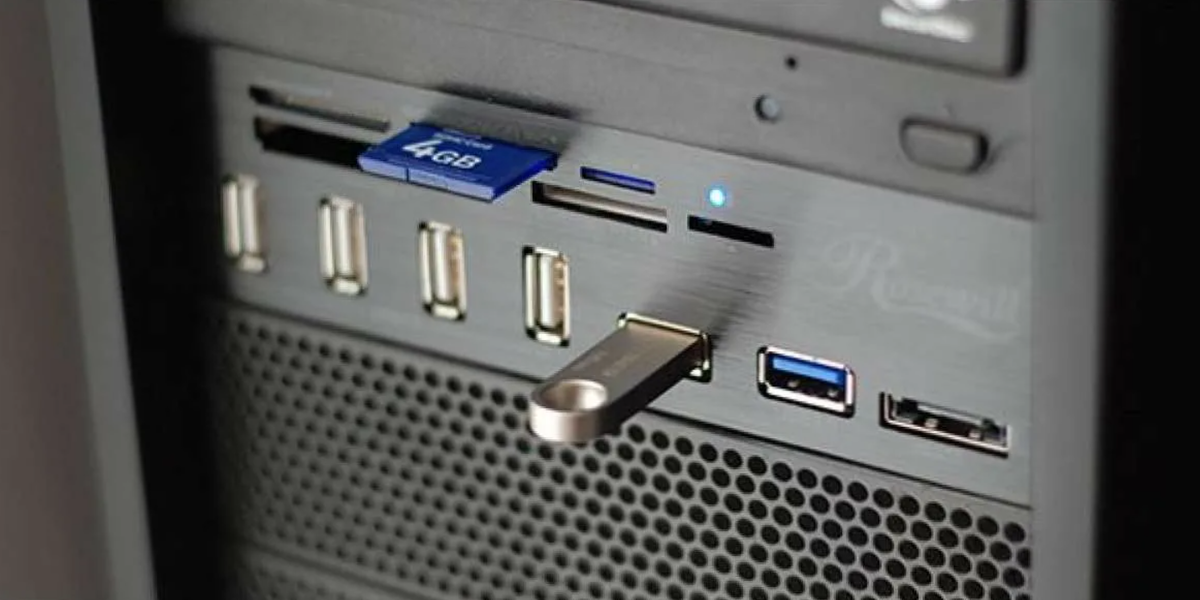
Подключите флешку к быстрому USB‑порту
Лучше — к порту верхнего ряда, возле контроллера, особенно USB 3.x.
Отформатируйте флешку в NTFS (или exFAT)
В «Проводнике» → правая кнопка мыши на USB → «Форматировать…» → выбрать NTFS → начать форматирование.
Откройте свойства флешки
В «Мой компьютер» (или «Этот компьютер») найдите вашу флешку, щёлкните правой кнопкой → «Свойства».
Перейдите на вкладку “ReadyBoost”
В свойствах будет вкладка «ReadyBoost». Если ваш накопитель подходит, система предложит опцию.
Включите опцию
Выберите «Использовать это устройство» (Use this device). Затем переместите ползунок, чтобы указать, сколько памяти будет выделено под ускорение. Рекомендуемый размер обычно выставлен автоматически.
Нажмите «ОК» или «Применить».
Система начнёт создавать кеш-файл на флешке и интегрировать его в работу подкачки.
6. Когда и в каких сценариях вы увидите прирост?
ReadyBoost может принести ощутимую пользу в следующих случаях:
Вы запускаете множество простых программ — браузер с десятками вкладок, антивирус, мессенджеры, фоновые процессы — и RAM не хватает.
Вы работаете с легкими задачами (редактирование текста, просмотр фото, браузер) на слабом ПК.
На HDD-системах, особенно с механическим диском, когда файл подкачки активно используется.
При слабой дисковой подсистеме (медленный диск, высокая фрагментация) и маленьком объёме RAM.
Но не ждите чудес: прирост не будет в разы. Это не замена SSD, а «помощник» в слабых системах.
7. Альтернатива и дополнения: SSD, гибридные диски и кеш
ReadyBoost — лишь один путь. В современных реалиях куда эффективнее:
Переход на SSD: это кардинальное решение. SSD мгновенно убирают узкое звено в дисковой системе.
Использование гибридных дисков (SSHD) — комбинация HDD + встроенный ускоритель (кеш на флеш-памяти).
Кеширование на уровне контроллера — многие современные материнские платы и дисковые контроллеры умеют автоматическое кеширование данных.
Оптимизация системы: уменьшение автозапуска, отключение ненужных фоновых служб, дефрагментация (для HDD), чистка мусора.
8. Подводим итоги
ReadyBoost — интересная и порой полезная технология для компьютеров со скромными ресурсами. Это как «подпорка» слабого звена: он не сделает из старенького ПК ракетоноситель, но может смягчить «тормоза» при нехватке RAM и при активном использовании файла подкачки.
Если у вас есть флешка, соответствующая требованиям, и вы столкнулись с тем, что ПК «глотает» запросы к диску — попробуйте включить ReadyBoost. Но имейте в виду: лучший путь — установить SSD, и это даст куда больше пользы.