
Жёлтые треугольники в диспетчере устройств Windows 10: причины и способы устранения
Что означает жёлтый треугольник
Жёлтый треугольник с восклицательным знаком в диспетчере устройств Windows 10 сигнализирует о наличии проблемы с определённым аппаратным компонентом компьютера. Этот значок указывает на то, что система обнаружила ошибку в работе устройства.
Основные причины появления
- Конфликт оборудования между различными устройствами
- Отсутствующие или повреждённые драйверы
- Несовместимость установленных драйверов
- Проблемы с подключением устройства
Как определить причину проблемы
- Откройте диспетчер устройств.
- Найдите устройство с жёлтым треугольником.
- Дважды щёлкните по устройству.
- Перейдите на вкладку Общие.
- В разделе «Состояние устройства» вы увидите описание проблемы.
Способы решения проблемы
Удаление и переустановка драйвера
- Откройте диспетчер устройств.
- Щёлкните правой кнопкой мыши по проблемному устройству.
- Выберите Удалить устройство.
- Подтвердите удаление.
- Перезагрузите компьютер.
Обновление драйвера через Windows Update
- Откройте Параметры Windows.
- Перейдите в раздел Обновление и безопасность.
- Выберите Windows Update.
- Нажмите Просмотреть необязательные обновления.
- Найдите раздел Обновления драйверов.
- Выберите нужный драйвер и нажмите Загрузить и установить.
Ручное обновление драйвера
- Откройте диспетчер устройств.
- Щёлкните правой кнопкой мыши по устройству.
- Выберите Обновить драйвер.
- Нажмите Обзор компьютера для поиска драйверов.
- Укажите путь к папке с драйверами.
- Следуйте инструкциям мастера установки.
Дополнительные рекомендации
- Если устройство отображается как Неизвестное устройство, попробуйте загрузить драйверы с официального сайта производителя.
Сейчас давайте расскажу второй план действия, который вам реально поможет!
Заходите на вашем компьютере в диспетчер устройств . Чтобы зайти в диспетчер устройств, на клавиатуре нажмите клавиши windows+R, откроется окошко "выполнить" и вставьте туда команду devmgmt.msc и нажмите Enter.
В диспетчере устройств кликните по строке с желтым треугольником правой клавишей мыши и в контекстном меню нажмите свойства
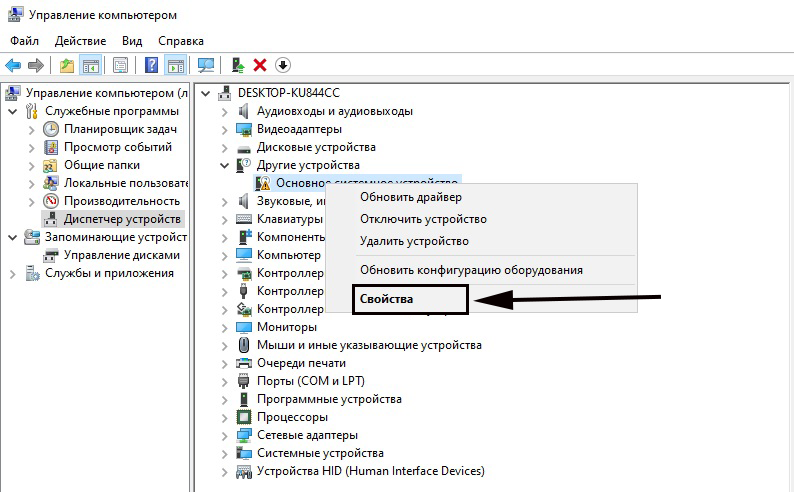
Откроется окно свойства, в котором вверху нажмите "сведения" и ниже строка "описание устройства" на жмите на нее. Откроется большой список в котором вам нужна строка "ИД оборудования"
Откроется окошко в котором выберите любой один из них, наведите курсор мыши на строку, нажмите правой клавишей мыши и в отрывшемся контекстном меню нажмите копировать. Таким образом вы завели в память компьютера одно из оборудования.
В поисковике браузера вставляете то, что вы скопировали и найти
На этом сайте,заходите
И теперь скачали драйвер, и надо на рабочем столе компьютера зайти в загрузки. Скачался файл с драйверами запакован в архиве. Архив надо распаковать и там все драйвера которые скачали.
Вот все драйвера, которые скачал и находятся в архиве винрар.
Давайте снова зайдем в диспетчер устройств на компьютере, правой клавишей мыши по желтому треугольнику(для которого скачивали драйвер), свойства , обновить драйвер, найти драйверы на этом компьютере
Зайдите в загрузки, как показано на картинке, откройте там ваш архив и сам файл с драйверами(обозначьте мышкой) нажмите ОК.
Откроется следующее окно
Смотрим диспетчер устройств
Все диспетчер устройств чист, все драйвера обновлены!
Да конечно, можно и нужно зайти на сайт вашего производителя вашего компьютера, конечно правильно. Но и мой вариант подходит.
Если кому помог, рад за вас! И приглашаю подписаться на мой канал!