Современный смартфон способен заменить сразу несколько устройств — камеру, плеер, ноутбук. Но вместе с этим возникает одна из самых раздражающих проблем: память заполняется быстрее, чем мы успеваем понять, куда делись свободные гигабайты.
Даже если у вас устройство с 256 ГБ памяти, со временем этого может оказаться мало. А уж владельцам смартфонов с 32 или 64 ГБ знакома постоянная борьба за каждый мегабайт. В какой-то момент система начинает предупреждать: «Недостаточно памяти», и приходится решать — что удалить, чтобы освободить место. Но хорошие новости в том, что фотографии и видео можно сохранить, а память всё равно разгрузить.
Спасительное облако: хранение «в небе»
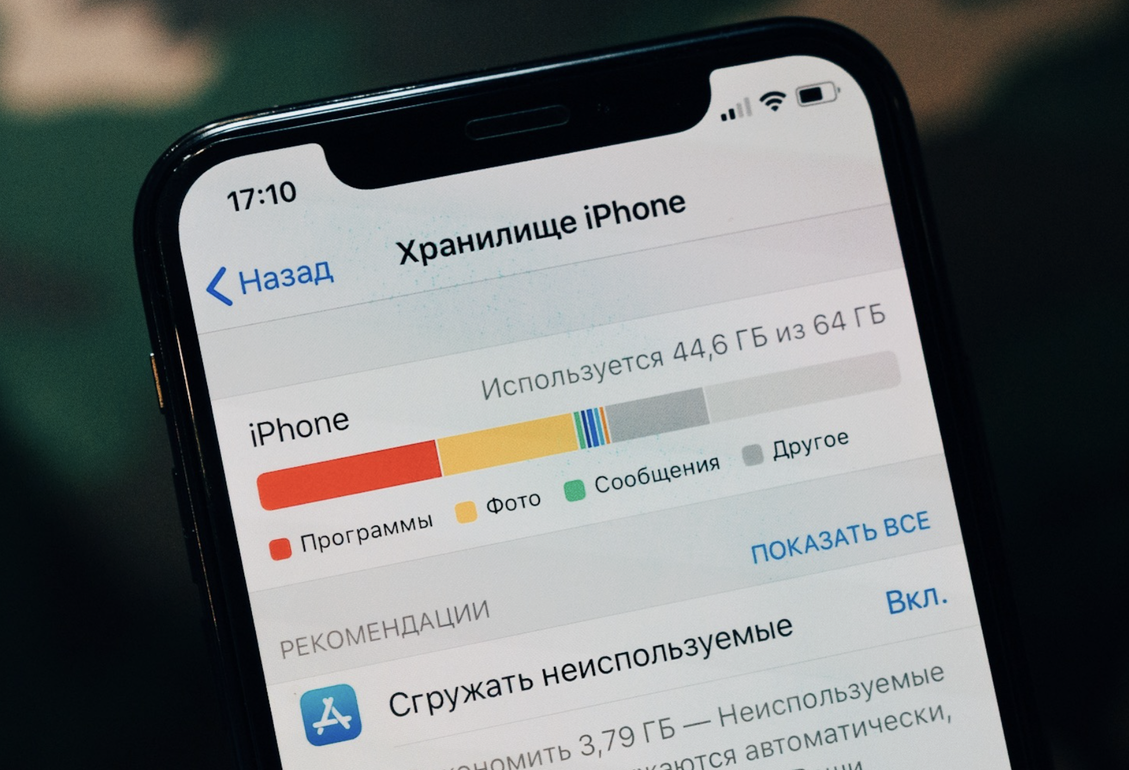
Самый очевидный и в то же время эффективный инструмент — облачные сервисы. Сегодня они встроены почти во все смартфоны. Для Android это Google Drive, для iPhone — iCloud, а у Huawei есть собственное облако.
Как это работает? Все фото и видео после съёмки автоматически отправляются в хранилище. Их можно просматривать с любого устройства, достаточно лишь войти в аккаунт. При этом в настройках доступна опция «освобождение памяти»: файлы остаются в облаке, а с устройства удаляются.
Минусы у такого метода тоже есть:
- бесплатный объём ограничен, для расширения нужно оформлять подписку;
- интернет должен быть стабильным, иначе загрузка и доступ к файлам будут затруднены;
- абсолютной гарантии сохранности никто не даёт — иногда данные могут исчезнуть при сбое.
Поэтому специалисты советуют дополнительно хранить копии на внешних накопителях — например, на жёстком диске или SSD, которые можно подключить к смартфону через USB Type-C. Это увеличивает надёжность и снимает лишнее напряжение.
Кэш: мусор, который прячется внутри
Даже если фото и видео в порядке, память устройства всё равно может исчезать на глазах. Причина кроется в кэше. Это временные файлы, которые создают приложения для ускорения работы.
Со временем кэш разрастается до гигабайтов. Особенно активно память засоряют браузеры, мессенджеры, социальные сети и игры. Иногда один только браузер способен накопить больше гигабайта за день.
Чтобы освободить пространство:
- используйте встроенные приложения вроде «Очистки» или «Оптимизации»;
- включите функцию автоматической очистки;
- вручную проверяйте объём кэша у самых часто используемых программ.
Удаление кэша не повредит — при следующем запуске приложения создадут новые временные файлы, а смартфон заметно ускорится.
На Android, выборочная очистка кэша приложений:
Зайдите в «Настройки» ->в списке меню выберите пункт «Приложения»
->далее выберите из списка нужные программы.
Нажав на строчку «Память» узнаете сколько места в памяти занимает приложение, сколько «весят» данные и кэш. Выберите строку с названием «Кэш» -> нажмите «Очистить».
Полная очистка кэша:
В настройках найдите раздел «Память» ->прокрутите вниз экрана и нажмите кнопку «Очистить».
В разделе «Рекомендуется очистка» есть папка «Ненужные файлы» — именно там копится кэш. Жмите на кнопку «Очистить», чтобы стереть временные файлы.
На iOS (iPhone), очистка кэша браузера (например, Safari):
Зайдите в «Настройки» выберите «Safari» нажмите «Очистить историю и данные веб-сайтов» подтвердить действие, нажав на «Очистить».
Очистка кэша сторонних приложений:
Зайдите в «Настройки» -> «Основные»-> перейдите в «Хранилище iPhone»
->найдите приложение, которое нужно почистить, и нажмите на его название.
Если в приложении есть функция очистки кэша, появится опция «Удалить кэш» или «Сгрузить данные».
Если такой функции нет, удалить и переустановить приложение — это поможет обновить данные и освободить место.
Загрузки и корзина: тайное хранилище ненужного

Мало кто регулярно проверяет папку «Загрузки». Между тем именно там остаются десятки файлов, которые когда-то были нужны «на минутку»: архивы, документы, установочные пакеты. После использования они продолжают занимать место, хотя их функция давно выполнена.
Аналогично работает «Корзина» в галерее. Удалённые фото и видео не исчезают сразу, а хранятся ещё несколько недель. И пока они находятся там, память остаётся занятой.
Поэтому важно периодически очищать эти разделы. Несколько простых действий освобождают внушительный объём памяти, который можно потратить на действительно полезные вещи.
Ненужные приложения и забытые данные
На смартфоне всегда есть приложения, которые мы когда-то скачали «про запас», но так и не начали использовать. Они занимают сотни мегабайт или даже гигабайты, при этом никакой пользы не приносят.
Решение очевидное: удалять то, чем вы не пользуетесь. При необходимости любое приложение можно установить снова, это займёт всего пару минут.
Стоит обратить внимание и на внутренние данные программ. Это не кэш, а именно сохранённые файлы и настройки. Игры, например, могут хранить десятки гигабайт прогресса. Если место критически важно, иногда проще пожертвовать сохранениями ради свободной памяти.
Мессенджеры: невидимые пожиратели памяти
Отдельного упоминания заслуживают мессенджеры. WhatsApp и Telegram автоматически сохраняют на устройство все медиафайлы: фото, видео, голосовые сообщения, стикеры. Через несколько месяцев активного общения это может составить десятки гигабайт.
К счастью, решение встроено в сами приложения.
- В Telegram: «Настройки» → «Данные и память» → «Использование памяти» → «Очистить кэш». Здесь же можно задать срок хранения медиа и включить автоудаление.
- В WhatsApp: «Настройки» → «Хранилище и данные» → «Управление хранилищем».
При этом удаляются только локальные копии. Сами файлы можно снова скачать одним нажатием. Такой способ позволяет сохранить переписку и освободить гигабайты.
Итог: порядок в памяти — порядок в работе смартфона
Всё перечисленное — не сложные технические трюки, а простые шаги, доступные каждому пользователю. И если выполнять их регулярно, смартфон не только освободит память, но и станет работать быстрее.
Главное — не спешить удалять фото и видео, которые дороги. Для начала используйте облако, очищайте кэш, проверяйте папку «Загрузки» и корзину, пересматривайте список приложений и настраивайте мессенджеры.
В результате вы получите не только дополнительные гигабайты, но и чувство контроля над устройством. Смартфон перестанет «жаловаться» на нехватку памяти, а вы сможете использовать его на полную мощность.
А теперь вопрос: какой из этих способов кажется вам самым эффективным? Напишите в комментариях — это поможет другим читателям выбрать оптимальный вариант.