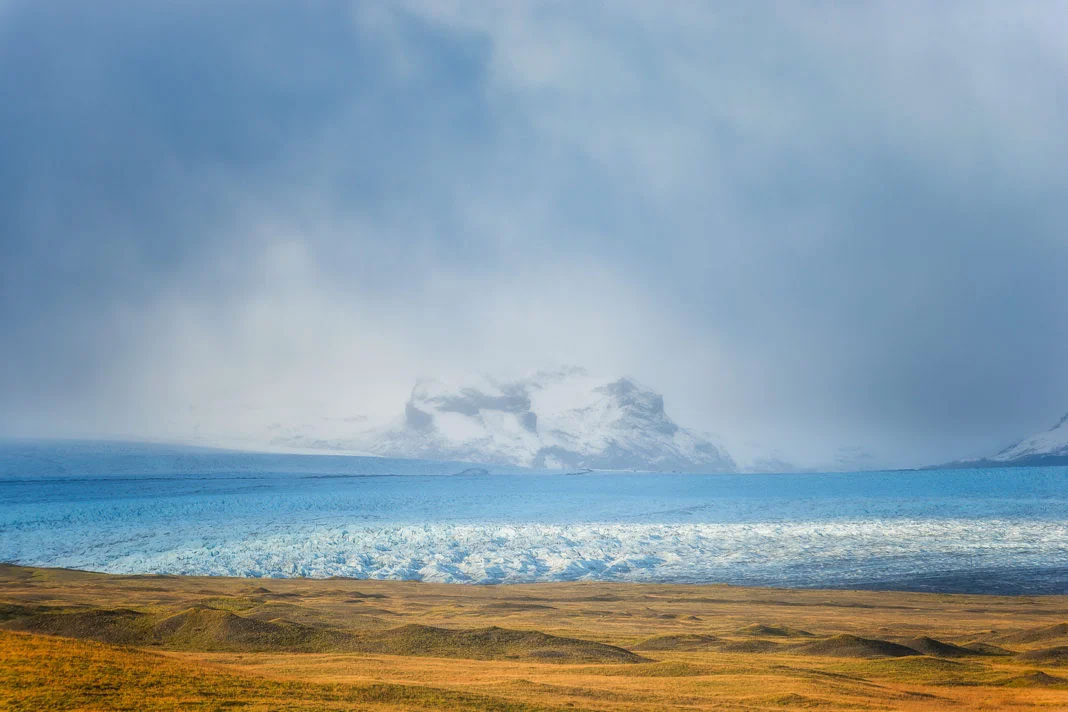
Существует бесчисленное множество техник и инструментов, которые помогут сделать ваш образ запоминающимся, но лишь немногие из них стали такими же популярными, как эффект Ортона.
Эффект Ортона любят и ненавидят, но большинство фотографов-пейзажистов в той или иной степени его используют. Нетрудно понять, почему он стал популярным методом постобработки, когда видишь, насколько сильно он может повлиять на изображение.
Вы можете подумать, что такой эффект могут создать только те, кто хорошо знаком с продвинутыми инструментами обработки, но на самом деле это один из самых простых приёмов, который вы можете освоить, хотя он и остаётся одним из самых эффективных.
Что такое эффект Ортона?
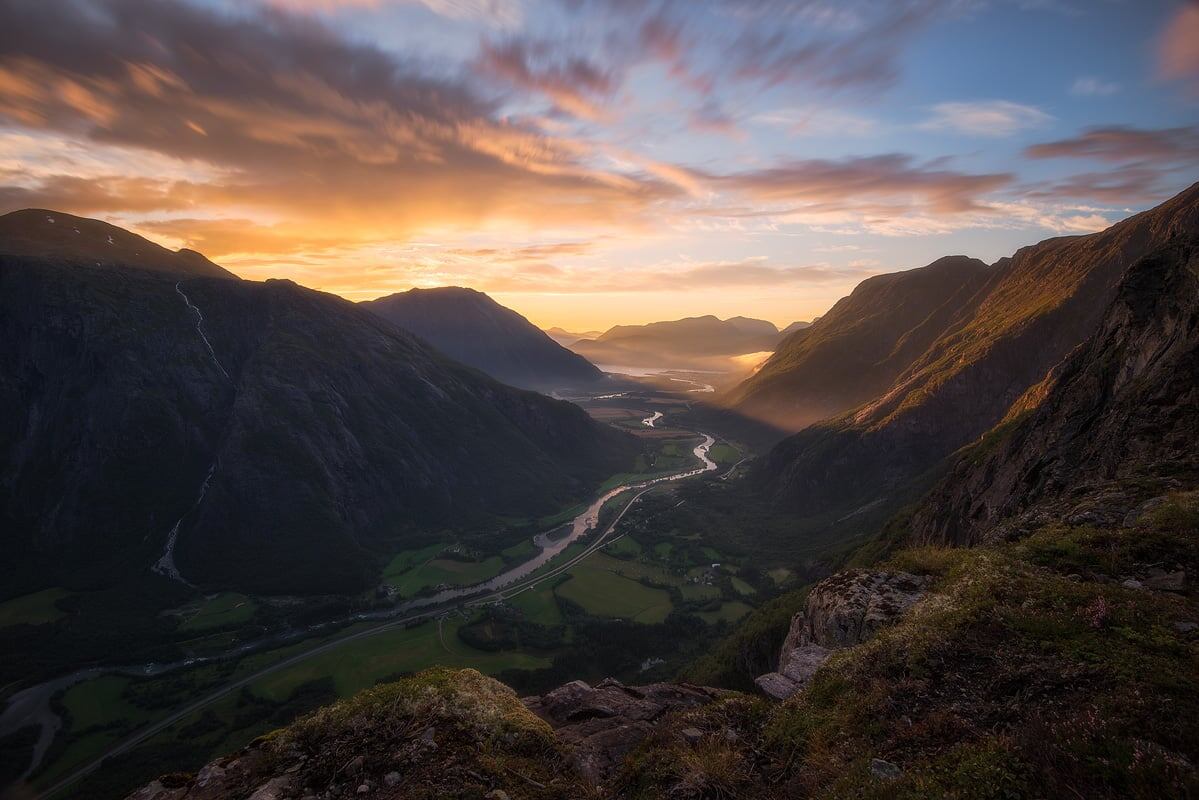
Эффект Ортона — это техника, разработанная Майклом Ортоном в 1980-х годах и до сих пор остающаяся одной из самых популярных техник постобработки для фотографов-пейзажистов. Несмотря на то, что с момента появления этой техники она претерпела изменения, основная концепция осталась прежней: придать изображению сказочное сияние.
Изначально Майкл Ортон создал этот эффект, чтобы имитировать акварельную живопись. Поскольку это было до эпохи цифровых технологий, он накладывал друг на друга два или три прозрачных слайда с одной и той же композицией, где один слайд был в фокусе и переэкспонирован, а второй и/или третий — не в фокусе и переэкспонированы.
Сегодня этот эффект легко создать с помощью большинства инструментов для обработки. В таких программах, как Luminar Neo, есть встроенный ползунок, а в Adobe Photoshop для создания более сложного эффекта свечения требуется выполнить больше действий.
Существует множество способов добиться такого эффекта, но большинство из них приводят к схожим результатам. Продолжайте читать, и я покажу вам, как лучше всего создать эффект Ортона в Photoshop, Lightroom и Luminar Neo.
Как создать эффект Ортона в Photoshop
Самая сложная задача при использовании эффекта Ортона — найти баланс между хорошим результатом и избыточностью. Именно здесь многие терпят неудачу, а порой экстремальные результаты становятся основной причиной, по которой некоторые фотографы хмурятся, когда речь заходит об этом эффекте.
Не существует универсального рецепта, когда следует применять эффект Ортона к изображению; он подходит не для всех изображений. Обычно я начинаю обработку с небольших корректировок RAW в Adobe Lightroom, затем открываю файл в Photoshop и работаю над контрастом и цветами в средних тонах, прежде чем применить эффект Ортона.
Однако, как я уже сказал, это зависит от конкретного изображения, и иногда это может быть мой первый или последний шаг.
Давайте рассмотрим два эффективных способа добавить эффект Ортона в Photoshop:
Способ № 1 — настройка изображения и повышение резкости
Для начала откройте изображение в Adobe Photoshop и внесите необходимые, по вашему мнению, изменения, прежде чем добавлять эффект. Когда изображение будет готово, создайте объединённый слой (⌘ + Shift + M) и продублируйте его (⌘ + J). Для этого метода нам понадобятся оба слоя.
Выберите верхний слой (это должен быть дублирующий слой) и перейдите в Фильтр -> Размытие -> Размытие по Гауссу.
Выберите радиус в появившемся поле. Идеальный радиус зависит от изображения и камеры, с помощью которой оно было снято.
Я обычно использую тот же радиус, что и количество мегапикселей в моей камере. Увеличение радиуса приведет к более яркому свечению и более сказочному эффекту, но я предпочитаю регулировать интенсивность с помощью непрозрачности слоя.
Для достижения наилучших результатов выберите радиус от 20 до 50 в зависимости от камеры.
После добавления размытия по Гауссу пришло время добавить контрастности. Для этого нужно перейти в Изображение -> Корректировка -> Уровни. Опять же, поскольку мы будем регулировать непрозрачность слоя, на этом этапе мы переусердствуем с корректировкой. Передвиньте ползунок светлых участков влево, а ползунок теней вправо, чтобы добиться высокой контрастности.
Может быть сложно представить, как это будет выглядеть. Сейчас изображение выглядит ужасно, но не бойтесь экспериментировать, как я сделал в примере выше.
Теперь сделайте слой невидимым, уменьшив его непрозрачность до 0. Поскольку наши глаза всё ещё немного «сходят с ума» после просмотра масштабной цветовой и контрастной бомбы, отвернитесь от монитора на минуту, чтобы глаза привыкли к освещению.
Как только цвет ваших глаз придёт в норму, постепенно увеличивайте непрозрачность до тех пор, пока вас не устроит результат. Я оставляю непрозрачность на уровне от 8 до 12 процентов.
А как насчет деталей?
На этом этапе изображение будет красиво подсвечиваться, но некоторые важные детали и текстуры будут потеряны. Чтобы вернуть их, нужно добавить фильтр повышения резкости.
Возьмите исходный объединённый слой (расположенный под дубликатом) и перетащите его поверх дубликата. Это сделает эффект Ортона невидимым. Выбрав верхний слой, перейдите в Фильтр -> Другое -> Высокие частоты.
пять же, радиус зависит от камеры, с помощью которой было сделано изображение, но я обычно использую значение от 2,8 до 3,2. На этом этапе изображение становится серым, и видны только некоторые контуры. Чтобы исправить это, измените режим наложения на «Мягкий свет».
Теперь изображение снова видно, и вы можете заметить, что на нём восстановились некоторые детали и текстуры, при этом свечение эффекта Ортона сохранилось.
Последний шаг — выделить два слоя и добавить их в группу. Это позволит мне немного отрегулировать непрозрачность группы, пока я не буду доволен результатом.
Иногда я добавляю маску слоя и применяю эффект только к определённым участкам изображения. Я не применяю эффект Ортона к переднему плану, так как считаю, что более естественно выглядит лёгкое свечение в центре и на заднем плане.
Если вам нужен дополнительный контроль над настройками слоёв, вы можете преобразовать их в смарт-объекты перед добавлением эффектов. Это позволит вам в любой момент вернуться и изменить радиус.
Способ № 2 — корректирующие слои
Второй способ добавления эффекта Ортона в Photoshop аналогичен первому. Я уже говорил вам, что существует множество методов, но в конечном счёте всё сводится к тому, что вам больше нравится.
Для начала создайте дубликат слоя. Поскольку мы регулируем непрозрачность, нам не нужно добавлять размытие непосредственно к фоновому слою.
Выберите дубликат слоя и добавьте к нему размытие по Гауссу, как мы делали в предыдущем способе. Затем создайте корректирующий слой Уровни или Кривые . Между Уровнями и Кривыми нет существенной разницы; оба варианта подойдут. Какой из них использовать, зависит от того, какой из них вы предпочитаете использовать для других задач.
Я всегда использовал кривые, хотя уровни мне кажутся более удобными.
Выбрав корректирующий слой, увеличьте контрастность, как мы делали в предыдущем примере. Помните, что вы можете вернуться и настроить его позже.
Прежде чем настраивать непрозрачность, нам нужно создать обтравочную маску. Щёлкните правой кнопкой мыши по слою «Кривые» или «Уровни» и выберите Создать обтравочную маску. Это означает, что корректирующий слой будет копировать все изменения, внесённые в слой под ним, в данном случае в размытый слой.
Последний шаг — настройка непрозрачности. На этот раз мы возвращаемся к размытому слою и уменьшаем непрозрачность до 0. Дайте глазам привыкнуть, прежде чем увеличивать непрозрачность, пока не будете довольны результатом.
Плагины для Photoshop, которые упрощают создание эффекта Ортона
Несмотря на то, что эффект Ортона относительно прост и быстр в исполнении, всегда полезно сэкономить время, упростив процесс. Для этого можно создать экшен для Photoshop с выбранным вами методом. Это позволит вам создавать эффект одним нажатием кнопки.
Если вы решили создать действие, убедитесь, что перед добавлением корректировок вы преобразовали слои в Смарт-объект. Это позволит вам точно настроить параметры под каждое конкретное изображение. Ещё один способ упростить процесс — использовать сторонние панели, такие как Raya Pro или Nik Color Efex. Зачастую это проще и профессиональнее, чем создавать собственные действия, и это ускорит ваш рабочий процесс.
Как создать эффект Ортона в Adobe Lightroom
Хотя большинство людей считают Photoshop идеальной программой для создания эффекта Ортона, добиться отличных результатов в Lightroom на удивление просто:
Шаг № 1: сделайте маску
Первый шаг не является обязательным, но он позволяет лучше контролировать как и где применяется эффект свечения. Помните, что не всегда нужно применять его глобально.
С помощью инструмента «Линейный градиент» создайте маску, которая будет выделять всю фотографию. Для этого просто перетащите градиент под изображением:
Изменения, которые мы внесём на следующих этапах, будут применены к этой маске. Однако мы можем доработать её позже.
Шаг № 2. Настройка чёткости и текстуры
На втором этапе происходит «волшебство». Здесь применяется эффект свечения. Всё, что вам нужно сделать, — это уменьшить два ползунка:
- Ясность
- Текстура
В некоторых случаях вам также будет полезно увеличить значение ползунка Whites . Это усилит свечение за счёт повышения яркости светлых тонов.
Точные значения зависят от того, насколько сильным вы хотите сделать эффект. Текстура больше влияет на свечение, а Четкость также влияет на яркость.
Шаг № 3. Доработка маски
Третий и последний шаг в создании эффекта Ортона в Lightroom — доработка маски. Как уже упоминалось, не всегда нужно применять корректировку ко всей фотографии. Довольно часто требуется применить её только к определённым областям.
Щёлкните правой кнопкой мыши по маске и выберите Пересечение маски с в раскрывающемся меню, чтобы открыть список масок, которые можно использовать для этой цели. Чтобы убрать корректировку с определённых участков, можно использовать кисть, радиальный градиент, диапазон яркости или любую другую маску.
Маски яркости в Lightroom отлично подходят для этой цели. С их помощью можно, например, убрать эффект Ортона в теневых областях.
Как создать эффект Ортона в Luminar NEO
Создать эффект Ортона в Luminar Neo очень просто, для этого достаточно одного ползунка. Luminar известен тем, что создаёт удобное для новичков программное обеспечение, с помощью которого можно создавать профессиональные эффекты с минимальными усилиями.
То же самое касается создания эффекта свечения. Всё, что вам нужно сделать, — это зайти на панель «Правка» и найти фильтр «Свечение» в разделе «Креатив».
Здесь представлены четыре типа:
- Мягкий Фокус
- Свечение
- Эффект Ортона
- Мягкий с эффектом Ортона
Также есть ползунок Amount , который используется для настройки интенсивности коррекции. Наконец, для тех, кто хочет иметь больше возможностей для настройки, в разделе Дополнительные параметры можно изменить Мягкость, Яркость, Контрастность и Теплоту.
Какой из четырёх типов вы выберете? Всё зависит от того, какой вид вы предпочитаете для своей фотографии. Я бы не сказал, что один из них лучше другого. Единственное, что я могу посоветовать, — это воспользоваться расширенными настройками. Точная настройка этих параметров существенно влияет на создание вашего уникального стиля.
Функция маскировки — ещё одна особенность, на которую следует обратить внимание при применении эффекта Ортона в Luminar Neo. Как уже упоминалось, это важный инструмент для применения эффекта только в тех областях, где он необходим.
Заключение
Эффект Ортона — это мощный метод постобработки, который может придать вашим изображениям красивое свечение. Важно понимать, что его не нужно и не следует применять к каждому отдельному изображению. Также важно понимать, что он может существенно повлиять на ваши фотографии.
Поскольку эта настройка довольно проста в применении, фотографы всех уровней используют её, чтобы придать своим снимкам более сказочный вид.
Автор статьи - Кристиан Хойберг.