Часть 1. Единый стиль презентации: цвета, шрифты, фон — как собрать «вау»-дизайн за 1 вечер. Настройте единый стиль презентации в PowerPoint: как выбрать тему, создать палитру (3 цвета), подобрать шрифтовую пару и фон. Чек-листы, ошибки и готовые приёмы для мгновенного применения.
Единый стиль презентации в PowerPoint: цвета, шрифты и фон за 1 вечер (пошагово)
Цветовая палитра и фон в презентации: продвинутые гармонии, контраст и читаемость
Введение: зачем презентации нужен единый стиль
Единый стиль — это «скелет и кожа» презентации. Он помогает:
- говорить с аудиторией одним визуальным голосом;
- удерживать внимание (меньше визуального шума, больше смысла);
- ускорять сборку слайдов (готовые цвета/шрифты/фон экономят часы).
В PowerPoint это делается на вкладке «Конструктор» и складывается из трёх опор: цвета, шрифты, фон. В этой части вы соберёте базовый стиль, который:
- читается с первого взгляда;
- масштабируется на десятки слайдов;
- легко обновляется и не ломается.
Принципы «умной простоты»
Правило 3 цветов.
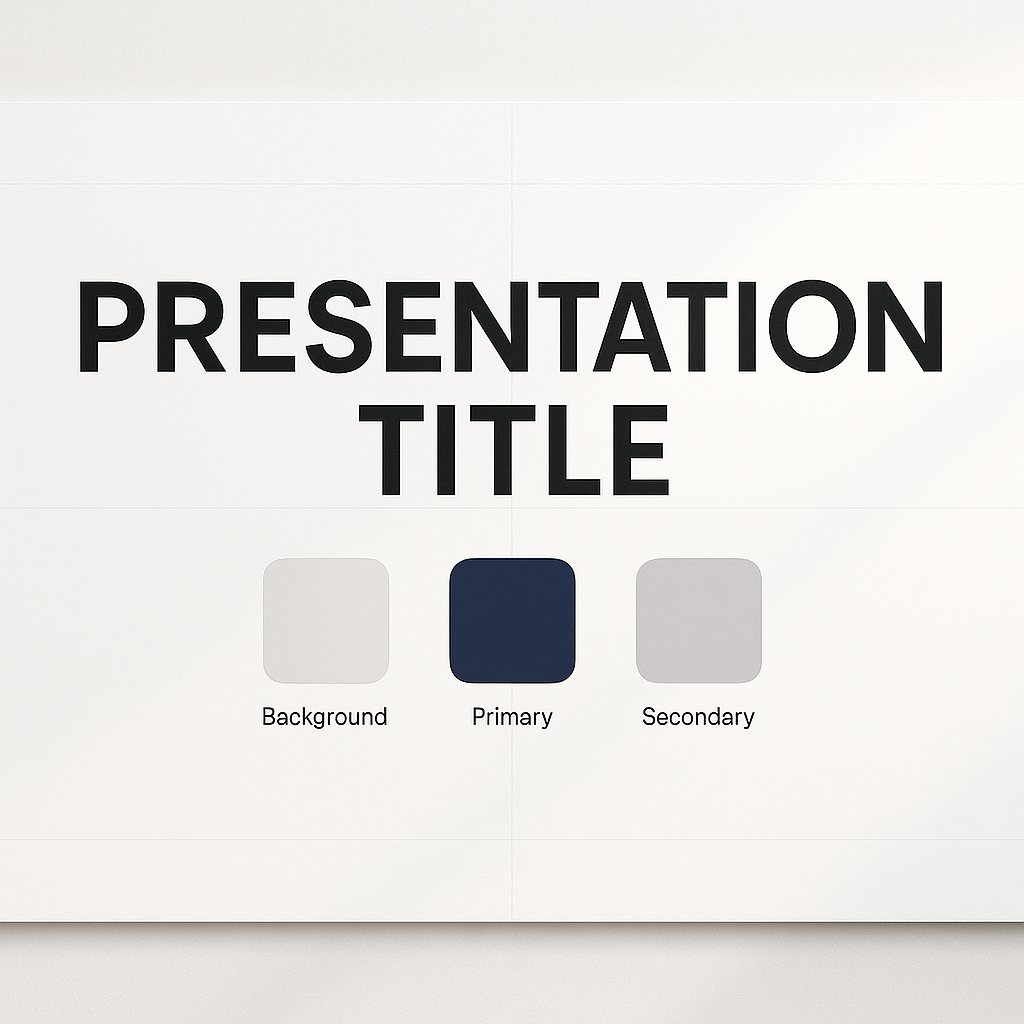
Используйте до трёх: фон, основной (брендовый/акцент), вспомогательный.
- Фон — «сцена».
- Основной — для заголовков, ключевых акцентов, CTA-кнопок.
- Вспомогательный — для второстепенных элементов, меток, диаграмм.
- Контраст и читаемость.
Тёмный текст на светлом фоне (или наоборот), избегайте «кислотных» комбинаций и низкого контраста (блеклый серый по светло-серому). - Шрифтовая пара, а не зоопарк.
1 шрифт для заголовков, 1 — для текста. Не смешивайте больше двух, чтобы сохранить когерентность. - Фон без «шума».
Начните со сплошной заливки. Фото-фоны используйте аккуратно, регулируя прозрачность; главное — чтобы текст читался без усилий.
Где всё настраивается в PowerPoint
Конструктор →
- Тема (базовый набор оформления).
- Варианты → Цвета → Настроить цвета (ваша палитра).
- Варианты → Шрифты → Настроить шрифты (ваша шрифтовая пара).
- Формат фона (сплошная/градиентная/текстура/рисунок).
Цвета: как собрать палитру «3 из 3»
Подход 1. Быстрый старт из изображения
- Откройте Adobe Color (или аналогичный сервис).
- Загрузите референс-изображение (скрин сайта, кусок айдентики).
- Возьмите 3 доминирующих цвета:
Background: мягкий светлый/тёмный.
Primary: брендовый/акцентный (для заголовков и CTA).
Secondary: поддержка (графики, инфо-блоки).
Скопируйте коды (RGB/HEX) и занесите в PowerPoint:
Конструктор → Варианты → Цвета → Настроить цвета → задайте для «Акцент 1», «Акцент 2», а также цвета текста/фона.
Подход 2. Гармонии на цветовом круге
- Монохром: один цвет + оттенки (идеально для графиков и спокойных интерфейсов).
- Комплементарная: цвет + его противоположный (контрастно, осторожнее с насыщенностью).
- Триада (треугольник): три равновесных оттенка (аккуратная динамика без хаоса).
Совет: фиксируйте 1 главный цвет и стройте палитру от него.
Мини-чек-лист по цветам
- ≤3 основных цвета.
- Контраст текста и фона достаточный.
- Акцент заметен и используется последовательно (кнопки/ключевые цифры).
- Диаграммы читаются с первого взгляда (подписи + внятные оттенки).
Шрифты: соберите пару, которая «держит» структуру
Конструктор → Варианты → Шрифты → Настроить шрифты.
- Заголовки: шрифт с характером (чуть ярче, можно гротеск).
- Основной текст: максимально читаемый (достаточная высота x-height, хорошая межстрочность).
- Рекомендация: 28–36 pt для заголовков, 16–20 pt для основного текста (подстраивайте под зал/экран/онлайн-формат).
- Интерлиньяж 1.2–1.4 для пунктов списков, 1.3–1.6 для сплошного текста.
Последовательность: заголовки одним шрифтом и стилем, текст — другим. Не прыгайте между кеглями.
Фон: начинаем со сплошной заливки
Конструктор → Формат фона.
- Сплошная заливка: чистый базовый вариант.
- Градиент: только очень деликатный (2–3 точки, неброский перепад).
- Рисунок/текстура: регулировать прозрачность (5–20%) и убедиться, что текст не «тонет».
- Скрыть фоновые рисунки — спасение, когда на макете слишком много «шума».
Правило «первого слоя»
Сначала добейтесь читабельности заголовка и основного текста на фоне. Только потом добавляйте декоративные элементы.
Практикум: соберём тему за 10 шагов
- Откройте «Конструктор» → выберите базовую тему (простую).
- Цвета → Настроить: задайте 3 ключевых оттенка (Фон/Primary/Secondary).
- Шрифты → Настроить: выберите пару (Headings/Body).
- Формат фона: сплошная заливка (светлая или тёмная).
- Задайте макеты в «Образце слайдов»: заголовок, контент, разделитель, слайд с цитатой.
- Настройте стили таблиц и диаграмм (цвет подписи, толщину линий).
- Задайте единый стиль маркеров списков (круг/тире).
- Сохраните как настроенную тему.
- Протестируйте на 5–10 слайдах разных типов.
- Доработайте цвета/кегли/отступы, и только потом масштабируйте.
Середина статьи — практический блок
Сделайте сейчас:
- Выберите 3 цвета (фон/основной/вспомогательный).
- Соберите шрифтовую пару (заголовок/текст).
- Проставьте сплошную заливку фона и проверьте читаемость.
Хотите получить рабочие файлы (тема PowerPoint + чек-лист)? Подписывайтесь на наш канал (Телеграм и Дзен) — ссылки ниже. Пишите в комментариях, какие бренды/референсы вы используете для палитр — разберём в следующем выпуске.
Частые ошибки и быстрые правки
Ошибка 1. Слишком много цветов.
Правка: 3 базовых + нейтральные оттенки серого для текстов/сеток.
Ошибка 2. Не читается текст на фото-фоне.
Правка: затемните/осветлите фон, добавьте подложку, увеличьте контраст.
Ошибка 3. Десяток шрифтов и кеглей.
Правка: одна шрифтовая пара, ограниченный набор кеглей (например, 36/28/20/16).
Ошибка 4. Рваные отступы и сетка.
Правка: используйте «Направляющие» и «Сетка», задайте повторяющиеся поля и межстрочные интервалы.
Ошибка 5. Диаграммы «кислотные».
Правка: 2–3 цвета, осторожные оттенки, подписи данных и легенда по необходимости.
Готовый каркас слайдов (что должно быть в теме)
- Титул с большим заголовком и подзаголовком.
- Разделитель с крупным номером/иконкой.
- Контентный слайд с фото и подписью (текст справа/слева).
- Таблица + подпись/источник.
- Диаграмма (колонки/линии/круг) + краткий вывод внизу.
- Слайд «Цитата» (крупный текст на чистом фоне).
- Заключение/CTA.
Заключение
Ваша презентация «держится» на трёх элементах: цвета, шрифты, фон. Соберите тему один раз — и скорость сборки слайдов вырастет в разы, а дизайн станет цельным.
Если хотите, чтобы мы разобрали ваши слайды — подписывайтесь на канал и пишите в комментариях, что именно хочется улучшить. Делитесь скриншотами — дадим обратную связь и подберём палитру.
Подписывайтесь на наш Телеграм и Дзен — там исходники тем, чек-листы и разборы от подписчиков. И не забудьте оставить комментарий: какую палитру выбрали и почему?