🔥 ВПР в Excel: Полный разбор от простого к профессиональному уровню. Научитесь использовать функцию ВПР в Excel: базовые и продвинутые примеры, типичные ошибки и их исправление, работа с несколькими таблицами и листами.
ВПР в Excel — пошаговое руководство, примеры и ошибки
ИНДЕКС и ПОИСКПОЗ в Excel — примеры, формулы и автоматизация
Введение
Функция ВПР (Вертикальный Просмотр) — одна из самых популярных и одновременно самых недопонимаемых в Excel. Она используется для того, чтобы находить значение в одном столбце таблицы и подставлять соответствующее значение из другого столбца.
На первый взгляд всё просто: мы ищем фамилию сотрудника и хотим узнать его регион. Но как только таблица становится больше, появляются ошибки: то неверный результат, то «#Н/Д», то подставляется неправильное значение.
В этой статье мы разберём ВПР пошагово:
- базовый пример работы функции;
- как связывать данные из разных таблиц;
- что делать, если данные находятся на разных листах;
- самые распространённые ошибки и способы их исправления;
- продвинутые приёмы для аналитики;
- сравнение ВПР с другими функциями.
В середине статьи вас ждут VBA-примеры, которые помогут автоматизировать работу.
⚡ Не забудьте подписаться на наш Телеграм и Дзен — там вас ждут дополнительные файлы и готовые шаблоны для практики!
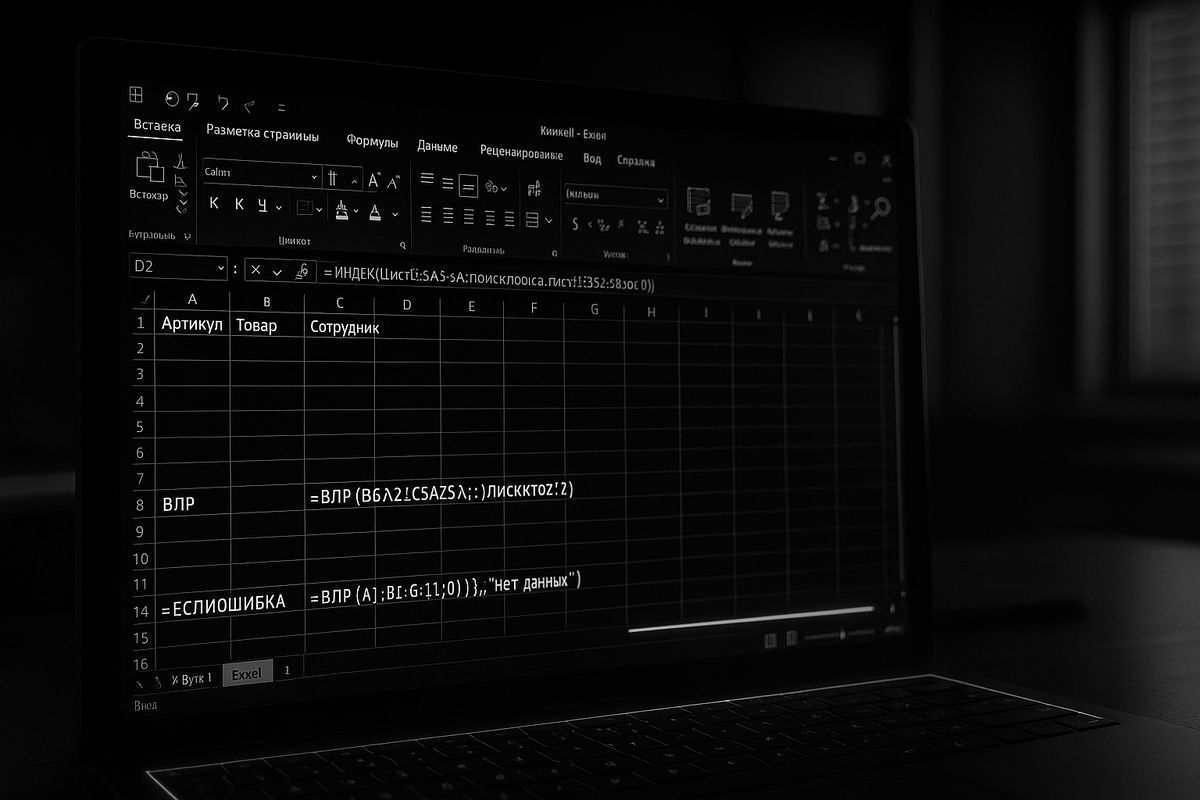
Как устроена функция ВПР
Синтаксис:
=ВПР(искомое_значение; таблица; номер_столбца; интервал_просмотра)
- искомое_значение — то, что мы ищем (например, фамилия сотрудника).
- таблица — диапазон, где выполняется поиск (всегда первый столбец диапазона — это столбец поиска).
- номер_столбца — из какого столбца нужно вернуть результат.
- интервал_просмотра — 0 (точное совпадение) или 1 (приближённое совпадение). В 99% случаев нужно ставить 0.
Простой пример:
=ВПР("Иванов"; A2:C10; 3; 0)
Ищем фамилию «Иванов» в первом столбце диапазона A2:C10 и возвращаем значение из 3-го столбца.
Базовый пример: подтягиваем категорию и регион
У нас есть таблица с продажами:
- дата, артикул, сотрудник, цена, количество, сумма.
А на соседнем листе есть справочник:
- ФИО сотрудника, категория офиса, регион.
Задача: добавить в таблицу два новых столбца — «Категория офиса» и «Регион».
Формулы будут выглядеть так:
=ВПР(C2; Справочник!A2:C50; 2; 0)
(возвращает категорию офиса по ФИО из ячейки C2).
=ВПР(C2; Справочник!A2:C50; 3; 0)
(возвращает регион).
Протягиваем формулы вниз — и напротив каждого сотрудника появляются новые данные.
Частые ошибки при использовании ВПР
- #Н/Д — Excel не нашёл значение.
Причина: опечатка, лишние пробелы, разные форматы (текст/число).
Решение: использовать СЖПРОБЕЛЫ или ЗНАЧЕН для очистки. - #ССЫЛКА! — неверно указан диапазон.
Проверяем, чтобы искомое значение всегда было в первом столбце. - Неверный результат — если не указать «0» в интервале просмотра, Excel будет искать приближённое значение и выдавать ошибку.
👉 Совет: всегда ставьте 0 в последнем аргументе!
ВПР с данными на разных листах
Многие пугаются, когда справочник находится не на том же листе, а на соседнем. На самом деле всё просто:
=ВПР(C2; 'Справочник'!A2:C50; 2; 0)
Точно так же указываем диапазон, только добавляем название листа в кавычках.
Автоматизация через VBA
Иногда приходится использовать ВПР десятки раз в разных таблицах. Чтобы не писать формулы вручную, можно автоматизировать это через макрос.
Например, пусть у нас есть лист «Продажи» и лист «Справочник». Мы хотим автоматически подставить «Категорию офиса» и «Регион» напротив каждого сотрудника.
Вот пример VBA-кода:
Sub АвтоВПР()
Dim ws1 As Worksheet, ws2 As Worksheet
Dim lastRow As Long
Set ws1 = ThisWorkbook.Sheets("Продажи")
Set ws2 = ThisWorkbook.Sheets("Справочник")
lastRow = ws1.Cells(ws1.Rows.Count, "C").End(xlUp).Row
ws1.Range("D2:D" & lastRow).FormulaLocal = "=ВПР(C2;'Справочник'!A:C;2;0)"
ws1.Range("E2:E" & lastRow).FormulaLocal = "=ВПР(C2;'Справочник'!A:C;3;0)"
End Sub
Этот код автоматически запишет формулы в столбцы D и E. Вам останется только протянуть их вниз.
Продвинутые приёмы
- ВПР + ЕСЛИОШИБКА
Чтобы не видеть «#Н/Д», можно добавить обработку ошибок:
=ЕСЛИОШИБКА(ВПР(C2; Справочник!A2:C50; 2; 0); "Нет данных")
- Динамический диапазон через таблицы Excel
Если превратить диапазон в «Умную таблицу» (Ctrl+T), формула будет автоматически подстраиваться под новые данные. - Сравнение с XПР
В новых версиях Excel появилась функция XПР — она мощнее и удобнее, но логика ВПР до сих пор востребована, особенно в старых версиях.
Вывод
Функция ВПР — это базовый навык, без которого невозможно работать с большими таблицами. Освоив её, вы сможете подтягивать данные из разных источников, объединять таблицы и строить аналитику в разы быстрее.
🔥 Подписывайтесь на наш Телеграм и Дзен, пишите комментарии — расскажите, в каких задачах вам больше всего пригодился ВПР!
В Части 2 мы разберём функции ИНДЕКС и ПОИСКПОЗ — они позволяют заменить ВПР и дают ещё больше гибкости.