Представьте, что вы всего за несколько недель можете научиться создавать современные сайты, мобильные приложения и стильные баннеры — даже если раньше никогда не занимались дизайном 🎨.
Всё это реально благодаря Figma — самому популярному инструменту для дизайнеров по всему миру.
Почему именно Figma?
- Она бесплатна на старте, проста в освоении и подходит даже новичкам.
- Работает в браузере, на компьютере и телефоне 📱.
- С её помощью можно зарабатывать — от первых заказов на фрилансе до работы в крупных компаниях.
👉 Но чтобы Figma стала вашим рабочим инструментом, нужно правильно пройти первые шаги. В этой статье вы получите пошаговый план — от регистрации до уверенной работы с интерфейсом.
А если вы хотите ускорить свой прогресс, обратите внимание на курс «Figma с нуля» от TutorPlace. Он создан для тех, кто хочет освоить дизайн быстро, доступно и с гарантией результата.
Быстрый старт: установка, аккаунт и тарифы
Погружение в мир Figma начинается всего с пары кликов.
1. Регистрация и доступ
- Перейдите на сайт figma.com.
- Создайте аккаунт с помощью e-mail или Google-аккаунта.
- Сразу после входа вы получаете доступ к бесплатному тарифу и можете начинать работать.
💡 Важно: Figma работает прямо в браузере. То есть не нужно скачивать тяжёлые программы, покупать лицензии или думать о совместимости.
2. Бесплатная версия
- Создание и редактирование макетов без ограничений.
- Возможность совместной работы в режиме реального времени.
- Экспорт в PNG, JPG, SVG и PDF.
🙋 Но есть нюанс: в бесплатной версии часть функций (например, Dev Mode или расширенные библиотеки компонентов) доступны только в ознакомительном режиме.
3. Платные тарифы
Если вы планируете работать в команде или строить крупные проекты, можно перейти на платные версии.
- Professional — для фрилансеров и небольших команд.
- Organization — для компаний.
❗ В России доступ к платным тарифам иногда ограничен, но бесплатной версии большинству новичков хватает с головой.
Интерфейс Figma: основные панели и инструменты (разбор для начинающих)
Когда вы впервые открываете Figma, интерфейс может показаться перегруженным. Но на самом деле всё устроено логично.
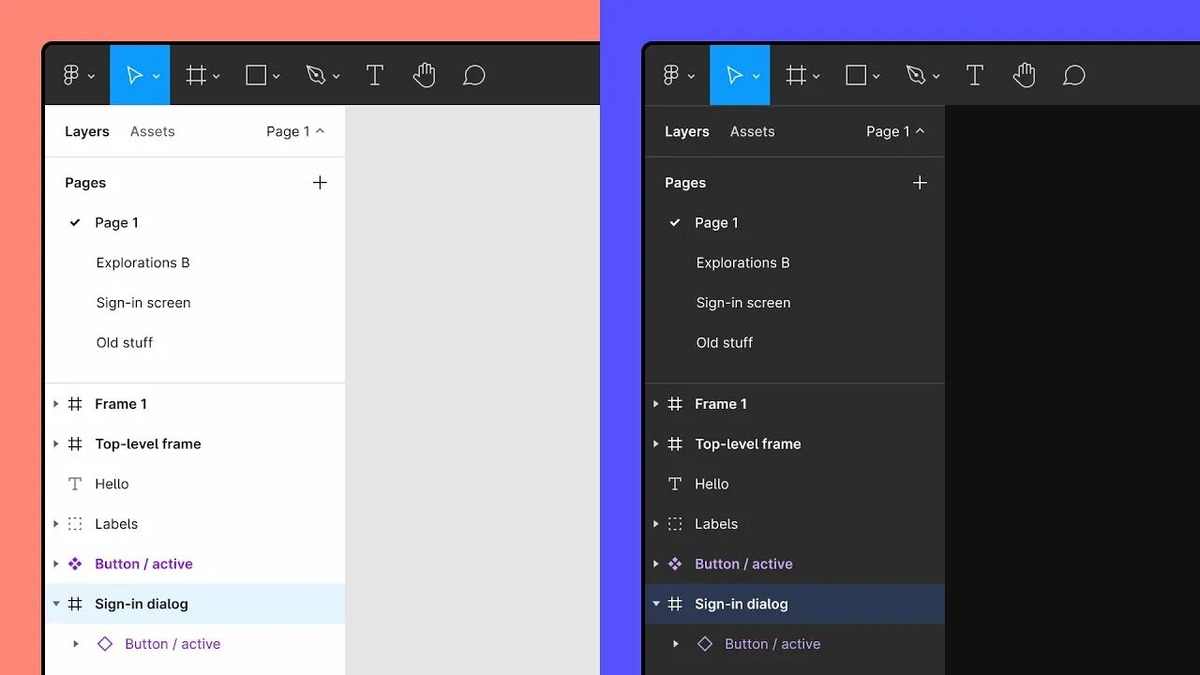
Панель Layers (Слои)
Слева вы видите список всех объектов в проекте: фреймы, текст, изображения.
- Здесь легко управлять порядком элементов.
- Можно группировать объекты, чтобы навести порядок.
Панель Properties (Свойства)
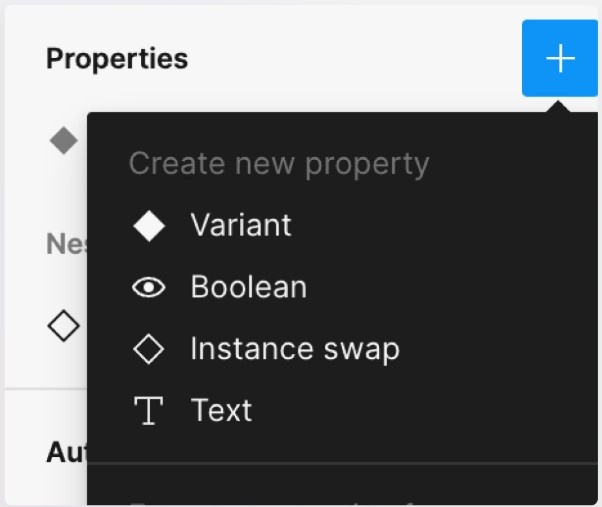
Справа находится панель свойств. Здесь вы настраиваете всё:
- размеры и отступы,
- цвета и шрифты,
- эффекты и тени.
Панель Assets (Активы)
Раздел для сохранённых компонентов и стилей.
- Один раз создали кнопку → используете её во всех макетах.
- При изменении стиля кнопки все копии автоматически обновятся. Это экономит часы работы ⏳.
Инструменты сверху
- Frame (Фрейм) — как лист бумаги, на котором вы работаете.
- Shapes (Фигуры) — прямоугольники, эллипсы, линии.
- Pen Tool (Перо) — для создания сложных форм.
- Text (Текст) — добавление текста, настройка шрифтов.
- Slice (Срез) — выделение области для экспорта.
👉 Всё это можно освоить буквально за вечер. А чтобы закрепить навык и научиться делать первые проекты, рекомендую курс TutorPlace «Figma с нуля».
На нём вы:
- разберёте интерфейс без путаницы,
- сразу начнёте создавать реальные проекты,
- получите сертификат, который пригодится при поиске работы или заказчиков.
⚡ Бонус: первые 7 дней обучения стоят всего 1 рубль. Вы сможете попробовать и убедиться в эффективности курса без риска.
Основы проектирования интерфейсов в Figma
Когда вы разобрались с интерфейсом, пора переходить к главному — созданию дизайна. Именно здесь Figma раскрывает свой потенциал на 100%.
Сетки и адаптивность
Любой современный интерфейс должен быть удобным на разных устройствах: телефоне, планшете, ноутбуке.
- В Figma вы можете включить layout grid — сетку, которая помогает выстраивать элементы ровно и пропорционально.
- Используйте колонки и строки, чтобы дизайн выглядел структурированным.
👉 Пример: если вы делаете сайт для онлайн-магазина, сетка позволит карточкам товаров выглядеть одинаково и аккуратно даже на маленьком экране.
Стилевые библиотеки
Чтобы ваш дизайн выглядел единообразно, важно настроить стили:
- Цвета — фирменная палитра, которую можно менять централизованно.
- Текстовые стили — заголовки, подзаголовки, текст.
- Эффекты — тени, размытости, обводки.
💡 Фишка Figma: изменив стиль один раз, вы обновите все элементы, где он применён.
Прототипирование и интерактивность
Дизайн — это не только картинки. В Figma можно показать, как будет работать интерфейс:
- добавить кликабельные переходы между экранами,
- показать анимацию,
- протестировать прототип прямо на телефоне 📱.
✨ Совет: начните с простого — сделайте лендинг с кнопкой «Купить» и настройте переход на форму заказа. Уже на этом уровне заказчики и работодатели будут впечатлены.
👉 На курсе TutorPlace «Figma с нуля» вы пошагово освоите все эти функции. Вы не просто научитесь рисовать, а соберёте полноценный прототип сайта или приложения, который можно показать клиенту или добавить в портфолио.
Компоненты, Варианты (Variants) и дизайн-системы
Если «Основы» помогают новичку освоиться, то компоненты и Auto Layout делают вас настоящим профи.
Что такое компоненты?
Компоненты — это как «шаблоны» элементов: кнопка, карточка, иконка.
- Создали один раз — используете где угодно.
- Внесли изменение — оно обновилось везде.
- Это экономит часы работы и делает дизайн аккуратным.
Пример: у вас 50 кнопок «Купить». Клиент попросил изменить цвет. Вы меняете компонент — все кнопки автоматически становятся новыми.
Варианты (Variants)
Variants — это «состояния» компонентов:
- кнопка обычная,
- кнопка при наведении,
- кнопка при клике.
Теперь не нужно хранить десятки копий. Все состояния удобно собраны в одном месте.
Auto Layout
Это инструмент, который позволяет элементам автоматически подстраиваться под содержимое.
- Кнопка увеличивается, если текст стал длиннее.
- Карточка товара сама выравнивает картинку и текст.
💡 Представьте, что вы делаете адаптивный сайт. Auto Layout избавит вас от мучений с пиксельными подгонками.
📌 Важно: без понимания компонентов и Auto Layout невозможно создать полноценную дизайн-систему — набор правил и готовых элементов, которые используют команды разработчиков и дизайнеров.
👉 Именно здесь курс TutorPlace особенно полезен:
- вы научитесь создавать дизайн-системы,
- разберётесь, как компоненты превращают хаотичные макеты в профессиональные проекты,
- сможете показать работодателю, что умеете работать по стандартам крупных IT-команд.
Мобильная и планшетная версия Figma: как работать с телефона и планшета
Дизайнеру важно иметь доступ к проектам в любой момент. Представьте: заказчик написал в мессенджер и попросил быстро показать прототип. С компьютера вы не рядом, но телефон всегда под рукой.
Figma на телефоне
Приложение Figma доступно в App Store и Google Play.
С его помощью вы можете:
- просматривать проекты,
- комментировать,
- тестировать прототипы.
Полноценное редактирование на телефоне ограничено.
👉 Это отличное решение для встреч с клиентами и тестов «на ходу».
Figma на планшете
Планшет — золотая середина 📱➡️💻.
- На iPad Figma работает через браузер или приложение.
- Здесь уже можно не только просматривать, но и редактировать проекты.
- Стилус превращает планшет в удобный инструмент для скетчей и быстрых правок.
Когда использовать мобильную версию?
- На фрилансе — чтобы показать клиенту дизайн сразу, не откладывая.
- В офисе — удобно согласовывать макеты в дороге.
- В учёбе — можно повторять уроки курса прямо на планшете.
⚡ Совет: для полноценной работы лучше использовать компьютер, но для просмотра и быстрых задач мобильное приложение — настоящее спасение.
👉 Курс TutorPlace учитывает это: вы сможете выполнять уроки не только с компьютера, но и с планшета. А значит, учёба становится максимально гибкой — учитесь где удобно, когда удобно.
Плагины и расширения: что стоит знать (практические инструкции)
Figma хороша сама по себе, но настоящая магия начинается тогда, когда вы подключаете плагины ✨. Они превращают Figma в «швейцарский нож» дизайнера, ускоряя работу в разы.
Figmotion — анимация внутри Figma
Хотите оживить макеты без сложных программ?
- Установите плагин Figmotion.
- Выберите слой → задайте keyframes (ключевые кадры) → настройте движение.
- Готово! У вас анимация прямо в Figma 🎬.
👉 Отлично подходит для демонстрации интерфейсов клиентам. Им намного проще «купить» дизайн, когда он живой.
Table Creator — создание таблиц за секунды
Рисовать таблицы вручную? Нет, спасибо.
- Запустите Table Creator.
- Укажите количество строк и столбцов.
- Плагин автоматически создаст аккуратную таблицу.
💡 Экономия времени: минуты вместо часов работы.
To Path — текст по кривой
Идеально для креативных проектов (баннеры, афиши).
- Нарисуйте кривую или окружность.
- Запустите To Path.
- Привяжите текст → он встанет точно по линии.
Use as Mask — работа с масками
Инструмент, встроенный в Figma.
- Разместите объект (например, круг) над картинкой.
- Выберите оба слоя → нажмите Use as Mask.
- Картинка обрезана идеально 👌.
Slice — экспорт нужных частей
Нужно вырезать кусок макета для разработчика или клиента?
- Используйте инструмент Slice.
- Определите область → экспортируйте как PNG/JPG.
Vectary 3D Elements — 3D внутри Figma
Хотите добавить объём?
- Установите плагин Vectary 3D Elements.
- Вставляйте готовые 3D-модели в макет.
- Настраивайте угол, освещение, стиль.
⚡ Совет: не перегружайте проект плагинами. Выберите 3–4, которые реально ускоряют вашу работу.
👉 На курсе TutorPlace вы получите подборку лучших плагинов для новичков и пошаговые инструкции по каждому. Это позволит сразу работать «как профи», а не тратить недели на самостоятельные эксперименты.
Figma AI и генеративные возможности (2024–2025)
В 2024–2025 годах Figma стала не просто редактором, а умным помощником. Теперь в ней встроен искусственный интеллект, который помогает экономить время и усилия.
Основные возможности Figma AI
- Генерация текста и изображений прямо в макете.
- Автоматическое выравнивание и исправление ошибок в интерфейсе.
- Figma Make (First Draft) — ИИ собирает черновик дизайна по вашему описанию.
💡 Пример: вы пишете «лендинг для кофейни с меню и кнопкой заказа» → Figma Make предлагает готовый прототип, который можно доработать.
Как это работает на практике
1. Открываете макет.
2. Вводите команду в поиске AI.
3. Получаете готовый результат (текст, картинку, блок).
Почему это важно
- Экономит часы на рутинных задачах.
- Помогает новичкам — ИИ подскажет, как построить макет.
- Делает процесс создания дизайна проще и быстрее.
✨ Даже если вы только начали изучать Figma, AI поможет делать первые проекты без страха «а вдруг не получится».
👉 На курсе TutorPlace вы узнаете, как использовать Figma AI в работе: от генерации элементов до создания целых страниц. Это не только ускорит обучение, но и сделает вас современным специалистом, который работает с последними технологиями.
Разработка и взаимодействие с Dev: Inspect и Dev Mode
Дизайн без кода — это только половина работы. Важно, чтобы ваши макеты были удобны для разработчиков. И здесь Figma снова на высоте.
Inspect Mode (Просмотр кода)
- Позволяет разработчикам получать CSS, Swift или Android-код прямо из макета.
- Можно посмотреть размеры, цвета, отступы, шрифты.
- Экспортировать изображения в нужных форматах.
💡 И всё это доступно даже в бесплатной версии (с ограничениями).
Dev Mode — новый уровень взаимодействия
Запущенный недавно режим Dev Mode ещё больше упрощает работу:
- Разработчик видит только нужные данные.
- Можно оставлять комментарии и задачи прямо внутри макета.
- Поддерживается интеграция с GitHub, Jira и другими инструментами.
Почему это важно
- Меньше ошибок при передаче макета.
- Быстрее процесс разработки.
- Дизайнер выглядит в глазах команды профессионалом, который думает не только о красоте, но и о реализации.
👉 На курсе TutorPlace «Figma с нуля» отдельно разбирается, как готовить макеты к передаче разработчику. Это то, что отличает новичка от специалиста, которого берут в команду.
📌 После обучения вы сможете не просто рисовать красивые картинки, а создавать готовые к разработке продукты, что в разы повышает вашу ценность на рынке.
Обзор обучающих курсов по Figma (рейтинг и краткие описания)
Сегодня курсов по Figma — десятки, если не сотни. Но какие из них реально помогут вам быстро освоить профессию и выйти на доход? Мы собрали подборку лучших, чтобы вам не пришлось тратить время на поиски.
🥇 TutorPlace — «Figma с нуля»
Почему именно этот курс:
- Создан для новичков, которые хотят быстро войти в профессию.
- Обучение ведёт Дарья Никандрова — практикующий веб-дизайнер с 5-летним опытом.
- Подходит тем, кто хочет не только научиться рисовать в Figma, но и реально зарабатывать на этом.
Что вы получите на курсе:
- Освоите интерфейс и все базовые инструменты Figma.
- Научитесь создавать лендинги, баннеры, визитки и мобильные приложения.
- Поймёте, как читать техническое задание и работать с заказчиками.
- Соберёте первое портфолио и начнёте искать реальных клиентов.
💡 Главные преимущества:
- Доступ к платформе TutorPlace с 370+ курсами на разные темы (спорт, здоровье, профессии, саморазвитие).
- Стоимость: первые 7 дней — всего 1 ₽, потом от 99 ₽ до 399 ₽ в месяц.
- Возможность купить пожизненный доступ ко всем курсам за 3990 ₽.
- Сертификат по завершению обучения 📜.
- Лицензия на образовательную деятельность (то есть сертификат реально подтверждает навык).
👉 Этот курс идеально подходит для тех, кто хочет освоить востребованную профессию быстро, доступно и с результатом.
Figma Learn (официальные материалы от Figma)
Бесплатные мини-курсы и туториалы.
Полезно для ознакомления, но информации часто недостаточно для системного старта.
Подходит тем, кто любит «учиться по документации».
Netology — «Профессия: веб-дизайнер»
Полный курс, который длится несколько месяцев.
Цена выше средней, но программа включает UX, UI и основы проектирования.
Подходит тем, кто готов к долгосрочному обучению и крупным вложениям.
Coursera / Udemy
Большой выбор курсов на английском и русском.
Можно найти недорогие программы (от 10–20 $).
Минус: часто без практики и обратной связи.
DesignLab / Skillbox
Сильные программы по дизайну, но чаще всего стоят дорого.
Подойдут тем, кто хочет глубоко освоить профессию и готов платить за индивидуальное наставничество.
⚡ Итог: если вы новичок и хотите быстро освоить Figma, TutorPlace — лучший вариант. Минимальные вложения, гибкость, удобная платформа и реальные результаты уже в процессе обучения.
💬 Представьте: вы платите всего 1 рубль за первую неделю, начинаете учиться и уже через пару занятий создаёте свой первый макет. А ещё получаете доступ к сотням дополнительных курсов на смежные темы (маркетинг, продвижение, удалённая работа) — и всё это без переплаты.
Заключение
Figma — это не просто инструмент для дизайнеров. Это экосистема, в которой создаются сайты, мобильные приложения, баннеры и даже сложные интерфейсные системы. И самое важное: начать в ней работать можно буквально с нуля — без дорогих программ и долгих месяцев обучения.
👉 Но чтобы реально быстро прокачать навыки и выйти на доход, стоит идти не методом проб и ошибок, а по готовой программе. Лучший вариант для новичков — курс «Figma с нуля» на TutorPlace.
- Учитесь в удобное время 🕒.
- Получаете доступ к 370+ курсам по подписке.
- Начинаете с 1 рубля за первую неделю.
- Уже в процессе создаёте первые проекты и портфолио.
- По окончании получаете сертификат с подтверждением навыков.
💡 Не откладывайте старт: дизайнеры на фрилансе и в компаниях востребованы прямо сейчас. А с Figma вы сможете быстро войти в профессию и зарабатывать удалённо.
FAQ: Частые вопросы о Figma
Как пользоваться Figma бесплатно?
Figma предлагает бесплатный тариф Starter, где доступны все основные функции: создание файлов, совместная работа, плагины. Ограничения — меньше проектов в командных папках и базовые версии Dev Mode.
Можно ли работать в Figma без интернета?
Да, установите Figma Desktop App (Windows/Mac). В нём можно работать офлайн, изменения синхронизируются при подключении к интернету.
Как пользоваться Figma в России?
Прямых ограничений нет. Если возникают трудности с оплатой подписки, многие используют банковские карты зарубежных сервисов или подписку через App Store/Google Play.
Можно ли пользоваться Figma на планшете?
Да ✅ Есть мобильное приложение (iOS/Android). На планшете оно особенно удобно — можно просматривать проекты, комментировать и даже вносить правки.
Как пользоваться Figma на телефоне?
Через приложение Figma Mirror: оно позволяет просматривать дизайн, тестировать адаптивность и комментировать. Полноценная работа с макетами удобнее на компьютере или планшете.
Что такое Auto Layout и зачем он нужен?
Auto Layout — это инструмент, который помогает автоматически выравнивать элементы (кнопки, блоки, карточки). Он упрощает адаптивность и экономит кучу времени при изменениях.
Как работать с компонентами в Figma?
Создайте базовый элемент (например, кнопку) → сделайте его компонентом → используйте копии в проекте. При изменении исходника все копии обновятся автоматически.
Что такое Figma Make и как им пользоваться?
Это AI-инструмент (2024+), который генерирует черновик дизайна по вашему описанию. Вы пишете задачу словами, а ИИ создаёт готовый макет.
Можно ли бесплатно пользоваться Inspect в Figma?
Да, в бесплатной версии доступен Inspect Mode, где можно смотреть размеры, шрифты, CSS. Полный Dev Mode с расширенными функциями доступен в платной версии.
Подходит ли Figma для начинающих дизайнеров?
Абсолютно 👍 Интерфейс простой, многие действия интуитивны. Новички быстро осваиваются, а с курсом обучение проходит ещё быстрее.
Что выбрать: Figma или Photoshop для дизайна интерфейсов?
Figma — современный инструмент именно для интерфейсов и командной работы. Photoshop — больше для обработки изображений. Для UI/UX и веб-дизайна Figma удобнее.
Можно ли работать в Figma без компьютера?
Только частично. На телефоне или планшете удобно проверять, комментировать, тестировать. Но полноценную работу лучше вести на ПК или ноутбуке.
Реклама. Информация о рекламодателе по ссылкам в статье.