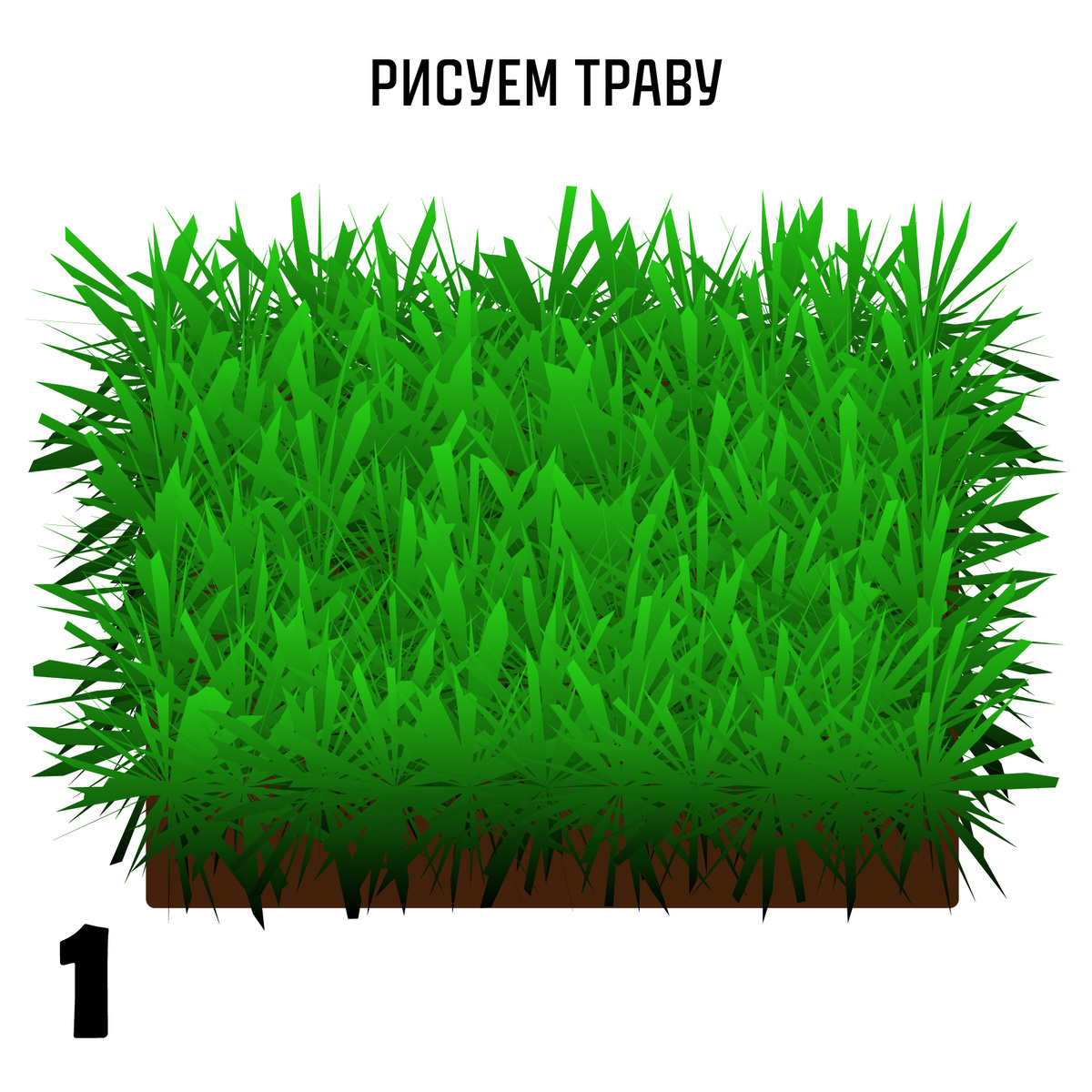
Такая красивая трава у вас получится после прохождения обучения.
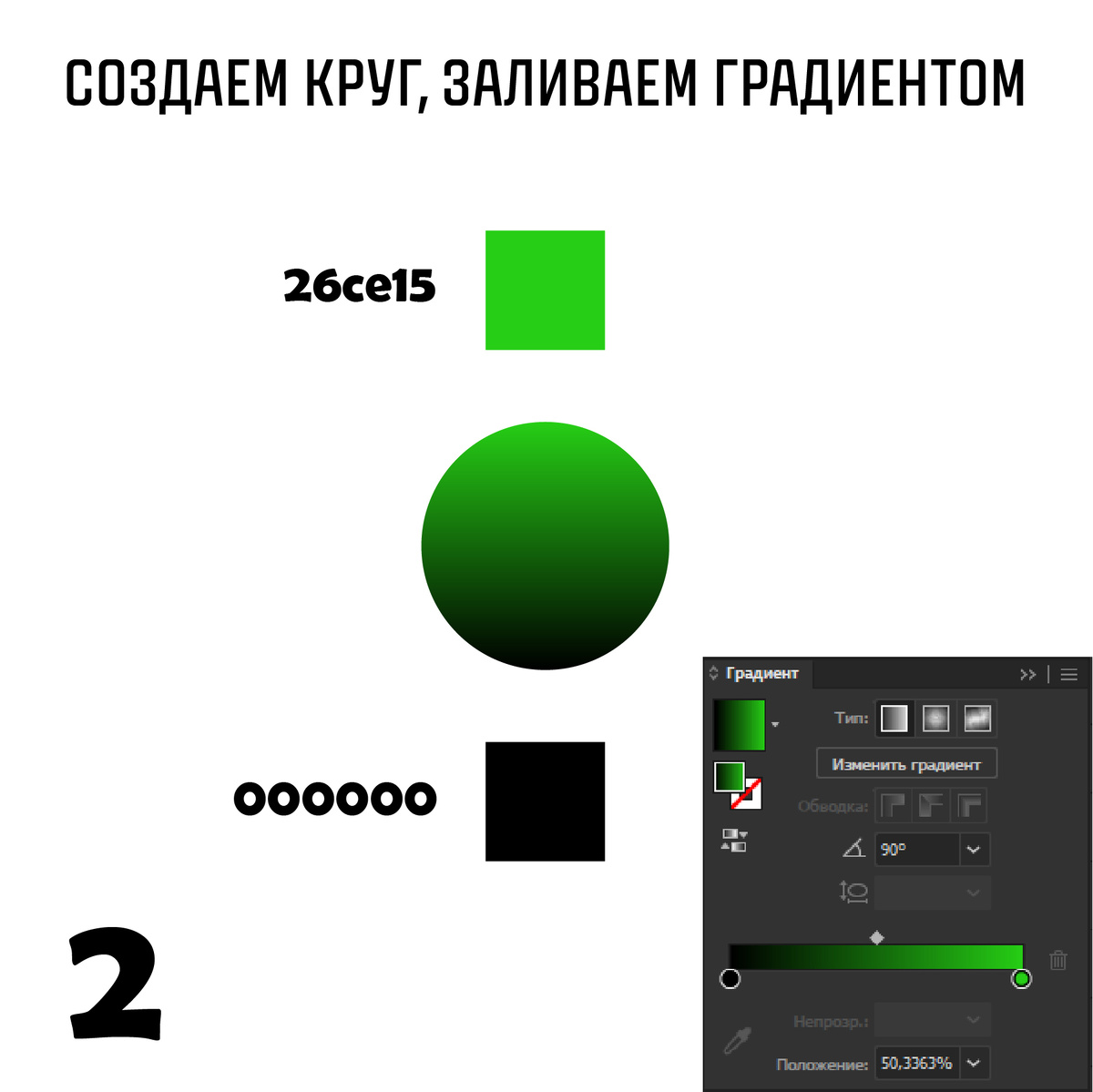
Рисуем круг. Заливаем вертикальным градиентом и выставляем необходимый цвет. Низ круга черный цвет, верх зеленый. Зеленый может быть разный или можно использовать цвет как у меня # 26ce15.
Копируем круг и ставим рядом с первым кругом по одно горизонтали. Далее используем инструмент "Переход", нажимаем на один круг, потом на другой. Между кругами образуется определенное количество копий. Для корректировки кругов необходимо два раза нажать на инструмент переход и в появившемся окне выбрать: Интервалы - Заданное число шагов и далее выбрать необходимое значение. У меня это 9 копий. Нужен примерно такой результат как на фото. Значение копий при этом может отличаться от моего.
Теперь нужно разобрать получившийся переход. Круги выделены, заходим в Объект - Разобрать - нажимаем ОК.
Копируем круги и перемещаем вниз. Получится сверху линия из кругов и снижу линия из кругов а между ними промежуток. Далее используем инструмент "Переход", нажимаем на одну линию кругов, потом на другую. Между кругами образуется определенное количество копий. Для корректировки кругов необходимо два раза нажать на инструмент переход и в появившемся окне выбрать: Интервалы - Заданное число шагов и далее выбрать необходимое значение. У меня это 9 копий. Нужен примерно такой результат как на фото. Значение копий при этом может отличаться от моего.
Опять нужно разобрать получившийся переход. Круги выделены, заходим в Объект - Разобрать - нажимаем ОК.
Далее заходим в Эффект - Исказить и трансформировать - Огрубление. В появившемся окне выставляем параметры как у меня. Размер - 56%. Детали - 26/дюйм. Зубцы - Угловые. Если результат будет отличаться, изменить параметры.
Под травой рисуем прямоугольник и заливаем коричневым цветом. По слоям переносим под слой с травой. Ну вот и все, ты большой молодец)))