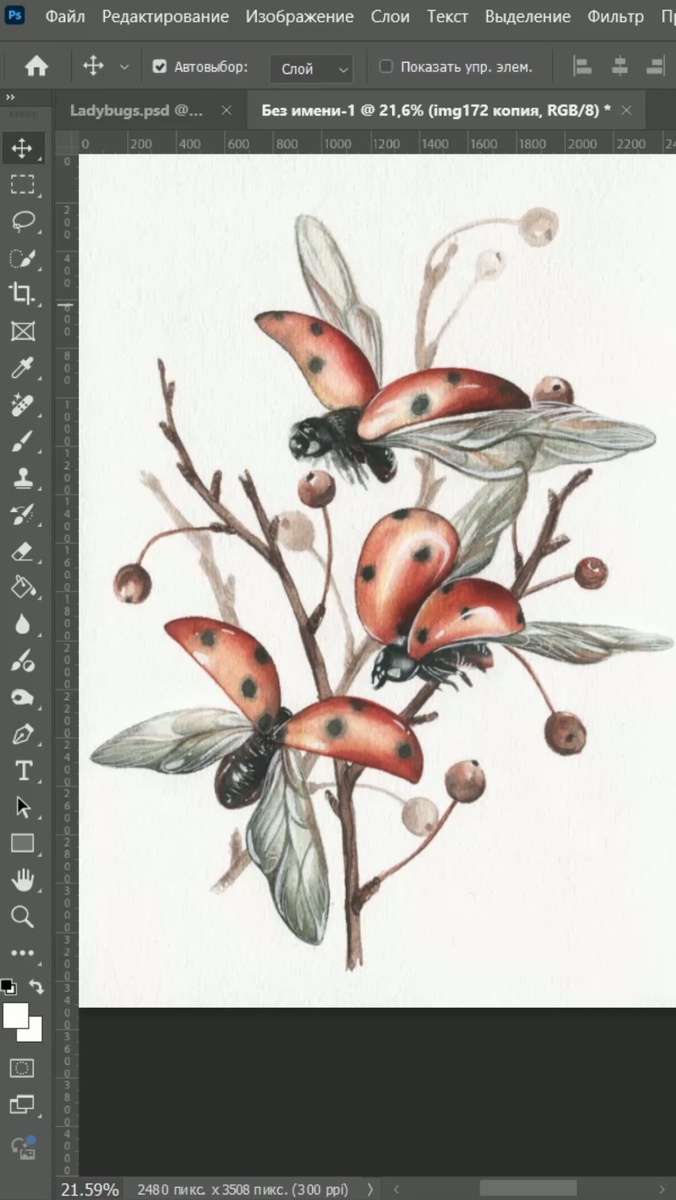
На примере работы с божьими коровками мы разберём простые шаги, которые помогут нам вернуть яркость и сочность нашей иллюстрации после сканирования всего за несколько минут!
Для этого мы будем редактировать работу в программе Photoshop. Ниже вы можете посмотреть наглядное видео, в котором чётко видна разница "до" и "после", а также, текстовая инструкция, чтобы не упустить ничего важного!
Начнём!
Смотрите простой алгоритм цветокоррекции акварели в Photoshop.
Шаг 1: Уровни (Ctrl+L)
Первым делом создаем корректирующий слой «Уровни». Двигаем бегунки так, чтобы «обрезать» пустые зоны гистограммы. Это сразу делает цвета сочнее и контрастнее, осветляет фон и углубляет тени.
Шаг 2: Кривые (Ctrl+M)
Добавляем слой «Кривые». Создаем легкую S-образную кривую, чтобы усилить контраст и придать изображению глубину. Смело экспериментируйте с формой кривой - это ключ к вашему уникальному стилю!
Шаг 3: Выборочная коррекция цвета
Переходим к точечной работе. Здесь можно усилить насыщенность только отдельных оттенков (например, красных или синих), чтобы цвета стали ярче, но не выглядели кислотно.
Шаг 4: Финальные штрихи (Осветлитель/Затемнитель)
Секретный инструмент для проработки объема! Используйте «Осветлитель» (Dodge) и «Затемнитель» (Burn) с диапазоном «Средние тона». Как кисточкой, пройдитесь по светлым участкам, чтобы высветлить их, и по теням - чтобы углубить. Это добавит работе объем и живость.
Результат: Ваша иллюстрация выглядит профессионально и точно соответствует задумке!
А какой этап цветокоррекции для вас самый сложный? Делитесь в комментариях!