Чтобы определить, сколько памяти в ноутбуке, можно использовать внутренние средства системы или сторонние бесплатные программы. В статье рассмотрели разные пути поиска данной информации.
Способ 1: Сведения о системе
- Выберите комбинацию клавиш Win+R или кликните мышкой по кнопке Пуск и пункту «Выполнить». Перед вами откроется диалоговая форма, в которую необходимо ввести msinfo32 и нажать Enter.
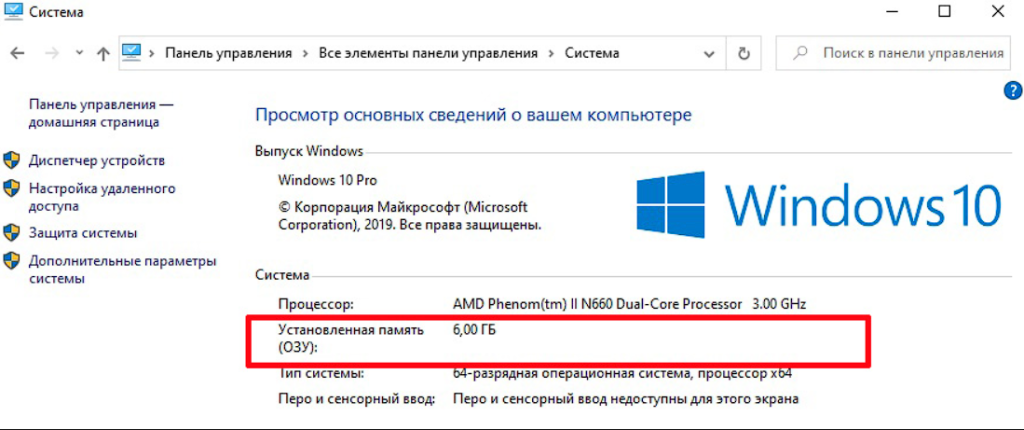
- После того, как будет запущено окно с информацией о системе, необходимо выбрать пункт «Установленная оперативная память». Тут вы увидите необходимые сведения, сколько RAM на ноутбуке (указано в Гб).
Стоит отметить, что детальная информация про аппаратные характеристики тут будет отсутствовать.
Способ 2: Диспетчер задач
Данный способ подходит для устройств, на которых установлены Windows 10\11.
- Необходимо открыть диспетчер задач (нажать по кнопке Пуск и соответствующему пункту из выпадающего меню). Если у вас Windows 10, переходите внизу по кнопке «Подробнее».
- Выберите вкладку «Производительность» и пункт «Память». В правом верхнем углу вы увидите показатели максимальной оперативной памяти и ее тип. В колонке справа будут указаны данные относительно частоты. Если открыть раздел «Скорость», вы увидите число используемых гнезд (разъемов) памяти.
Внимание! Полученная информация о количестве используемых слотов может быть неправильной. Иногда при наличии 2-х – система указывает 4.
Способ 3: Монитор ресурсов
Чтобы определить оперативную память на ноутбуке, можно использовать системный инструмент «Монитор ресурсов»:
- Выберите комбинацию Win+R, после чего введите resmon и кликните по Enter.
- Перейдите по вкладке «Память».
- Изучите получите данные в открывшемся мониторе ресурсов (указано в мегабайтах).
Способ 4: Использование сторонних программ
Данные программы хороши тем, что позволяют получить более подробные данные про максимальную оперативную память на ноутбуке. Речь идет, к примеру, о Cpu-z. Достаточно установить программу и перейти во вкладку «Memory» - раздел «General», чтобы получить следующую информацию:
- Тип памяти (Type).
- Общий размер оперативной памяти (Size).
- Текущая частота контроллера памяти (NB Frequency).
Кроме этого, можно воспользоваться сведениями, полученными из программы HWiNFO64. После ее установки и запуска необходимые сведения вы получите из соответствующего раздела. Если кликнуть по кнопке «Память», вы сможете просмотреть данные по разным модулям RAM отдельно.