Начать создавать свои первые AI видео стоит в простом, но полностью функциональном сервисе, например, в Luma AI. Данная нейросеть устроена таким образом, что позволяет в режиме одного окна и на минимальном тарифе стоимостью $9.99 сгенерировать полноценное видео хронометражом порядка двух минут.
Статья подготовлена по материалам Телеграм-канала о создании и монетизации AI видео (автор канала — продюсер с 10-летним опытом Екатерина Городничева). Подписывайтесь, чтобы научится создавать AI видео и монетизировать их.
На примере Luma можно освоить базовые принципы визуального AI-творчества и взаимодействия с генеративными моделями, схожими по логике работы во многих современных нейросетевых платформах.
Как зайти в нейросеть Luma?
- Открываем сайт https://lumalabs.ai/
- Выбираем вкладку Dream Machine
- Нажимаем Try Now
О тарифах
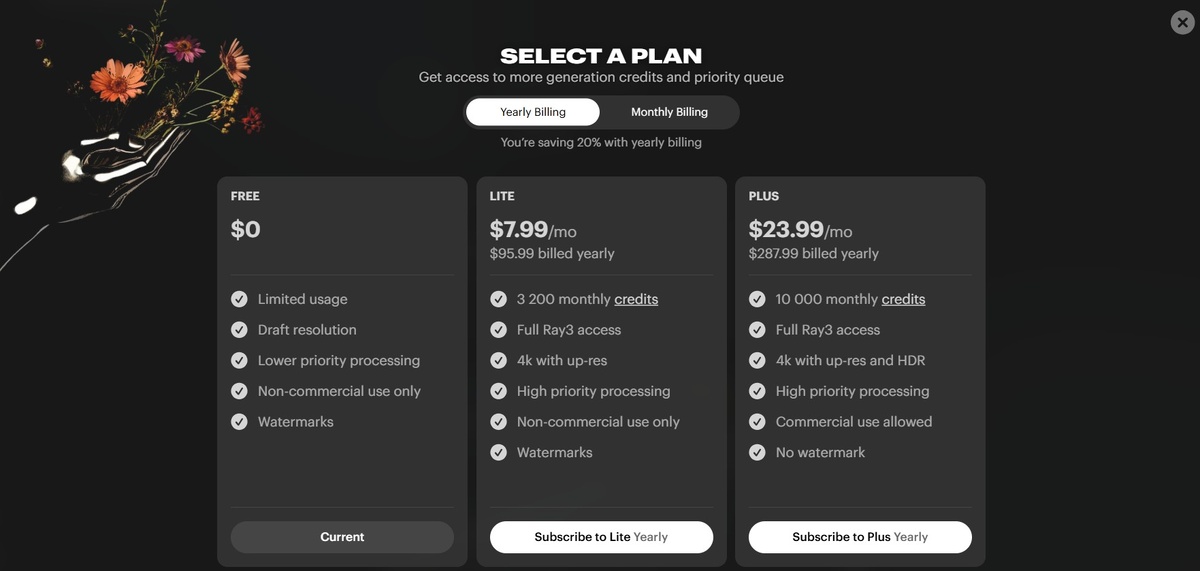
На бесплатном тарифе есть доступ только к генерации изображений качеством 720p. Тариф Lite за $9.99/мес. позволяет полноценно протестировать модель как инструмент для создания видео.
Генерация видео контента в коммерческих целях, например, на заказ возможно на тарифе Plus ($29.99/мес). Кроме того, есть тариф стоимостью $94,99/мес.с доступом к безлимитной генерации видео (скорость генерации обычно невысокая).
С чего начать работу в нейросети?
Если вы впервые зашли в интерфейс, нажимайте Start a board, чтобы оказаться в рабочей области. Далее перед вами появиться окно для введения промпта и других основных задач, где можно сгенерировать изображение или видео.
При создании видео доступны следующие режимы:
- Keyframe — прикрепление стартового и конечного кадра плюс текстовый промпт.
- Modify — внесение изменений в готовое видео (фоновая озвучка, добавление объектов и т.д.). Опишите в текстовом промпте свою задачу и нейросеть доработает или модифицирует ролик.
В правой нижней части рабочей области представлены настройки: можно выбрать разрешение, соотношение сторон, количество и хронометрах готовых видео (от 5 до 10 секунд), а также модель нейросети.
Luma хорошо распознаёт текстовые запросы, в том числе с большим количеством деталей и подробностей, но старайтесь самое главное писать в начале — так нейросети будет понятно, на чём сконцентрироваться.
Обведенные овальным выделением слова можно менять на синонимичные или похожие понятия: при наведении на слово искусственный интеллект сам предложит несколько вариантов на выбор.
В левой нижней части поля для промпта есть значок для определения дополнительных настроек: движения камеры, освещения, стиля видео. В любом случае, всё это стоит прописать и промпте.
Доступные AI модели
Нейросеть представлена в трёх моделях: устаревшая Ray 1.8, более новая Ray 2 и самая новая Ray 3, которая стоит по умолчанию. Есть более быстрый вариант Ray 2 Flash, чтобы создавать несложные видео и тестировать идеи.
Во многих случаях качество генерации на моделях Ray 2 и Ray 2 Flash будет одинаковым и достаточно высоким, исключение — ролики с быстро движущимися объектами или большим количеством деталей, требующих прорисовки. Для создания таких видео лучше использовать Ray 2 или Ray 3.
Обратите внимание на три основные кнопки интерфейса Luma в левой части экрана: Boards — это ваши проекты в виде фото или видео, Ideas, где вы можете сохранять понравившиеся референсы и Editor — кнопка для входа в интерфейс редактирования, куда вы можете загрузить фото или видео, чтобы начать работу с ним.
Под видео из вашего избранного и под любым другим видео есть кнопка Reference. Нажмите её, чтобы взять ролик за основу вашего собственного творчества и каким-то образом его видоизменить, улучшить или доработать.
Полезные ссылки для вдохновения:
— Какая видео нейросеть оптимально подходит для маркетинга и SMM?
— Где генерить AI видео на безлимите?
— Простой способ создать вирусное видео в нейросети
Спасибо за внимание! Подписывайтесь на Телеграм-канал о создании и монетизации AI видео, чтобы получать ещё больше полезной информации.
Реклама. Рекламодатель — ИП Городничев. ИНН 590849322520. erid: 2Vtzqx2JwEt