1. Что такое Power BI?
Представьте, что у вас есть сырые данные в Excel (например, таблица продаж). Power BI — это волшебный инструмент, который превращает эти скучные цифры в красивые и понятные графики, диаграммы и карты. Всё это вместе называется Дашборд (Dashboard) или Отчёт (Report). Дашборд — это ваша история, рассказанная языком данных.
2. Из чего состоит Power BI Desktop? (Главное окно программы)
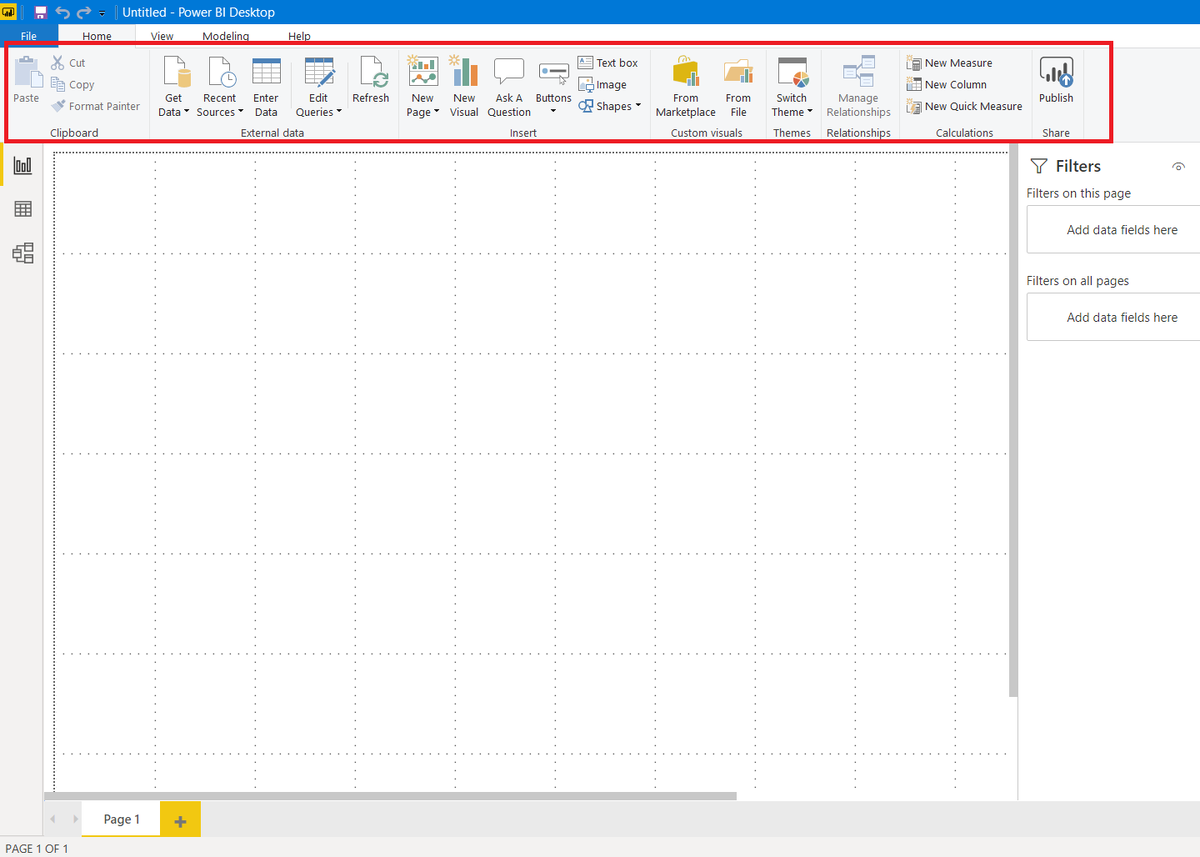
Когда вы откроете программу, вы увидите несколько ключевых областей:
- Лента (Ribbon) (вверху): как в Microsoft Office. Здесь все основные команды: настроить формат, загрузить данные и т.д.
- Панель полей (Fields) (справа): здесь отображаются все ваши таблицы и столбцы из загруженных данных (например, «Город», «Дата продажи», «Сумма»).
- Панель визуализаций (Visualizations) (справа, под полями): здесь вы выбираете, как отобразить данные: график, круговая диаграмма, таблица, карта и т.д.
- Холст (Canvas) (посередине): это ваша «доска». Сюда вы добавляете и размещаете ваши графики и диаграммы.
- Вкладки (слева):
- Отчёт (Report): здесь вы работаете с визуализациями (графиками).
- Данные (Data): здесь вы можете посмотреть на исходные таблицы, как в Excel.
- Модель (Model): здесь вы видите связи между вашими таблицами (как в реляционной базе данных).
Основные шаги построения дашборда
Давайте пройдём весь путь от нуля до готового дашборда на простом примере.
ШАГ 0: Подготовка данных (в Excel)
Создайте простую таблицу. Например:
Заполните для наглядности 5-10 строк.
ШАГ 1: получить данные
- Откройте Power BI Desktop.
- Нажмите «Получение данных» (Get Data) на ленте -> выберите «Excel» -> найдите ваш файл.
- В открывшемся окне «Навигатор» отметьте галочкой вашу таблицу и нажмите «Загрузить».
Ваше данные появятся в панели полей справа!
ШАГ 2: Создайте свой первый визуальный элемент (график)
- На холсте кликните мышкой в любое место.
- На панели визуализаций выберите тип диаграммы, например, «Столбчатая диаграмма».
- Теперь просто перетащите поля из панели полей в нужные «ячейки» (поля) на панели визуализаций:
- Ось Y (Axis): перетащите сюда «Регион». Это будут подписи снизу.
- Значение (Value): перетащите сюда «Выручка». Это будут столбики.
Вуаля! Ваш первый график «Выручка по регионам» готов!
ШАГ 3: Добавьте другие визуальные элементы
Повторите шаг 2 для других графиков:
- Круговая диаграмма: чтобы показать долю каждого менеджера в общей выручке.
- Легенда (Legend): «Менеджер»
- Значения (Values): «Выручка»
- Линейчатый график: чтобы показать динамику продаж по дням.
- Ось X (Axis): «Дата продажи»
- Ось Y (Value): «Выручка»
- Карта: чтобы увидеть продажи на карте.
- Местоположение (Location): «Регион» (Power BI часто сам понимает известные города/регионы)
- Размер (Size): «Выручка»
Расставляйте и меняйте размеры визуальных элементов на холсте, как вам нравится.
ШАГ 4: Добавьте интерактивность (Магия Power BI)
Самое крутое в Power BI— это срезы (фильтры).
- На панели визуализаций найдите иконку «Срез» (обычно выглядит как ползунок).
- Добавьте его на холст.
- Перетащите в его поле, например, «Менеджер» или «Товар».
- Теперь, выбирая в этом срезе конкретного менеджера, все остальные графики на дашборде автоматически отфильтруются и покажут данные только по нему! Это и есть магия интерактивного дашборда.
ШАГ 5: Финальный штрих — форматирование
Кликая на каждый визуальный элемент, вы можете использовать меню «Формат» (иконка с кисточкой на панели визуализаций), чтобы:
- Изменить цвета.
- Добавить заголовки.
- Настроить шрифты и фоны.
Сделайте ваш дашборд красивым и удобным для восприятия.
Краткий чек-лист для создания любого дашборда:
- Данные: получить данные (Get Data).
- Визуал: выбрать тип графика на панели визуализаций.
- Поля: перетащить нужные столбцы в нужные «ячейки» (Ось, Значения, Легенда).
- Фильтры: добавить срезы для интерактивности.
- Красота: отформатировать под свой вкус.
Что делать дальше?
Практикуйтесь! Возьмите свои данные из Excel и попробуйте повторить. Изучите «Модель данных» — это следующий шаг для работы с несколькими связанными таблицами. Освойте основы DAX — это язык формул в Power BI (как формулы в Excel, но мощнее). Начните с простых мер, например, «Продажи прошлого года». Обязательно смотрите видео в открытых источниках для большей наглядности.
Поздравляю! Вы только что прошли базовый курс по Power BI. У вас есть всё, чтобы создать свой первый дашборд!