Привет, защитники приватности с канала T.E.X.H.O Windows & Linux! 👋 Сегодня мы разберем одну из самых важных тем кибербезопасности - полное отключение телеметрии Windows. Microsoft собирает огромное количество данных о вашей работе, но мы этому положим конец! 🚫📊
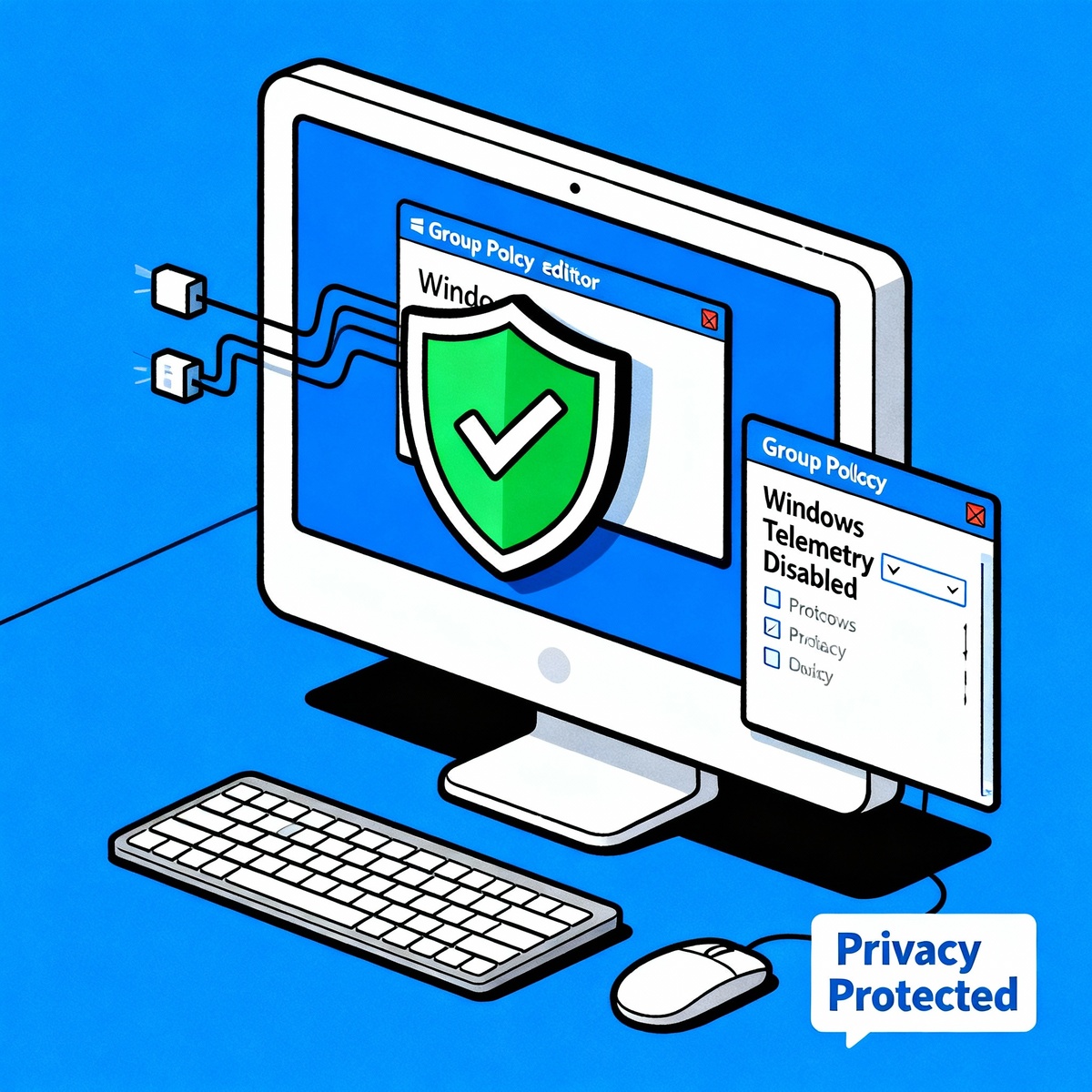
Что такое телеметрия Windows и почему она опасна? 😰
Телеметрия Windows - это система сбора диагностических данных, которая отправляет информацию о вашей активности прямиком в Microsoft. По умолчанию Windows собирает:
Что отправляет Microsoft:
- 📊 Данные об использовании приложений и программ
- 🌐 Список посещаемых сайтов и поисковые запросы
- 🖱️ Действия пользователя - клики, нажатия клавиш
- 💻 Информацию о железе и установленном ПО
- 📍 Геолокацию и данные о местоположении
- 🎮 Игровую активность и предпочтения
Эти данные используются Microsoft для "улучшения продукта", но фактически создают детальный профиль каждого пользователя!
🔧 Метод 1: Отключение через редактор групповых политик (Windows Pro/Enterprise)
Самый надежный способ полного отключения телеметрии - через групповые политики:
Пошаговая инструкция:
- Открытие редактора групповых политик:
- Нажмите Win + R
- Введите gpedit.msc и нажмите Enter
- Согласитесь с UAC ✅
- Навигация к настройкам телеметрии: Конфигурация компьютера → Административные шаблоны →
- Компоненты Windows → Сбор данных и предварительная оценка
- Полное отключение диагностических данных:
- Найдите политику "Разрешить диагностические данные"
- Дважды щелкните для открытия
- Выберите "Включено" ⚡
- В выпадающем списке выберите "Диагностические данные отключены (не рекомендуется)"
- Нажмите "Применить" и "ОК" 🎯
- Дополнительные настройки приватности:
- В том же разделе настройте:
- "Не показывать уведомления обратной связи": Включено
- "Отключить предварительные сборки": Включено
- "Настройка аутентифицированного прокси для службы подключенного пользователя и телеметрии": Отключено 🔒
🛡️ Метод 2: Реестровый метод (для Windows Home)
Пользователи Windows Home не имеют доступа к групповым политикам, но могут использовать реестр:
Создание ключей реестра:
- Открытие редактора реестра:
- Win + R → regedit → Enter 📝
- Создание политики DataCollection: HKEY_LOCAL_MACHINE\SOFTWARE\Policies\Microsoft\Windows\DataCollection
- Создание параметра AllowTelemetry:
- Щелкните правой кнопкой → "Создать" → "Параметр DWORD (32-разрядный)"
- Имя: AllowTelemetry
- Значение: 0 (полное отключение) 🚫
- Дополнительные параметры безопасности:
- В том же разделе создайте:
- DisableEnterpriseAuthProxy: 1
- AllowDeviceNameInTelemetry: 0
- LimitEnhancedDiagnosticDataWindowsAnalytics: 1 🔐
💡 Лайфхаки для максимальной приватности
Лайфхак #1: PowerShell-скрипт для автоматизации
# Скрипт полного отключения телеметрии
$TelemetryPath = "HKLM:\SOFTWARE\Policies\Microsoft\Windows\DataCollection"
# Создание ключа если не существует
if(!(Test-Path $TelemetryPath)) {
New-Item -Path $TelemetryPath -Force
}
# Отключение всех видов телеметрии
Set-ItemProperty -Path $TelemetryPath -Name "AllowTelemetry" -Value 0 -Type DWord
Set-ItemProperty -Path $TelemetryPath -Name "DisableEnterpriseAuthProxy" -Value 1 -Type DWord
Set-ItemProperty -Path $TelemetryPath -Name "AllowDeviceNameInTelemetry" -Value 0 -Type DWord
Write-Host "Телеметрия полностью отключена!" -ForegroundColor Green\
🔖Дорогие гости и подписчики канала. Если наши материалы приносят вам пользу, вы всегда можете поддержать команду символическим переводом. Любая помощь мотивирует писать для Вас больше полезного и качественного контента безо всяких подписок.🙏🤝🙏🤝🙏

💰ПОДДЕРЖАТЬ КАНАЛ МОЖНО ТУТ ( ОТ 50 РУБЛЕЙ )💰
Или сделать любой перевод по QR-коду через СБП. Быстро, безопасно и без комиссии.(Александр Г.)
С уважением, Команда "Т.Е.Х.Н.О Windows & Linux".
Лайфхак #2: Отключение дополнительных служб телеметрии
Остановите связанные службы через services.msc:
- Connected User Experiences and Telemetry → Отключено
- Windows Error Reporting Service → Отключено
- Microsoft Compatibility Appraiser → Отключено 🔧
Лайфхак #3: Блокировка телеметрических доменов
Добавьте в файл hosts (C:\Windows\System32\drivers\etc\hosts):
127.0.0.1 vortex.data.microsoft.com
127.0.0.1 vortex-win.data.microsoft.com
127.0.0.1 telecommand.telemetry.microsoft.com
127.0.0.1 oca.telemetry.microsoft.com
127.0.0.1 sqm.telemetry.microsoft.com
Лайфхак #4: Удаление задач планировщика
Отключите телеметрические задачи в Task Scheduler:
- Win + R → taskschd.msc
- Перейдите в Microsoft → Windows → Application Experience
- Отключите: Microsoft Compatibility Appraiser, ProgramDataUpdater, StartupAppTask ⏰
🚀 Расширенная конфигурация приватности
Настройки для максимальной защиты данных
Отключение сбора данных о рукописном вводе:
HKEY_CURRENT_USER\Software\Microsoft\Windows\CurrentVersion\CPSS\Store\InkingAndTypingPersonalization
- Value: 0 ✍️
Блокировка рекламного ID:
HKEY_CURRENT_USER\Software\Microsoft\Windows\CurrentVersion\AdvertisingInfo
- Enabled: 0 🎯
Отключение сбора данных о местоположении:
HKEY_LOCAL_MACHINE\SOFTWARE\Policies\Microsoft\Windows\LocationAndSensors
- DisableLocation: 1 📍
Проверка эффективности настроек
Диагностические инструменты:
- WPD (Windows Privacy Dashboard) - мониторинг исходящих соединений
- O&O ShutUp10++ - комплексная настройка приватности
- WiresharkPortable - анализ сетевого трафика 🔍
Тестирование блокировки:
netstat -b | findstr "svchost"
После настройки не должно быть соединений к телеметрическим серверам Microsoft! ❌
🎯 Профессиональные советы системных администраторов
Совет #1: Корпоративные развертывания
Для массового развертывания создайте .reg файл:
Windows Registry Editor Version 5.00
[HKEY_LOCAL_MACHINE\SOFTWARE\Policies\Microsoft\Windows\DataCollection]
"AllowTelemetry"=dword:00000000
"DisableEnterpriseAuthProxy"=dword:00000001
"AllowDeviceNameInTelemetry"=dword:00000000
Совет #2: Мониторинг изменений
Используйте регулярные проверки, так как обновления Windows могут сбросить настройки:
$TelemetryValue = Get-ItemProperty -Path "HKLM:\SOFTWARE\Policies\Microsoft\Windows\DataCollection" -Name "AllowTelemetry" -ErrorAction SilentlyContinue
if($TelemetryValue.AllowTelemetry -ne 0) {
Write-Warning "Телеметрия снова включена!"
}
Совет #3: Резервное копирование настроек приватности
Экспортируйте ключи реестра для быстрого восстановления:
reg export "HKEY_LOCAL_MACHINE\SOFTWARE\Policies\Microsoft\Windows\DataCollection" C:\backup_privacy.reg
📊 Влияние отключения телеметрии на систему
Положительные эффекты:
- 📈 Повышение приватности - никаких утечек личных данных
- ⚡ Снижение сетевого трафика - экономия интернета
- 🖥️ Меньшая нагрузка на систему - освобождение ресурсов
- 🔋 Увеличение времени работы батареи на ноутбуках
Потенциальные ограничения:
- ❌ Некоторые функции Cortana могут работать нестабильно
- 📝 Отчеты об ошибках не отправляются автоматически
- 🎯 Персонализированная реклама в Microsoft Store отключается
- 🔄 Автоматические исправления проблем могут не работать
Вердикт: Преимущества многократно превышают недостатки! 🏆
🔐 Дополнительные меры защиты приватности
Настройка брандмауэра Windows
Заблокируйте исходящие соединения для svchost.exe к Microsoft:
- Win + R → wf.msc
- "Правила для исходящих соединений" → "Создать правило"
- Программа → Выбрать C:\Windows\System32\svchost.exe
- Блокировать подключение → Применить ко всем профилям 🛡️
Использование DNS-блокировки
Настройте DNS на уровне роутера для блокировки:
- Pi-hole - домашний DNS-фильтр
- AdGuard DNS - 94.140.14.14 (блокирует телеметрию)
- Quad9 - 9.9.9.9 (безопасный DNS) 🌐
Альтернативные операционные системы
Для максимальной приватности рассмотрите:
- Linux Mint - дружелюбная к новичкам
- Ubuntu - популярная и стабильная
- Windows LTSC - без телеметрии и Store 🐧
⚠️ Предупреждения и меры предосторожности
Важные моменты:
- ✅ Всегда создавайте точку восстановления перед изменениями
- ✅ Тестируйте настройки на виртуальной машине сначала
- ✅ Документируйте изменения для возможного отката
- ⚠️ Некоторые обновления могут сбросить настройки - проверяйте периодически
Восстановление при проблемах:
Если возникли проблемы с системой, временно включите базовую телеметрию:
- Измените AllowTelemetry на значение 1
- Перезагрузите систему
- После решения проблемы отключите снова 🔄
🕵️ Профессиональная проверка эффективности
Проверка через Wireshark:
- Запустите Wireshark
- Фильтр: ip.dst contains "microsoft.com"
- После настройки пакетов быть не должно! ❌
Проверка через Resource Monitor:
- Win + R → resmon.exe
- Вкладка "Сеть" → найдите процессы svchost
- Не должно быть соединений к vortex.data.microsoft.com 📊
Командная строка для диагностики:
netsh advfirewall firewall show rule name=all | findstr "Telemetry"
🎯 Заключение
Отключение телеметрии Windows - это фундаментальное право на приватность в цифровую эпоху! Используя групповые политики или реестр, вы можете полностью остановить слежку Microsoft и вернуть контроль над своими данными.
Ключевые моменты:
- Групповые политики - самый надежный метод для Pro/Enterprise 🏢
- Реестровые настройки работают на всех версиях Windows 🔧
- Комплексный подход даст максимальную защиту 🛡️
- Регулярно проверяйте настройки после обновлений ⚡
Помните: ваши данные принадлежат только вам! Не позволяйте корпорациям наживаться на вашей приватности! 🔒
📺 Защитите свою приватность вместе с нами!
Подписывайтесь на канал "T.E.X.H.O Windows & Linux" и изучайте самые эффективные методы защиты данных и приватности! 🔔
Поделитесь в комментариях - удалось ли вам полностью отключить телеметрию? Какими дополнительными методами защиты пользуетесь? 🛡️💬
#Windows #телеметрия #приватность #групповыеполитики #реестр #безопасность #Microsoft #слежка #данные #защита #конфиденциальность #отключение #политики #диагностика #сбор #информация #личныеданные #кибербезопасность #настройки #блокировка #анонимность #права #цифровые #свобода #контроль #техно #канал #Windows10 #Windows11 #подписка