Всем привет!
Функция `НАИБОЛЬШИЙ()`— это гораздо больше, чем просто способ найти второе или третье место в рейтинге. Это мощный ключ к анализу данных, позволяющий гибко извлекать и ранжировать значения, создавая динамические отчеты и дашборды. Эта функция, особенно в комбинации с другими, открывает путь к профессиональному анализу без сложных макросов.
1. Что такое `НАИБОЛЬШИЙ()`? Синтаксис и основы
Назначение: Функция возвращает "k-ое" наибольшее значение в массиве или диапазоне данных. Проще говоря, она сортирует ваш диапазон по убыванию и берет значение из нужной вам позиции.
Синтаксис:
=НАИБОЛЬШИЙ(массив; k)
где:
`массив` — диапазон ячеек или массив данных, из которого мы хотим извлечь значение.
`k` — позиция в рейтинге (порядковый номер по величине), которую нужно вернуть.
`k = 1` возвращает "максимальное" значение (`=МАКС()`).
`k = 2` возвращает "второе" по величине значение.
`k = 3` возвращает "третье" по величине значение и так далее.
Простой пример:
Допустим, в диапазоне `A1:A5` лежат числа: `{10; 25; 5; 30; 15}`.
`=НАИБОЛЬШИЙ(A1:A5; 1)` вернет **30**
`=НАИБОЛЬШИЙ(A1:A5; 2)` вернет **25**
`=НАИБОЛЬШИЙ(A1:A5; 3)` вернет **15**
2. Простое ранжирование: Топ-3, Топ-5, Топ-N
Самое очевидное применение — быстрое извлечение лидеров из списка.
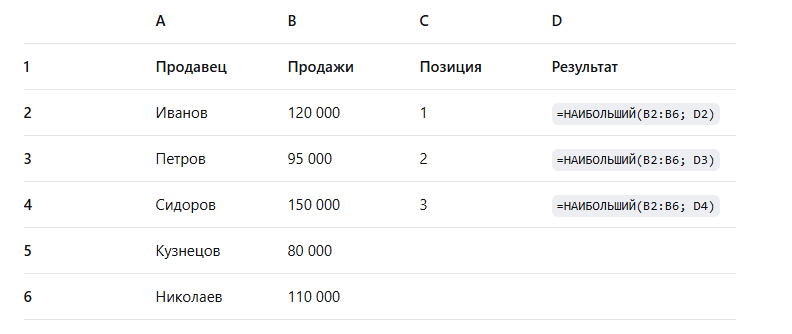
В ячейках `E2:E4` появятся значения 150 000, 120 000 и 110 000 соответственно.
3. Динамический Топ-N с связкой `ПОИСКПОЗ` и `ИНДЕКС` (Поиск по значению)
Часто недостаточно просто узнать сумму продаж, занимающую 2-е место. Гораздо важнее узнать, "кто" это сделал. Здесь на помощь приходит комбо `ИНДЕКС` + `ПОИСКПОЗ`.
Задача: Найти продавца, занявшего N-ую позицию в рейтинге.
=ИНДЕКС(A2:A6; ПОИСКПОЗ(НАИБОЛЬШИЙ(B2:B6; 2); B2:B6; 0))
Как это работает:
1. `НАИБОЛЬШИЙ(B2:B6; 2)` вычисляет значение, которое мы ищем (в данном случае — 120 000).
2. `ПОИСКПОЗ(...; B2:B6; 0)` ищет **позицию** этого значения в диапазоне продаж. Важно: если есть повторяющиеся значения, будет найдено первое совпадение.
3. `ИНДЕКС(A2:A6; ...)` возвращает значение из диапазона с именами, находящееся на найденной позиции.
Внимание! Если в данных есть "дубликаты" (два продавца с одинаковой суммой), эта формула вернет имя только первого из них в списке.
4. Создание динамических рейтингов и таблиц лидеров
Вы можете создать автоматически обновляемый рейтинг, который будет меняться при добавлении новых данных.
Шаг 1: Присвойте своим данным имя, например, «Продажи».
Шаг 2: В отдельном столбце используйте формулу для ранжирования:
=СЧЁТЕСЛИ(Продажи; ">"&B2) + 1
Эта формула подсчитывает, сколько значений в диапазоне больше текущего, и прибавляет 1. Это и будет место в рейтинге.
Шаг 3: Чтобы вывести Топ-5, используйте `НАИБОЛЬШИЙ()` как в разделе 2, а затем `ВПР` или `ИНДЕКС/ПОИСКПОЗ` для подтягивания имен.
Заключение
`НАИБОЛЬШИЙ()` — это не просто функция для нахождения серебряного призера. Это:
- Инструмент для построения дашбордов и динамических отчетов.
- Мост между простыми и сложными формулами Excel.
Освоив ее, вы перестаете просто смотреть на данные и начинаете задавать им правильные вопросы: "А кто был вторым?", "А каковы три лучших результата в этом месяце?", "А какие 5 товаров принесли больше всего прибыли?". Именно в поиске ответов на эти вопросы и рождается настоящая аналитика.
На сегодня все.
Спасибо за внимание!
⬇⬇⬇⬇⬇⬇⬇⬇⬇⬇⬇⬇⬇⬇⬇⬇⬇⬇
Материалы по Эксель. Содержание данного канала:
https://dzen.ru/a/ZhpQXTxmQDShWlXf
⬆⬆⬆⬆⬆⬆⬆⬆⬆⬆⬆⬆⬆⬆⬆⬆⬆⬆