Всем привет!
Временные ряды и тренды окружают нас повсюду: продажи, посещаемость сайта, расходы, курс валюты. Вопрос «что будет дальше?» — ключевой для принятия решений. К счастью, Excel предлагает мощные, но простые в использовании инструменты для прогнозирования, не требующие глубоких знаний в статистике. Это Прогнозные листы и линейный тренд.
Давайте рассмотрим эти инструменты сегодня.
Часть 1: Прогнозный лист
Это самый современный и визуально впечатляющий инструмент прогнозирования в Excel. Он использует алгоритм экспоненциального сглаживания (ETS), который идеально подходит для данных с сезонностью.
Когда использовать?
- У вас есть исторические данные, упорядоченные по датам или времени.
- Вы подозреваете наличие сезонности (например, пики продаж зимой, спад летом).
- Вам нужен не только цифровой прогноз, но и наглядный график с доверительными интервалами.
Пошаговая инструкция: Создание прогноза
Предпосылка: Ваши данные должны быть в двух столбцах:
- Столбец с датами/временем (например, с января 2020 по декабрь 2023).
- Столбец с соответствующими значениями (продажи, трафик и т.д.). Даты должны идти без пропусков.
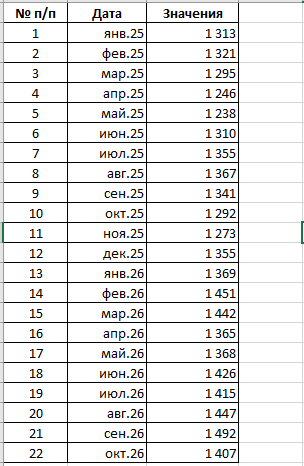
Шаги:
- Выделите любую ячейку в вашей таблице с данными.
- Перейдите на вкладку «Данные».
- Нажмите кнопку «Прогноз» (Forecast) и выберите «Лист Прогноза».
- Появится диалоговое окно с настройками и красивым графиком.
Дата завершения прогноза: Укажите, до какого момента строить прогноз.
Доверительный интервал: По умолчанию 95%. Это диапазон, в котором, с вероятностью 95%, будут находиться будущие значения. Чем шире интервал, тем более «осторожный» и размытый прогноз. - Нажмите «Создать».
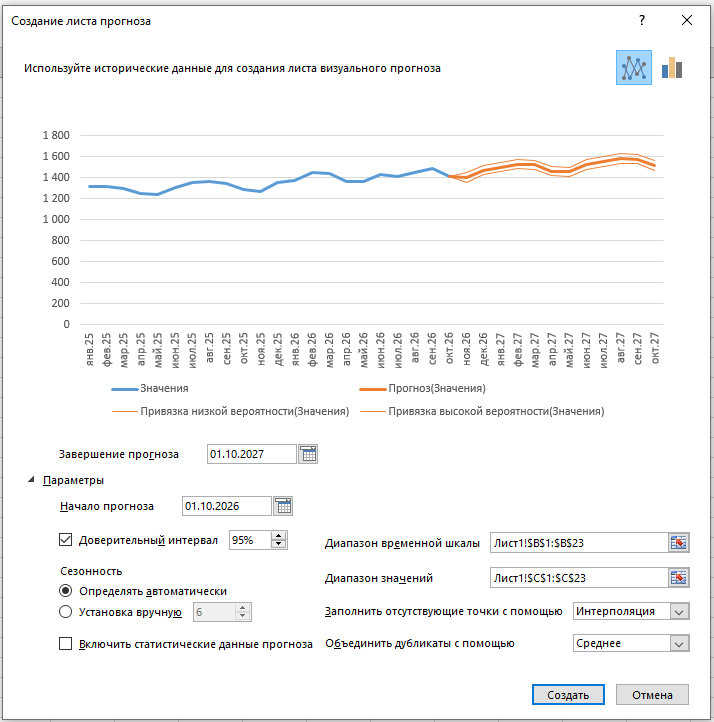
Что вы получите?
Excel создаст новый лист, на котором будет:
- Таблица: Ваши исходные данные и новые столбцы с прогнозируемыми значениями, нижней и верхней границами прогноза.
- Красивый график: На котором наглядно видна история, линия прогноза и доверительный интервал (затененная область).
Важные настройки (кнопка «Параметры» в окне прогноза)
- Начало прогноза: Можно начать прогноз с определенной даты, чтобы исключить ранние, нерелевантные данные.
- Учет сезонности: Excel определяет ее автоматически, но вы можете задать длину цикла вручную (например, 12 для месячных данных с годовой сезонностью).
- Учет аномалий: Включите эту опцию, чтобы алгоритм попытался сгладить резкие выбросы в данных.
Часть 2: Линейный тренд и функция ПРЕДСКАЗ
Линейный тренд — это упрощенный, но мощный метод. Он предполагает, что ваши данные растут или падают с примерно постоянной скоростью. Он не учитывает сезонность, но отлично подходит для стабильных процессов.
Способ 1: Визуальный метод с линией тренда на графике
- Постройте обычный точечный или линейный график по вашим данным.
- Щелкните правой кнопкой мыши по линии данных на графике и выберите «Добавить линию тренда».
- В открывшейся панели настроек:
Выберите тип «Линейная».
Поставьте галочки «показать уравнение на диаграмме» и «величину достоверности аппроксимации (R^2)».
Как это использовать?
- Уравнение y = a*x + b — это и есть ваша прогнозная модель.
y — это будущее значение, которое мы хотим спрогнозировать.
x — это порядковый номер периода (1, 2, 3...). Для прогноза на следующий период возьмите следующий по порядку номер.
a — это наклон (на сколько в среднем изменяется y при изменении x на 1).
b — точка пересечения с осью Y. - R² (R-квадрат): Показывает, насколько хорошо линия соответствует данным. Чем ближе к 1, тем надежнее прогноз.
Способ 2: Формулы для расчета (ПРЕДСКАЗ, ЛИНЕЙН, ТЕНДЕНЦИЯ)
Это более мощный и автоматизируемый подход.
- =ПРЕДСКАЗ(X; известные_значения_y; известные_значения_x)
Устаревшая, но простая функция. Предсказывает значение y для заданного x на основе линейной регрессии.
Пример: =ПРЕДСКАЗ(13; B2:B12; A2:A12) — спрогнозировать значение для 13-го периода на основе данных из столбцов A (номера периодов) и B (значения). - =ТЕНДЕНЦИЯ(известные_значения_y; [известные_значения_x]; [новые_значения_x])
Более современная и мощная функция. Возвращает массив значений, рассчитанных по линейному тренду. Может предсказать сразу несколько значений.
Пример: Выделите диапазон C2:C6, введите =ТЕНДЕНЦИЯ(B2:B12; A2:A12; A2:A6) и нажмите Ctrl+Shift+Enter (если у вас не динамический массив). Формула рассчитает прогноз для первых 5 периодов. В новых версиях Excel она просто «разольется». - =ЛИНЕЙН(известные_значения_y; [известные_значения_x])
Функция для профессионалов. Возвращает статистические параметры линии тренда (угол наклона a и сдвиг b), как в уравнении на графике.
На сегодня все.
Спасибо за внимание!
⬇⬇⬇⬇⬇⬇⬇⬇⬇⬇⬇⬇⬇⬇⬇⬇⬇⬇
Материалы по Эксель. Содержание данного канала:
https://dzen.ru/a/ZhpQXTxmQDShWlXf
⬆⬆⬆⬆⬆⬆⬆⬆⬆⬆⬆⬆⬆⬆⬆⬆⬆⬆