Всем привет!
Работать в Excel, кликая по всему мышкой, — это как ехать на работу пешком. Горячие клавиши — это ваш личный спортивный автомобиль для скоростного перемещения по таблицам. Они экономят часы времени, сокращают количество ошибок и делают вашу работу невероятно комфортной.
Эта статья разделена по логическим блокам — от базовых комбинаций до профессиональных ниндзя-приемов.
Философия эффективности: Почему это работает?
· Скорость: Рука не тянется к мышке, фокус не сбивается.
· Точность: Вы меньше ошибаетесь, последовательно применяя действия клавишами.
· Профессионализм: Это просто выглядит круто и говорит о вашем высоком уровне навыка.
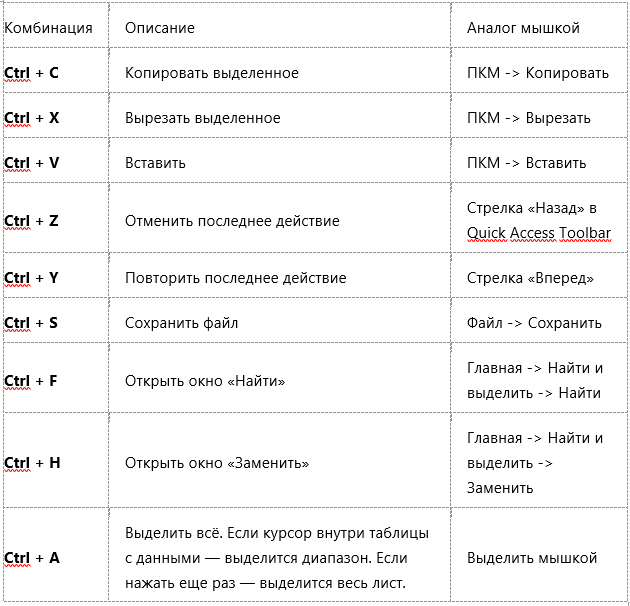
Раздел 1: Базовый (Обязательный минимум)
Эти комбинации должен знать абсолютно каждый пользователь Excel.
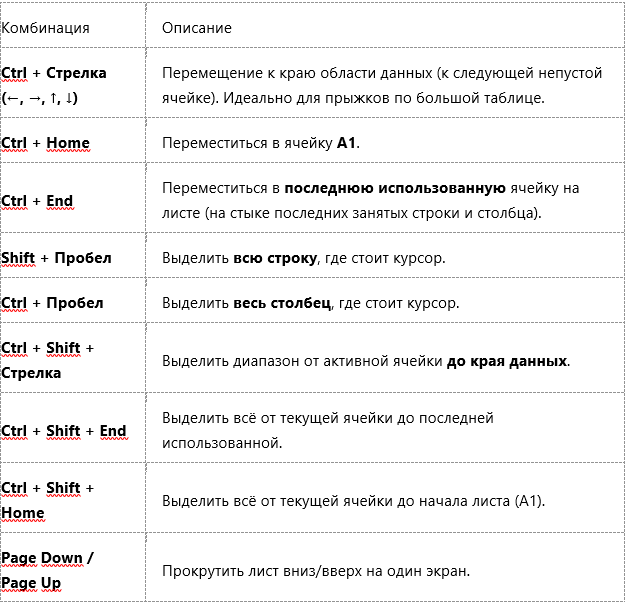
Раздел 2: Навигация и выделение (Перестаем крутить колесико мыши)
Это сердце скорости в Excel. Запомните эти комбинации, и вы будете перемещаться по данным с невероятной скоростью.
Раздел 3: Форматирование (Украшаем без мыши)
Превращаем сырые данные в красивые таблицы за секунды.
Раздел 4: Работа с формулами и данными
Серьезная магия начинается здесь.
Раздел 5: Профессиональный уровень (Магия с Alt)
Самая мощная функция Excel — это Лента (Ribbon), и ей можно управлять полностью с клавиатуры.
Как это работает:
1. Нажмите клавишу Alt. На ленте появятся буквы и цифры.
2. Нажмите букву, соответствующую нужной вкладке (например, Г для «Главной»).
3. Появятся подсказки для каждой кнопки на этой вкладке. Нажимайте буквы по очереди, чтобы выполнить действие.
Пример: Вставить новый лист.
· Alt -> И (Вставка) -> Ч (Лист). Готово!
Пример: Отсортировать по убыванию.
· Выделите ячейку в столбце -> Alt -> Д (Данные) -> ОУ (Сортировка от Я до А). Готово!
Это кажется сложным, но после 2-3 раз начинаешь запоминать последовательности для часто используемых действий и делает это на автомате.
Раздел 6: Настоящая тьма (Малоизвестные, но очень полезные)
Как это все запомнить? Практический план:
1. Начните с 5-10. Выберите 5-10 комбинаций из Раздела 1 и 2, которые будете использовать каждый день. Распечатайте их и положите рядом.
2. Один день — одна новая комбинация. Сегодня запомните как использовать F2 для редактирования. Завтра — F4 для закрепления ссылок.
3. Используйте Alt. Попробуйте один раз в день выполнить какое-то действие через ленту с помощью Alt. Вы удивитесь, как быстро мозг запоминает последовательности.
4. Повторение — мать учения. Сначала будет медленно и непривычно. Через неделю активного использования ваша скорость работы вырастет в разы.
Главный секрет: Не пытайтесь выучить всё сразу. Внедряйте комбинации постепенно, и вскоре ваши пальцы будут сами «помнить» нужные сочетания, а работа в Excel превратится из рутины в удовольствие.
На сегодня все.
Спасибо за внимание!
⬇⬇⬇⬇⬇⬇⬇⬇⬇⬇⬇⬇⬇⬇⬇⬇⬇⬇
Материалы по Эксель. Содержание данного канала:
https://dzen.ru/a/ZhpQXTxmQDShWlXf
⬆⬆⬆⬆⬆⬆⬆⬆⬆⬆⬆⬆⬆⬆⬆⬆⬆⬆