Всем привет!
Сегодня предлагаю поговорить об ошибках, которые выдает Эксель. Любая ошибка в Excel — это не повод для паники, а подсказка от программы, что она не может выполнить указанную команду или расчет. Понимание этой подсказки экономит часы времени.
1. #ДЕЛ/0!— Деление на ноль
Что означает: Самая простая для понимания ошибка. Вы попытались разделить число на ноль или на ячейку, которая пуста (Excel воспринимает пустую ячейку как ноль).
Основные причины:
· В формуле есть прямое деление на ноль: =A1/0.
· Формула делит на ячейку, которая пуста или содержит ноль: =B2/C2, где C2 пуста.
· Ссылка в делителе ведет на ячейку, которая стала пустой после других вычислений.
Как исправить:
· Проверить данные: Убедиться, что в ячейках, на которые идет деление, есть корректные числа.
· Использовать функцию ЕСЛИ или ЕСЛИОШИБКА: Это самое элегантное решение.
· =ЕСЛИ(C2=0; "Введите данные"; B2/C2) — выведет сообщение "Введите данные", если в C2 ноль.
· =ЕСЛИОШИБКА(B2/C2; "Ошибка") — универсально обработает ЛЮБУЮ ошибку в формуле, заменив ее на указанное значение.
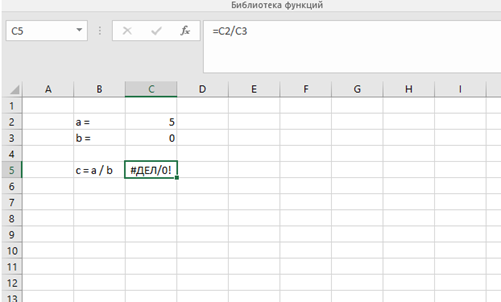
Также для выявления источника нуля, на которое делится число, удобно использовать функционал «Формулы – Влияющие ячейки». Эксель синими стрелками укажет поля, которые влияют на расчет.
2. #Н/Д— Данные не доступны
Что означает: Формула не может найти указанное значение. Чаще всего возникает при работе с функциями поиска (ВПР, ГПР, ПОИСКПОЗ).
Основные причины:
· Функции ВПР/ГПР:
· Искомое значение отсутствует в исходной таблице.
· Неверно указан номер столбца или диапазон.
· Включен параметр интервальный_просмотр = ИСТИНА (приблизительный поиск) для неотсортированного списка.
· Другие функции (например, ИНДЕКС и ПОИСКПОЗ в связке).
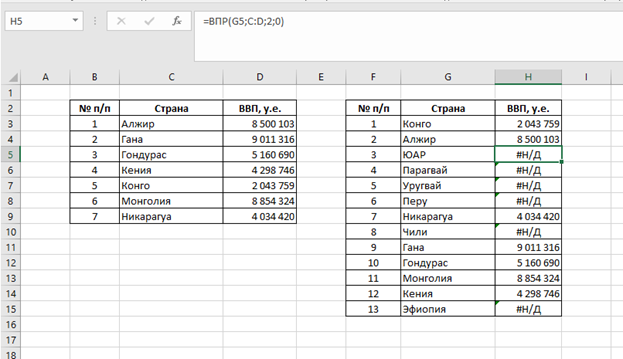
Как исправить:
· Проверить опечатки: Убедиться, что искомое значение точно совпадает с значением в таблице (учитывайте пробелы в начале/конце ячейки!).
· Проверить диапазон: Убедиться, что таблица поиска охватывает все необходимые столбцы.
· Обработка ошибки: Обернуть функцию в ЕСЛИОШИБКА, чтобы скрыть ошибку, если некоторые значения могут отсутствовать по плану: =ЕСЛИОШИБКА(ВПР(...); "Не найдено").
3. #ИМЯ?— Неопределенное имя
Что означает: Excel не распознал текст в формуле. Чаще всего — ошибка в написании имени функции или диапазона.
Основные причины:
· Опечатка в названии функции: =СУМММ(A1:A10) вместо =СУММ(A1:A10).
· Ссылка на несуществующее имя диапазона: Вы создали именованный диапазон "Продажи", но в формуле написали =СУММ(Продажа).
· Не заключен текст в кавычки в аргументах функций: =ЕСЛИ(A1>100; Отлично; Нормально) вместо =ЕСЛИ(A1>100; "Отлично"; "Нормально").
· Пропущено двоеточие в диапазоне: =СУММ(A1 A10) вместо =СУММ(A1:A10).
Как исправить:
· Внимательно проверить написание всех функций и имен.
· Использовать мастера функций (кнопка "fx"), чтобы избежать опечаток.
· Проверить, что весь текст в аргументах заключен в двойные кавычки.
4. #ПУСТО!— Пустое пересечение
Что означает: Указано неверное пересечение двух диапазонов.
Основные причины:
· Неверный оператор: Использован пробел (оператор пересечения) между диапазонами, которые на самом деле не пересекаются.
· Пример: =СУММ(A1:A5 B1:B5). Формула ждет, что эти диапазоны пересекаются (например, есть общая ячейка), но если это не так, появится #ПУСТО!.
· Опечатка: Ошибка в указании ссылок на листы или книги.
Как исправить:
· Заменить оператор пересечения (пробел) на правильный оператор, обычно запятую (объединение) или точку с запятой: =СУММ(A1:A5; B1:B5).
5. #ЧИСЛО!— Ошибка в числе
Что означает: Возникла проблема с числовым значением в формуле или ее результате.
Основные причины:
· Слишком большое или слишком маленькое число: Например, =10^1000 (результат не помещается в ячейку Excel).
· Итеративные расчеты: Функции, которые используют итерации (например, СТАВКА), не могут найти решение.
· Недопустимый аргумент в математической функции: =КОРЕНЬ(-1) (извлечение квадратного корня из отрицательного числа).
Как исправить:
· Проверить входные данные в формуле на корректность.
· Изменить формулу, чтобы избежать недопустимых математических операций.
6. #ССЫЛКА!— Неверная ссылка
Что означает: Одна из самых неприятных ошибок. Формула ссылается на ячейку, которая больше не существует.
Основные причины:
· Была удалена строка, столбец или лист, на которые ссылалась формула.
· Вырезали и вставили ячейки, на которые есть ссылки из других формул.
· Ссылка на другую книгу, которая была закрыта.
Как исправить:
· Отменить действие (Ctrl+Z), если ошибка только что возникла.
· Вручную восстановить ссылку в формуле. Excel часто подсвечивает неверные ссылки прямо в строке формул.
· Профилактика: По возможности используйте именованные диапазоны и структурированные таблицы. При удалении данных Excel автоматически обновляет ссылки внутри таких таблиц.
7. #ЗНАЧ!— Неверный тип аргумента
Что означает: В формуле используется недопустимый тип данных.
Основные причины:
· Попытка выполнить математическую операцию с текстом: =A1+B1, где в одной из ячеек текст (например, "н/д" или "пять").
· Неверные аргументы в функциях: Например, передача текста в функцию, ожидающую число: =СУММ("100").
· Массивы: Попытка ввести формулу массива без Ctrl+Shift+Enter (в старых версиях Excel).
Как исправить:
· Проверить все ячейки, на которые ссылается формула, на наличие текста вместо чисел.
· Использовать функции проверки типов данных: ЕЧИСЛО(), ЕТЕКСТ().
· Преобразовать текст в числа с помощью «Текст по столбцам» или функции ЗНАЧЕН().
Универсальные инструменты для поиска и обработки ошибок
1. Функция ЕСЛИОШИБКА(значение; значение_при_ошибке) — ваш главный друг. Позволяет заменить любую ошибку на нужное вам значение (0, пустую строку "", текст).
· Пример: =ЕСЛИОШИБКА(ВПР(A2; $F$2:$H$100; 3; ЛОЖЬ); "Не найден")
2. Инструмент «Зависимости формул» (вкладка «Формулы»):
· «Влияющие ячейки»: Показывает, какие ячейки влияют на текущую.
· «Зависимые ячейки»: Показывает, какие ячейки зависят от текущей.
· Помогает визуально отследить цепочку расчетов и найти источник ошибки.
3. Вычислить формулу (Формулы -> Вычислить формулу): Позволяет пройти пошагово все вычисления в сложной формуле и увидеть, на каком именно шаге возникает ошибка.
Не бойтесь ошибок в Excel. Воспринимайте их как систему подсказок, которая помогает делать ваши данные чище, а формулы — надежнее. Навык их расшифровки и устранения — признак продвинутого и уверенного пользователя.
На сегодня все.
Спасибо за внимание!
⬇⬇⬇⬇⬇⬇⬇⬇⬇⬇⬇⬇⬇⬇⬇⬇⬇⬇
Материалы по Эксель. Содержание данного канала:
https://dzen.ru/a/ZhpQXTxmQDShWlXf
⬆⬆⬆⬆⬆⬆⬆⬆⬆⬆⬆⬆⬆⬆⬆⬆⬆⬆