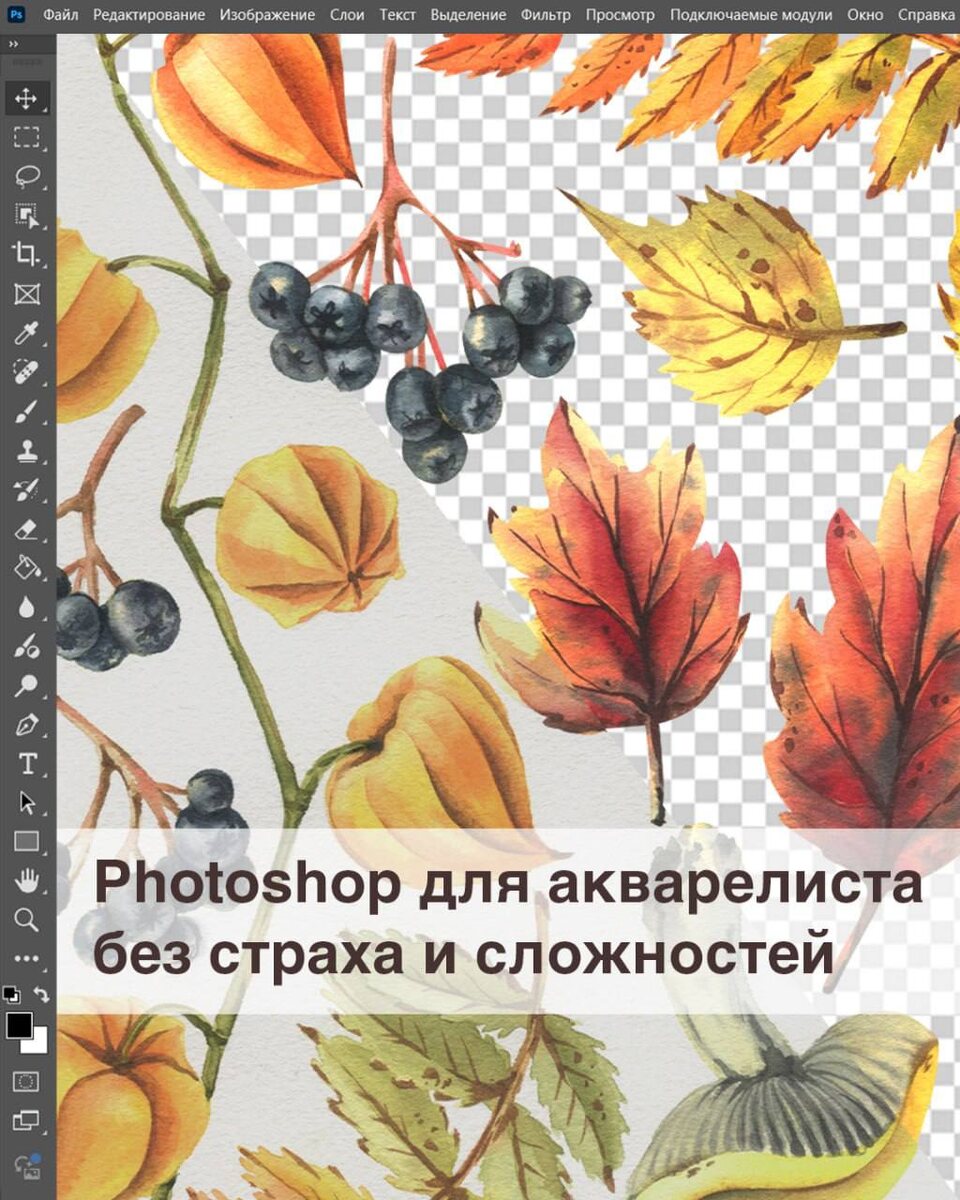
Путь акварельной иллюстрации от листа бумаги до цифрового файла для заказчика или печати лежит через Photoshop. И это часто пугает! 🫣
Но давайте честно: не так страшен зверь, как его малюют. Вам не нужны все 100% возможностей программы. Вам нужен всего лишь базовый набор инструментов, который станет вашим надежным помощником.
Освоив его один раз, вы будете использовать эти навыки снова и снова, и процесс станет быстрым и понятным. Главное - начать и перестать сопротивляться. Это не про сложный диплом дизайнера, это про то, чтобы ваши работы выглядели именно так, как вы задумали!
Ниже, на примере осенней акварели, перечислены все этапы простой обработки иллюстраций. Сохраняйте и используйте в своей работе!
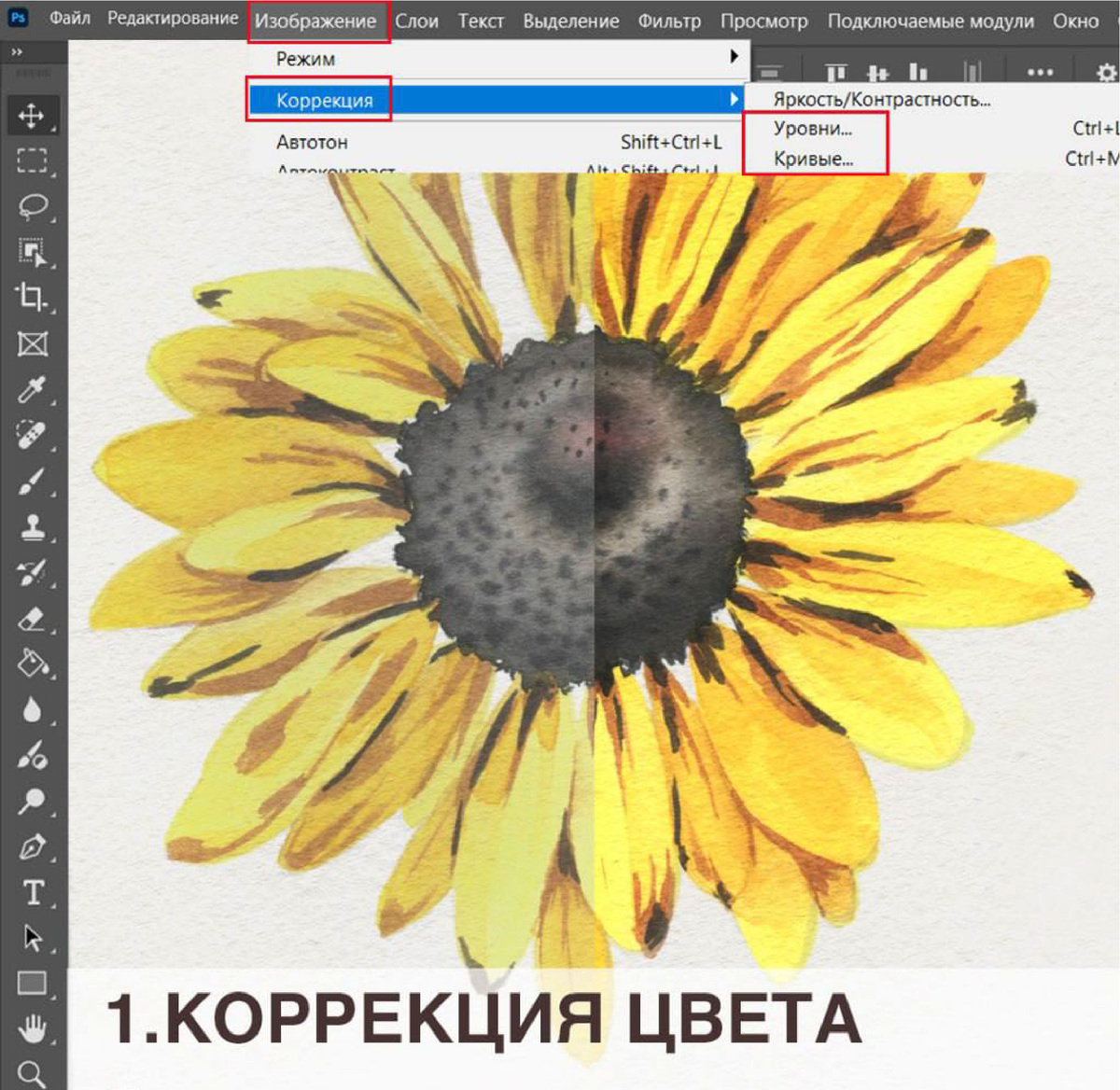
1. Коррекция цвета: после сканирования иллюстрация часто теряет яркость и выглядит блекло. Используйте инструменты «Уровни» (Ctrl+L) или «Кривые» (Ctrl+M). Двигайте ползунки, возвращая сочность и контраст. Результат виден сразу!
2. Убираем фон: для стоков и полиграфии нужен идеальный край.
Инструмент «Перо» (P) - король точности. Работа с ним требует практики и времени, но это инвестиция в карьеру! С его помощью, вы сможете создавать гладкие контуры любой сложности.
3. Чистка и ретушь: на скане всегда есть пылинки, волоски, капли краски или карандашные линии.
Инструменты «Штамп» (S) и «Восстанавливающая кисть» (J) убирают дефекты. Ими же можно аккуратно поправить контур, если где-то растеклась краска или остался след от карандаша.
4. Создание симиляров: один набор элементов - много разных продуктов!
Собирайте из элементов паттерны, наборы, композиции, рамки. Инструмент «Монтажные области» поможет создать несколько вариантов в одном файле.
5. Сохранение файлов: всё готово к продаже на стоках, отправке заказчику или в типографию! Пора выбрать формат, в котором нужно сохранить файл:
PNG - прозрачный фон
JPEG - с фоном
PSD - исходный файл Photohop со слоями
TIFF - для печати
Выбирайте формат согласно требованиям и задачам.
Помните, ваш страх в работе с программой - это просто недостаток информации. Не пытайтесь выучить весь Photoshop. Начните с этого небольшого набора инструментов. Один раз разберитесь, и это откроет вам огромные возможности для продаж и сотрудничества. Вы ведь уже прошли самый сложный путь - нарисовали эту красоту! Довести дело до конца в Photoshop - легко!
P.S. В комментариях пишите какой этап в Фотошопе вызывает у вас больше всего вопросов? 👇