Меня зовут Топалов Игорь, я руководитель компании Topalov Group.
Вы только что создали свой портал Битрикс24 и чувствуете себя немного потерянным? Не знаете, с чего начать настройку и как сделать его действительно удобным для работы? Не волнуйтесь, в этой статье мы разберем самые важные шаги после создания портала, и, в частности, поговорим о том, как избавиться от визуального шума, чтобы сосредоточиться на действительно важных задачах.
В случае возникновения вопросов, звоните: 8 962 510-49-14
Наш телеграмм канал: https://T.me/TopalovGroup_official
Итак, предположим, что вы уже ввели свою почту, пароль и нажали "Создать Битрикс". Теперь вы видите приветственное окно, которое предлагает вам настроить портал под свои нужды. Давайте пройдемся по основным шагам:
▌Информация о вашей компании
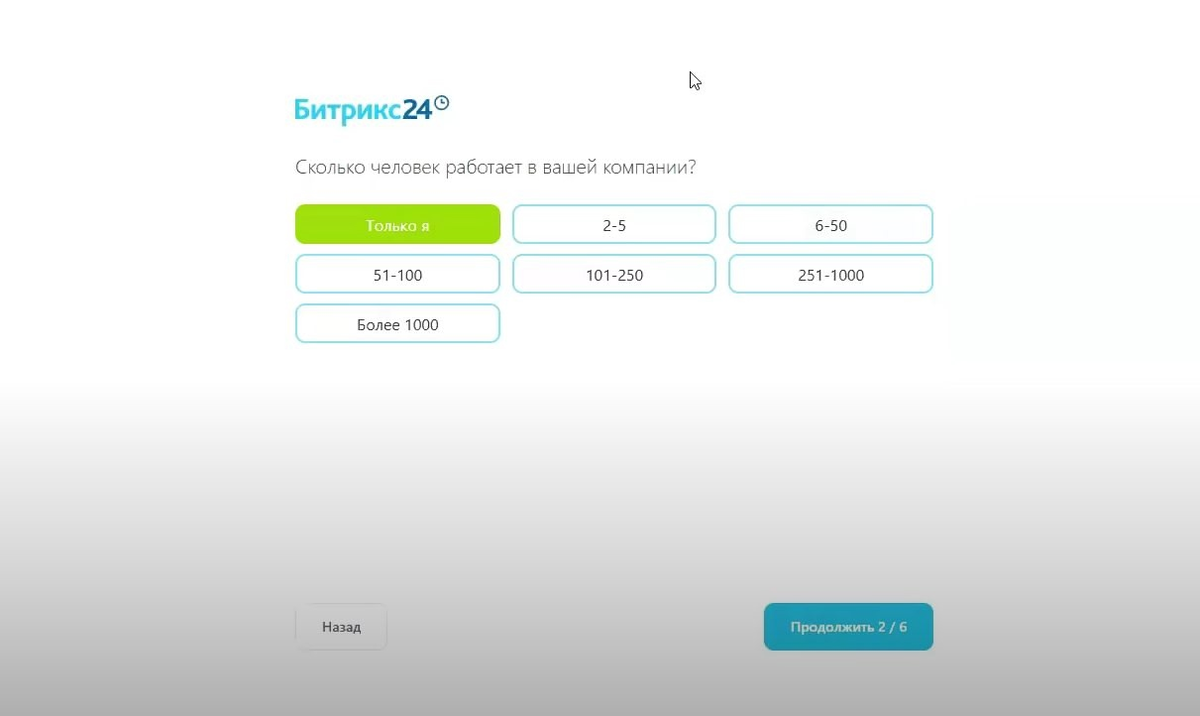
Первым делом Битрикс24 попросит указать размер вашей компании. Эта информация будет использоваться в карточке компании, но вы всегда сможете ее изменить позже.
▌Выбор сферы деятельности
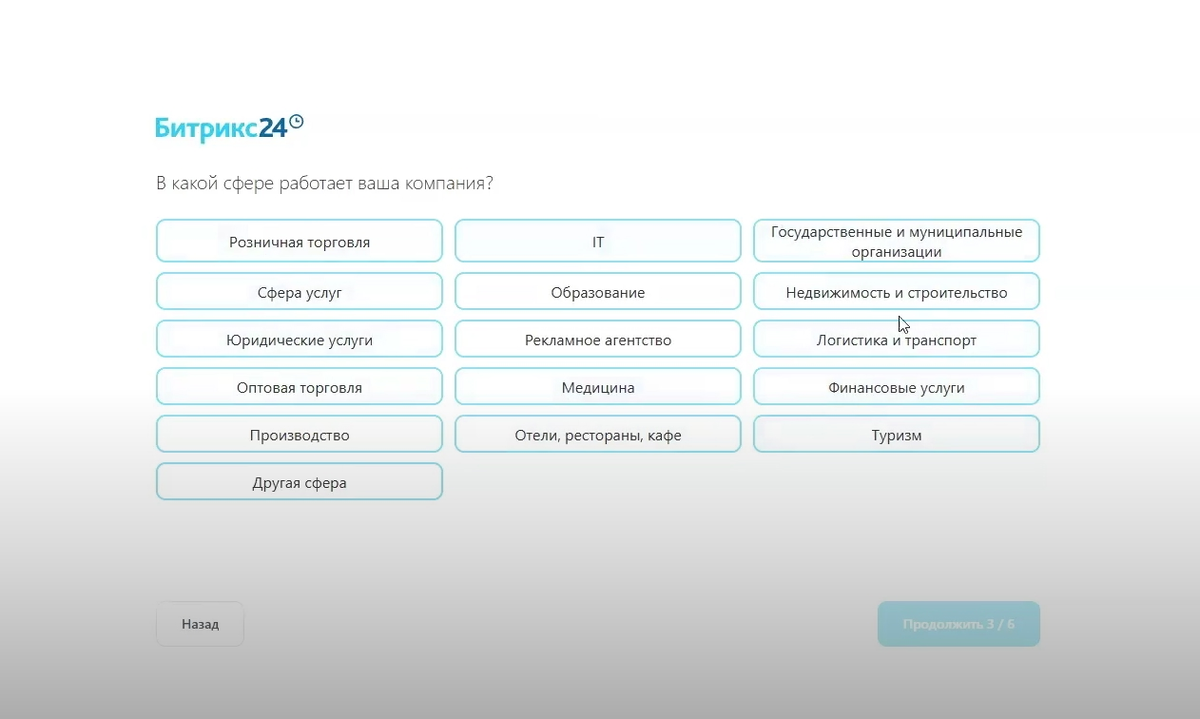
Далее необходимо выбрать сферу деятельности вашей компании из предложенного списка. Если ни один из вариантов не подходит, выберите "Другая сфера".
▌Ваша роль в компании
Здесь нужно указать вашу роль в компании, т.е. кем вы являетесь: руководителем, IT-специалистом и т.д. Выберите наиболее подходящий вариант.
▌Выбор основных инструментов
Этот шаг предлагает выбрать инструменты, которые вы хотите использовать в первую очередь. Так как в большинстве случаев компании работают с отделами продаж, то нам важна CRM-система и автоматизация продаж. Не переживайте, если у вас другие приоритеты, или если вы выбрали что-то не то – все эти настройки можно изменить позже. Второй по важности инструмент – это Задачи и Проекты. Для примера выберем какой-нибудь инструмент, чтобы потом показать, как менять эти настройки.
▌Поздравляем, ваш Битрикс24 готов!
После этого этапа Битрикс24 начинает подготовку вашего портала. После завершения этого процесса вас встретит окно мессенджера. Это отличный инструмент, который Битрикс обновил. В нем удобно собраны вкладки с задачами, проектами, досками, уведомлениями, календарем и т.д.
▌Настройка Левого Меню и Избавление от Визуального Шума
Теперь самое интересное – настройка. Начнем с левого меню. Именно с него начинается навигация по порталу.
Первое, что мы можем сделать, это настроить порядок элементов в левом меню. К примеру, вы активно используете CRM-систему, тогда логично, чтобы она всегда была под рукой. Есть два способа это сделать:
• Просто возьмите значок CRM и перетащите его в верхнюю часть меню.
• Нажмите на значок шестеренки рядом с CRM, и выберите "Сделать главным для Битрикс24". Теперь при каждом открытии Битрикс24 вы будете сразу попадать в CRM-систему.
▌Настройка Порядка через Шестеренку
Еще один способ настроить порядок – нажать на шестеренку внизу левого меню и выбрать "Изменить порядок". Откроется окно, в котором можно перетаскивать элементы в нужном порядке.
▌Скрываем Ненужные Пункты
Теперь пришло время избавиться от лишних элементов, которые загромождают левое меню и отвлекают сотрудников. Для этого:
• Нажмите на шестеренку рядом с ненужным пунктом (например, "Складской учет", "Подпись", "BI-конструктор", "Автоматизация" и т.д.).
• Выберите "Скрыть пункт".
Скрывая ненужные пункты, мы избавляемся от "визуального шума" в левой части экрана. Это важно, чтобы сотрудники не отвлекались на неиспользуемые возможности Битрикс24, не тратили время на вопросы и могли сосредоточиться на выполнении своих задач.
▌Скрываем Разделы из Блока "Приложения"
Обратите внимание, что некоторые пункты, такие как "Совместная работа" и "Приложения", сгруппированы в блоки. К сожалению, для этих блоков нет кнопки "Скрыть", как для отдельных пунктов. Но есть выход!
• Зажимаем и перетаскиваем пункты из блока в другое место меню.
• Либо нажимаем на "Изменить порядок" и перетаскиваем пункты в нужном порядке.
Эту часть меню (блок "Приложения") обычно не используют рядовые менеджеры, поэтому ее можно оставить для администраторов и интеграторов.
▌Добавляем и Перемещаем Пункты
Вы можете не только убирать пункты, но и добавлять их из одного блока в другой. Например, вам нужно, чтобы "Календарь" в "Совместных работах" был на втором месте по важности:
• Берем пункт "Календарь" и перетаскиваем его на второе место.
• Перетаскиваем "Диск" из блока "Почта", чтобы он был виден отдельно, так как им часто пользуются.
▌Результат: Минималистичный и Удобный Интерфейс
Теперь, когда менеджер заходит в Битрикс24, он видит чистую и минималистичную картину: Календарь, Диск, Совместная работа, Задачи и Проекты. В "Совместной работе" у него под рукой мессенджер, коллабы, доски и группы. Возможно, даже пункт "Сотрудники" ему не нужен, поэтому его тоже можно убрать.
▌Переходим к Настройке Карточки Сделки
Для начала, давайте создадим тестовую сделку. Назовем ее "Тест" и сохраним. Теперь переходим в эту карточку. Вы сразу увидите, что в правой части много лишней информации, "визуального шума", который может отвлекать менеджера, особенно начинающего.
▌Скрываем Ненужные Элементы
Чтобы убрать лишнее, нажимаем на кнопку "Ещё" (обычно в правом верхнем углу) и выбираем "Настроить меню". Здесь мы можем скрыть те элементы, которые нам не нужны:
• Товары: Если ваша компания не работает с товарами, скрываем этот пункт.
• Приложения: Скрываем, если они не используются в работе с этой сделкой.
• Роботы: Скрываем, если не используете автоматизацию в этой воронке.
• Счета: Если вы не выставляете счета напрямую из сделки, скрываем этот пункт.
• Маркетплейс: Скрываем, если не используете приложения из Маркетплейс.
▌Что Оставляем?
После удаления всего лишнего, у вас должно остаться несколько основных пунктов:
• Общее: Это общая информация о сделке.
• Связи: (Оставим пока, чтобы объяснить, что это такое).
• История: История взаимодействия с клиентом (доступна не на всех тарифах, особенно на базовом бесплатном).
▌Заключение
Настройка Битрикс24 – это не разовое действие, а постоянный процесс оптимизации. Регулярно пересматривайте свои настройки, учитывайте изменения в бизнес-процессах и адаптируйте портал под нужды вашей команды. Не бойтесь экспериментировать и искать новые способы повышения эффективности работы.
БЕСПЛАТНЫЙ АУДИТ ПО ВАШЕЙ СРМ-системе - https://b24-p97cdj.bitrix24.site/crm_form_ju5et/
Наш телеграмм канал, где мы выкладываем все статьи и видео. Там вы точно ничего не упустите -
TG: https://T.me/TopalovGroup_official
Rutube - https://rutube.ru/channel/59435194/
Youtube - https://www.youtube.com/@intoCRM1?ref=vc.ru
Связаться с нами: https://topalovgroup.ru/
Обращайтесь напрямую к нам по номеру или почте:
Телефон: +7 962 510-49-14 — Топалов Игорь
Почта: TopalovGroup@yandex.ru