Хотите научиться рисовать красиво и современно — прямо с первого дня? 🤔
Если раньше для создания цифровых иллюстраций требовались мощные компьютеры и дорогие программы, то сегодня всё стало проще: достаточно iPad, Apple Pencil и приложения Procreate.
Procreate — это настоящая мастерская в вашем планшете: сотни кистей, работа со слоями, эффекты, экспорт в любые форматы. Неважно, новичок вы или уже рисовали на бумаге — с этим приложением можно создавать иллюстрации, комиксы, портреты, интерьерные проекты и даже анимацию.
👉 В этой статье мы разберёмся:
- как правильно подготовиться и настроить Procreate,
- какие шаги помогут вам быстро начать рисовать,
- как делать симметрию и зеркальные рисунки,
- где найти лучшие уроки и курсы.
💡 Важно: читать статью можно как пошаговое руководство — начиная с основ и постепенно переходя к более сложным техникам.
Краткая подготовка: что нужно, чтобы начать рисовать в Procreate 🖌️
Прежде чем приступить к созданию первых иллюстраций, давайте соберём всё необходимое. Это простые шаги, но они экономят часы времени и делают старт максимально комфортным.
1. Устройство: iPad или iPhone?
- iPad — лучший вариант для рисования. Большой экран, поддержка Apple Pencil и полноценный функционал Procreate.
- iPhone — существует облегчённая версия Procreate Pocket. Она удобна «на ходу», но рабочая область меньше, поэтому для серьёзных проектов лучше использовать iPad.
2. Стилус: Apple Pencil ✏️
- Поддерживаются версии Apple Pencil 1 и 2 (зависит от модели iPad).
- Именно Pencil позволяет добиться максимальной точности: реагирует на силу нажатия, угол наклона и скорость.
- Альтернативы есть, но они часто не дают такого же уровня комфорта.
3. Само приложение
- Скачивается в App Store.
- Procreate — платное приложение (около 15–20$ единоразово), но эта покупка окупается очень быстро.
- Установка занимает считанные минуты: скачали → открыли → создали первый холст.
4. Первые настройки 📲
В меню галереи создайте новый холст с параметрами (например, 3000×3000 px).
Ознакомьтесь с основными жестами:
- двумя пальцами назад — отмена действия,
- тремя пальцами вперёд — повтор,
- щипок — увеличение/уменьшение,
- двойное касание — быстрое переключение цветов.
5. Где найти базовые уроки?
В самом приложении есть встроенные подсказки.
На официальном сайте Procreate опубликована серия Beginners Series — короткие бесплатные видео.
Но если вы хотите системный подход с наставником и практикой, здесь уже лучше выбрать курс, например:
✨ Курс «Основы работы в ProCreate» от TutorPlace — это идеальный старт:
- простое пошаговое обучение,
- уроки от профессионального иллюстратора,
- сертификат после прохождения,
- 370+ курсов в подарок на платформе.
🚀 И самое приятное: первая неделя всего за 1₽, а дальше вы сами решаете — продолжать или нет.
Пошаговая инструкция: как начать рисовать в Procreate 🖼️
Когда приложение уже установлено и Apple Pencil готов, самое время приступить к практике. Даже если вы никогда не держали кисть в руках, Procreate позволяет начать буквально с нуля. Давайте разберём процесс пошагово 👇
Создание нового холста
1. Откройте Procreate и нажмите «+» в галерее.
2. Выберите размер холста. Для первых рисунков можно взять квадратный формат 3000×3000 px или стандартный A4.
3. Обратите внимание на dpi (разрешение):
- 72 dpi — подойдёт для картинок в соцсетях,
- 300 dpi — лучше для печати.
💡 Совет: используйте предустановки холстов — это экономит время.
Интерфейс и навигация
Procreate имеет интуитивно понятный интерфейс, но есть несколько зон, которые нужно освоить сразу:
- Toolbar (сверху) — доступ к Actions, Adjustments, Selection.
- Боковая панель справа — толщина и прозрачность кисти.
- Снизу — быстрые кнопки отмены/повтора.
Жесты управления 📲:
- два пальца — отмена,
- три пальца — повтор,
- pinch (щипок) — масштаб и поворот.
Работа со слоями
Слои — это ключ к удобной работе:
- Нажмите на иконку слоёв → добавьте новый слой.
- Можно объединять их в группы, копировать, менять прозрачность.
- Важная функция — Clipping Mask: позволяет накладывать цвет или текстуру только на выбранный объект.
🎯 Пример: нарисовали контур персонажа на одном слое → добавили цвет на другом → тени на третьем. Всё редактируется отдельно, и ничего не «ломается».
Кисти и их настройки
Procreate славится своей библиотекой кистей: карандаши, маркеры, акварель, аэрографы.
- Чтобы выбрать кисть, нажмите иконку «Brush».
- Можно регулировать: размер, силу нажима, текстуру.
- Хотите больше? Вы можете импортировать кисти (.brushset) — их тысячи в свободном доступе и на платных площадках.
💡 Лайфхак: создайте «любимую» коллекцию кистей, чтобы всегда под рукой были те, что используете чаще всего.
Цвет и палитры 🌈
- Палитру можно выбрать в меню Color.
- Pipette (пипетка) — зажмите палец на холсте, чтобы выбрать нужный цвет.
- Создавайте собственные наборы палитр: для портретов, для пейзажей, для комиксов.
👉 В курсе TutorPlace «Основы работы в ProCreate» подробно показывают, как грамотно составлять палитры, чтобы картинка выглядела профессионально. Это экономит часы поиска «того самого» оттенка.
Добавление эффектов и финальная обработка ✨
- Adjustments — позволяет применить фильтры: размытие, оттенок/насыщенность, шум, перспективу.
- Selection Tool — выделяет часть рисунка для точечной коррекции.
- Экспорт: нажмите Actions → Share → выберите формат (PNG, JPEG, PSD, PDF).
🚀 Важно: всегда сохраняйте копию в формате .procreate. Это даст возможность редактировать проект в будущем.
Практика и закрепление
Лучший способ закрепить знания — сразу рисовать. Начните с простого:
- нарисуйте фрукт (например, 🍎 яблоко) — тренировка теней, объёма и цвета,
- попробуйте портрет по фотографии,
- создайте мандалу с симметрией (о ней поговорим в следующем разделе).
✨ Если вы хотите, чтобы практика была структурированной, с заданиями и проверкой, курс TutorPlace подойдёт идеально. Там уроки построены по принципу «объяснение → демонстрация → повторение → домашнее задание».
Как рисовать симметрично и зеркально в Procreate 🪞
Одно из самых любимых открытий новичков в Procreate — это режим симметрии. Он позволяет рисовать зеркально: всё, что вы создаёте на одной стороне холста, автоматически дублируется на другой. Это ускоряет работу и открывает простор для творчества.
Когда полезна симметрия?
🎭 При рисовании портретов (глаза, лицо, волосы)
🪷 Для создания мандал и орнаментов
🐉 В иллюстрациях с персонажами и фантастическими существами
🏛 В интерьерных эскизах и архитектурных схемах
Как включить симметрию в Procreate (пошаговый чеклист ✅)
1. Откройте свой холст.
2. Нажмите на Actions (ключик в верхнем меню).
3. Перейдите во вкладку Canvas.
4. Включите опцию Drawing Guide.
5. Нажмите Edit Drawing Guide → выберите режим Symmetry.
6. Настройте вид симметрии:
- Vertical — вертикальная (левая и правая половины)
- Horizontal — горизонтальная (верх и низ)
- Quadrant — четыре части
- Radial — радиальная (от центра, как у мандалы)
7. На нужном слое включите «Drawing Assist».
Теперь всё, что вы рисуете, автоматически отражается 🪞
Пример: мандала за 5 минут 🌸
- Создайте новый холст.
- Включите Radial symmetry.
- Возьмите тонкую кисть и начните рисовать узоры от центра.
- Уже через несколько минут у вас получится сложный орнамент — без лишних усилий.
А если нужно зеркалировать уже готовый рисунок?
Используйте инструмент Transform → Flip Horizontal/Vertical.
Так можно отразить целый слой или выделенную часть рисунка.
Ошибки новичков 😅
- Забывают включить Drawing Assist на слое — в итоге рисуют «вхолостую».
- Начинают рисовать сложные детали до того, как выбрали нужный тип симметрии.
- Работают на одном слое для всего рисунка — потом трудно редактировать.
💡 Совет: держите фон, контур и цвета на отдельных слоях. Это даст свободу для изменений.
Где отработать симметрию на практике?
👉 В курсе «Основы работы в ProCreate» от TutorPlace есть специальные упражнения для закрепления симметрии и зеркалирования:
- рисование орнаментов,
- построение лица и портрета,
- создание декоративных композиций.
И это важно, потому что одно дело — просто включить функцию, а другое — использовать её так, чтобы рисунок выглядел профессионально.
🚀 На TutorPlace обучение построено пошагово: каждое задание закрепляет новый инструмент. И уже через пару уроков вы сможете создавать впечатляющие симметричные иллюстрации, которыми не стыдно делиться в соцсетях или использовать в портфолио.
Procreate Dreams: основы анимации и уроки 🎬
Если Procreate — это мастерская художника, то Procreate Dreams превращает ваш iPad в анимационную студию. Это отдельное приложение от создателей Procreate, которое создано специально для того, чтобы оживлять рисунки.
Чем Procreate Dreams отличается от Procreate?
🖌 Procreate — ориентирован на создание статичных иллюстраций: портреты, комиксы, интерьерные проекты.
🎥 Procreate Dreams — фокус на анимации: оживление персонажей, движущиеся сцены, спецэффекты.
По сути, Dreams — это «старший брат» Procreate, но с инструментами, которые позволяют работать покадрово или через таймлайн.
Основные возможности Procreate Dreams
1. Таймлайн (Timeline) — как в профессиональных видеоредакторах, можно управлять слоями и движением объектов по времени.
2. Keyframes (ключевые кадры) — задаёте начало и конец действия, а приложение «дорисовывает» движение автоматически.
3. Frame-by-frame анимация — рисуете каждый кадр отдельно (подходит для мультиков в стиле Disney или аниме).
4. Звук и эффекты — можно добавлять аудиотреки, шумы, закадровую речь.
5. Экспорт в видео (MP4) или GIF — удобно для публикации в соцсетях.
Мини-урок: оживляем мячик ⚽
1. Создайте круг (мячик) на новом холсте.
2. Откройте таймлайн → добавьте слой для анимации.
3. Установите два ключевых кадра: вверху экрана и внизу.
4. Dreams автоматически создаст движение — и мячик будет подпрыгивать!
💡 Даже простейший пример показывает: анимация становится доступной каждому.
Ошибки новичков в Dreams
Слишком длинный таймлайн для первых проектов (лучше начинать с 3–5 секунд).
Слишком много слоёв (сложнее контролировать).
Экспорт в неправильном формате (для Instagram лучше MP4, для Telegram — GIF).
Уроки Procreate: как выбирать и структурировать обучение 📚
Когда вы только начинаете работать в Procreate, соблазн велик: открыть YouTube, найти «первый попавшийся урок» и повторить за автором. Это действительно помогает, но чаще всего приводит к хаосу: много несвязанных знаний, а результата нет.
Какие форматы уроков бывают?
1. Бесплатные уроки на YouTube 🎥
- Плюсы: доступность, разнообразие тем, быстрый старт.
- Минусы: отсутствие структуры, разные уровни качества, нет обратной связи.
2. Статьи и блоги ✍️
- Подробные пошаговые инструкции с картинками.
- Хорошо подходят для изучения отдельных функций (например, симметрии или кистей).
3. Авторские мини-курсы 🖌
- Это серии уроков по конкретной теме: «Портрет в Procreate», «Мандалы и узоры», «Акварельные эффекты».
- Подходят тем, кто хочет освоить узкое направление.
4. Полноценные курсы и обучающие платформы 🎓
- Пошаговое обучение «с нуля до результата».
- Домашние задания, поддержка преподавателя.
- Возможность собрать портфолио и даже получить сертификат.
Как выбрать правильный формат для себя?
Если вы новичок 👶 → берите структурированный курс с пошаговой программой. Это даст базу и убережёт от хаоса.
Если вы уже рисуете 🎨 → можно дополнить обучение тематическими мини-уроками (например, портреты или интерьер).
Если вы хотите зарабатывать 💰 → выбирайте курсы с обратной связью и портфолио, плюс сертификат об окончании.
На что обращать внимание при выборе уроков и курсов?
Опыт преподавателя — есть ли реальные работы и кейсы.
Программа — разбита ли она по шагам: от базовых функций до сложных техник.
Формат — видео, практика, задания, обратная связь.
Отзывы — честные комментарии от прошедших курс.
Бонусы — сертификаты, доступ к дополнительным материалам, сообщество.
Почему важно структурировать обучение?
Без системы обучение превращается в бесконечное «собирание пазлов». Вроде что-то умеешь, но целостной картины нет.
А когда обучение идёт по структуре, результат заметен очень быстро:
- уже на первой неделе вы рисуете простые объекты,
- через месяц уверенно работаете со слоями и кистями,
- через 2–3 месяца можете собрать портфолио.
👉 Именно поэтому я рекомендую начинать не с «разрозненных уроков», а с курса на образовательной платформе. Там есть всё: структура, практика, наставник и сертификат.
💎 Например, курс «Основы работы в ProCreate» от TutorPlace:
- даёт системное обучение от простого к сложному,
- ведёт опытный художник-иллюстратор,
- доступен сразу после оплаты (можно начать учиться хоть сегодня),
- стоит всего 1₽ в первую неделю, а дальше — доступно по подписке.
И самое приятное: вместе с курсом по Procreate вы открываете доступ к 370+ другим курсам на платформе TutorPlace. Это значит, что параллельно можно изучать дизайн, саморазвитие, карьерные навыки — всё в одной подписке.
Обзор обучающих курсов по Procreate 🎓
Сегодня обучение рисованию в Procreate доступно каждому: от бесплатных видеоуроков до полноценных онлайн-школ. Но чтобы сэкономить ваше время, я собрал обзор самых популярных вариантов и выделил главные преимущества.
🏆 1. TutorPlace — курс «Основы работы в ProCreate»
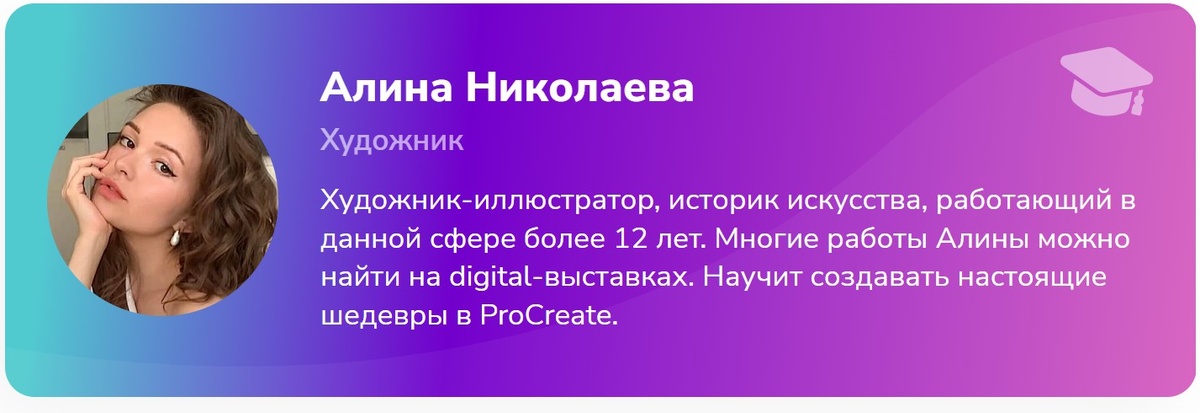
Автор курса: Алина Николаева — художник-иллюстратор, историк искусства, более 12 лет опыта, участник digital-выставок.
Что получите на курсе:
- Пошаговое обучение «с нуля» — от интерфейса до создания сложных иллюстраций.
- Уроки по симметрии, работе со слоями, кистями и анимации.
- Создадите собственное портфолио.
- Узнаете, как превратить хобби в источник дохода.
- Получите именной сертификат.
Формат обучения:
- Старт в любой момент ⏰.
- Учитесь в удобное время и в своём темпе.
- Доступ к сообществу и поддержке.
Стоимость:
- 1₽ — первые 7 дней.
- Далее: 399₽/мес. или 3990₽ за пожизненный доступ к 370+ курсам на платформе.
- Отмена подписки в любой момент.
💎 Главное преимущество: TutorPlace — это не просто один курс, а целая образовательная платформа. Вы берёте курс по Procreate и вместе с ним открываете доступ ко множеству других программ: дизайн, спорт, саморазвитие, карьера.
👉 Это идеальный выбор для тех, кто хочет прокачать навыки комплексно.
📚 2. YouTube-уроки (бесплатно)
- Множество видео от русскоязычных и зарубежных авторов.
- Хорошо подходят для быстрого знакомства с интерфейсом.
- Темы: «Как рисовать портрет», «10 кистей для Procreate», «Эффект акварели».
❌ Минусы: нет структуры, часто устаревшая информация, никакой гарантии качества.
🎨 3. Авторские курсы отдельных художников
Примеры:
- Курс Люси Дербенко (иллюстрации и стилизация).
- Курс Натальи Чепурной (портреты в Procreate).
✅ Плюсы: авторская методика, узкая специализация.
❌ Минусы: выше цена, ограниченный доступ, часто без сертификата.
🖼 4. Онлайн-школы дизайна и иллюстрации
Например: BangBang Education, Skillbox, XYZ.
- Программы длительностью от 2 до 12 месяцев.
- Подходят для тех, кто хочет стать профессионалом в digital art.
- Дают дипломы, помогают с трудоустройством.
❌ Минусы: высокая стоимость (от 30 000₽ и выше), жёсткий график.
👶 5. Курсы для детей и новичков
Есть упрощённые программы:
- «Procreate для детей» — рисование в игровой форме.
- Базовые уроки с простыми заданиями (например, «Нарисуй рамен в Procreate» 🍜).
Хорошо подходят для первого знакомства с приложением.
Заключение ✨
Procreate — это не просто приложение для рисования на iPad. Это мощный инструмент, который превращает любой планшет в полноценную художественную студию. Здесь можно создавать портреты, комиксы, интерьерные проекты, мандалы, а теперь — даже анимацию с помощью Procreate Dreams.
Но главный секрет успеха — не в том, чтобы просто «знать кнопки». А в том, чтобы правильно выстроить процесс обучения:
- начать с основ интерфейса,
- постепенно переходить к техникам,
- закреплять навыки в практике,
- и собирать портфолио.
👉 Именно поэтому для новичков и тех, кто хочет «с нуля» прийти к результату, я рекомендую курс «Основы работы в ProCreate» от TutorPlace. Он даст не только чёткую программу, но и реальный результат: готовые работы, сертификат и уверенность в том, что вы можете создавать цифровое искусство на уровне.
А самое приятное: за символическую стоимость (1₽ на первую неделю) вы получаете доступ не только к Procreate, но и к 370+ другим курсам TutorPlace. Это отличный шанс начать новый творческий путь без лишних рисков и вложений.
✨ Ваш iPad может стать дверью в мир искусства, а первый шаг — это правильный выбор курса.
FAQ: часто задаваемые вопросы о Procreate ❓
Можно ли рисовать в Procreate на iPhone?
Да, есть версия Procreate Pocket для iPhone. Она менее удобна из-за размера экрана, но функционал почти такой же.
Подходит ли Procreate для Android-планшетов?
Нет, приложение доступно только для iPad и iPhone. Для Android можно использовать аналоги: Infinite Painter, Clip Studio Paint, ibisPaint X.
Сколько стоит Procreate?
Около 12–15$ (примерно 1200–1500₽) — единоразовая покупка в App Store.
Можно ли использовать Procreate бесплатно?
Официальной бесплатной версии нет. Но можно попробовать бесплатные аналоги или пройти обучение на TutorPlace с первой неделей за 1₽.
Подходит ли Procreate для начинающих, если я никогда не рисовал?
Да! В Procreate есть простой интерфейс, пошаговые уроки и базовые кисти. Даже без опыта вы сможете создавать рисунки.
Можно ли в Procreate создавать анимацию?
Да, в базовом приложении есть Animation Assist для покадровой анимации. Для более сложных проектов — приложение Procreate Dreams.
Работает ли Procreate без Apple Pencil?
Да, можно рисовать пальцем или стилусом другого бренда. Но для удобства и точности Apple Pencil остаётся лучшим выбором.
Как экспортировать рисунок из Procreate?
Через меню Share: можно сохранить в PNG, JPEG, PSD, PDF, GIF или MP4.
Можно ли рисовать в Procreate без интернета?
Да, приложение полностью работает офлайн. Интернет нужен только для установки и обновлений.
Подходит ли Procreate для работы с интерьером и дизайном?
Да. Можно создавать интерьерные скетчи, планировки, moodboard’ы. Для этого есть отдельные курсы, включая обучение на TutorPlace.
Есть ли курсы Procreate для детей?
Да, существуют адаптированные программы в игровой форме. Но TutorPlace тоже подойдёт подросткам от 12 лет, так как курс рассчитан на новичков.
Можно ли использовать Procreate как инструмент для заработка?
Конечно. Популярные направления: портреты на заказ, иллюстрации для книг, стикеры, дизайн интерьеров, NFT-арт.
Реклама. Информация о рекламодателе по ссылкам в статье.