Wed, 20 Aug 25 05:10:03 +0300.
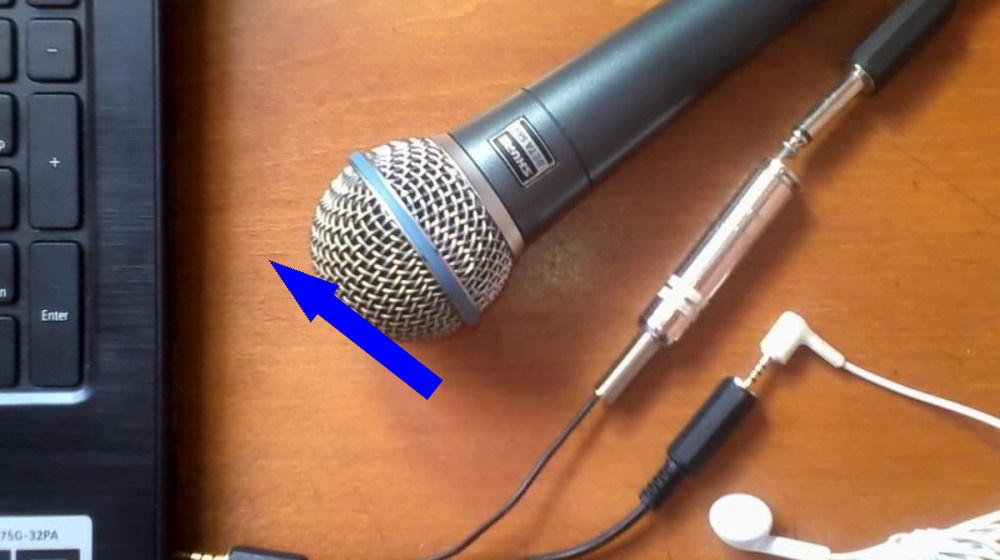
Тихий микрофон — проблема, знакомая многим пользователям ПК и ноутбуков. Вы говорите, а собеседники едва вас слышат, будто вы шёпчете сквозь толщу времени и пространства. Знакомо? Тогда эта статья — настоящая находка! Здесь нет унылых советов типа "обновите драйвера" или "проверьте кабель". Это подробное пошаговое руководство для тех, кто действительно хочет избавиться от этой беды раз и навсегда. Автор — эксперт с многолетним опытом в IT и авторитетный блогер, который знает, как решить проблему тихого микрофона на 100%.
Почему микрофон тихий? Разбираемся в причинах
Если вы столкнулись с тем, что микрофон работает, но звук очень тихий, дело чаще всего в двух ключевых моментах:
- Недостаточное усиление микрофона. Ваша звуковая карта или драйверы не обеспечивают должного уровня чувствительности.
- Некорректно установленные или устаревшие драйверы. Без правильного драйвера микрофон не сможет раскрыть свой потенциал.
Статистика 2024 года показывает, что именно эти две причины составляют около 90% проблем с тихим звуком в микрофоне для пользователей Windows в России. С другой стороны, 10% связаны с аппаратными проблемами — плохим состоянием самого микрофона.
Как узнать, что именно у вас?
Начинаем с простого. Запускаем Панель управления (шаг одинаков для Windows 7, 8.1 и 10). Далее переходим в «Оборудование и звук» → «Звук». Открывается окно «Диспетчер звука». Переключаемся на вкладку «Запись» и находим свой микрофон — это можно быть микрофон встроенной веб-камеры, USB-устройство или микрофон, подключенный через 3.5 мм.
Кликаем правой кнопкой мыши на нужном микрофоне, выбираем «Свойства» → вкладка «Уровни». Тут вы увидите две шкалы: «Микрофон» и (если есть) «Усиление микрофона».
- Уровень микрофона — выставляем примерно 89.
- Усиление — 10 дБ для хорошего или среднего микрофона, до 20 дБ для бюджетного или петличного.
Если шкала «Усиление» отсутствует — это первый красный флаг. Скорее всего, причина в драйверах или ограничениях вашей звуковой карты.
Проверяем драйвера звуковой карты
Открываем Диспетчер устройств — для этого кликаем правой кнопкой по «Мой компьютер» или «Этот компьютер» → выбираем «Управление» → и там ищем пункт «Диспетчер устройств».
Далее раскрываем ветку «Звуковые, видео и игровые устройства». Там ищем свою звуковую карту: например, Realtek или High Definition Audio Device. Жмём правой кнопкой по ней → «Свойства». На вкладке «Общие» смотрим статус устройства.
- Если указано «Это устройство работает неправильно» — проблема именно в драйверах.
- Если всё нормально, переходим на вкладку «Сведения», ищем параметр «Код ошибки». Если там 00000000, значит драйвера в порядке.
В том случае, если усиления нет, а драйвера корректны, значит материнская плата не поддерживает усиление на программном уровне. Это не приговор — решение есть!
Решение №1 — Equalizer APO и Peace: сделай микрофон громче сам!
Для усиления звука микрофона просто повысить аппаратные уровни часто недостаточно. Но есть мощный бесплатный инструмент — Equalizer APO с оболочкой Peace, позволяющий программно увеличить громкость микрофона и улучшить его качество.
Как установить и настроить:
- Сначала устанавливаем Equalizer APO, затем Peace — установщик предложит выбрать путь, рекомендуем согласиться с предложением.
- Запускаем ярлык Configurator из меню «Пуск».
- Переходим во вкладку «Capture devices» и ставим галочку на вашем микрофоне.
- Если у вас Windows 10, ставим дополнительно галочку «Install as... (experimental)».
- Жмём ОК и соглашаемся на перезагрузку компьютера.
- После перезагрузки запускаем программу Peace.
- Выбираем ваш микрофон и настраиваем усиление до +10 дБ (максимум +30 дБ).
После этой настройки все программы, использующие микрофон — будь то Zoom, Discord, Skype или российский аналог — будут захватывать более громкий и чистый звук.
Что делать, если Windows 10 не помогает и усиление не даёт нужного результата?
В этом случае рекомендуем использовать платный, но очень эффективный инструмент — Virtual Audio Cable с оболочкой Pedalboard2. Это виртуальный аудио-канал, через который звук микрофона можно пропустить, усилить и отредактировать.
Как работать:
- Разрешите установку драйверов, согласитесь на возможную перезагрузку.
- Запустите Pedalboard2, настройте вход (Input) на физический микрофон, выход (Output) — на Line 1 (Virtual Audio Cable).
- Убедитесь, что качество записи на обоих устройствах одинаковое.
- В Configurator Equalizer APO также установите драйвер на виртуальный аудио кабель.
- Перезагрузите ПК, запустите Peace, выберите виртуальный микрофон и усилите его.
После этих манипуляций в программах записи и звонилках выбирайте виртуальный микрофон — и наслаждайтесь отличным звучанием, которое наконец-то услышат ваши собеседники.
Мало технической стороны? Объясним проще на примере Петра из Новосибирска
Пётр — преподаватель по истории из Новосибирска, который столкнулся с проблемой тихого микрофона в своём ноутбуке. Он сначала попробовал обновлять драйвера и менять настройки в Windows — эффекта почти не было. Его ученики на дистанционном обучении жаловались, что его едва слышно.
После установки Equalizer APO и Peace, а затем виртуального аудиокабеля, ситуация изменилась кардинально. Теперь во время онлайн-уроков ученики слышат его отлично, а Пётр получил предложения выступить с лекциями на федеральном уровне. Из тихого лектора он превратился в звезду отечественного образования в мире онлайн!
Почему это важно для России и наших пользователей в 2024 году
В эпоху массовой цифровизации и удалённой работы качественный микрофон — это не просто удобство, а необходимый инструмент. Российские предприятия, образовательные учреждения и творческие студии переходят на дистанционные форматы, и вопрос слышимости становится ключевым.
Учитывая особенные требования и ограничения отечественного ПО и аппаратуры, решения типа Equalizer APO и Virtual Audio Cable становятся настоящими спасителями. Они бесплатны или доступны по приемлемой цене, обеспечивают профессиональный уровень звука без покупки дорогого оборудования.
Прощальный совет и анонс видеоинструкции
Автор блога настоятельно рекомендует внимательно следовать инструкциям, не бояться пробовать второй подход, если первый не сработал, а также подписываться на канал — там скоро появится подробная видео-инструкция, которая визуально и наглядно покажет все шаги настройки и устранения проблем с микрофоном.
Ссылки на все необходимые программы представлены ниже — скачивайте только с официальных ресурсов, чтобы избежать вредоносных копий.
Equalizer APO — https://sourceforge.net/projects/equalizerapo/ Peace — https://sourceforge.net/projects/peace-equalizer-apo-extension/ Virtual Audio Cable — https://vac.muzychenko.net/en/index.htm Pedalboard2 — http://www.niallmoody.com/apps/pedalboard2
А какой у вас опыт борьбы с тихим микрофоном? Какие способы сработали лучше всего? Делитесь историями и советами в комментариях!
Рекомендуем почитать
- Тайна самоликвидирующихся трупов в моргах России