Есть три справочника: Кабинеты, Учителя и Предметы. Привяжем к справочнику Предметы справочники "Кабинеты" и "Учителя". Для этого нужно создать в справочнике "Предметы" два реквизита: Кабинет и Учитель. Тогда в режиме 1С:Предприятие у каждого предмета появятся ещё два поля помимо поля Название предмета. В одном запишем, в каком кабинете проходят занятия, в другом — какой учитель ведёт этот предмет.
Добавим к справочнику собственный реквизит в дереве конфигурации, используем в контекстном меню команду Добавить.
Для добавления реквизита к справочнику Предметы откроем Реквизиты справочника Предметы
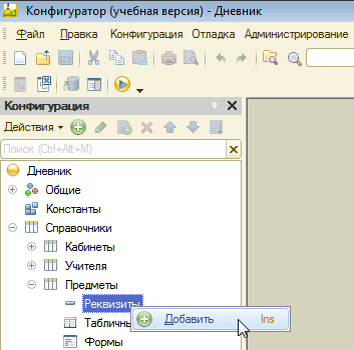
В дереве конфигурации появится реквизит с именем Реквизит1, а для изменения его свойств откроется палитра свойств
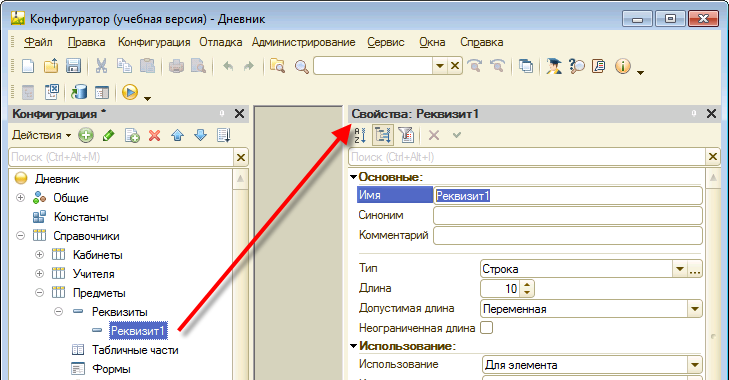
Стандартное имя Реквизит1 изменим на Кабинет. Ещё нужно изменить тип. Когда нужно хранить числа (номера кабинетов), указываем, что тип кода — Число. А когда нужно было хранить названия учебных предметов, указываем, что тип кода — Строка.
Чтобы не было путаницы, если в одном месте предмет назвали «Хим.», а в другом — «Химия». И я показывал две картинки.
Одна картинка — когда друг спрашивает вас: «Какой у тебя телефон?» Вы достаёте из кармана телефон, показываете ему и говорите: «Вот такой» (рисунок 2.135). Это вы ему даёте данные.
Рисунок 2.135. «Вот такой у меня телефон» — данные
Так вот эта картинка про то, когда вы указывали, что тип кода Число или Строка. То есть тем самым вы говорили, что в поле Код будет лежать какое-то число или какая-то строка. Которые сами и являются данными.
А сейчас, для реквизита Кабинет, вам нужно сделать по-другому. Друг спрашивает вас: «Какой у тебя телефон?» А вы показываете рукой на стол, где лежит ваш телефон, и говорите: «Вон такой, иди, посмотри» (рисунок 2.136).
Рисунок 2.136. «Мой телефон вон там» — ссылка
То есть вам нужно указать, что в этом поле Кабинет будет находиться ссылка. Ссылка на что? На один из кабинетов, которые есть в вашей программе. То есть на один из элементов справочника Кабинеты.
Чтобы это сделать, нажмите кнопку выпадающего списка у поля Тип (рисунок 2.137).
Рисунок 2.137. Выбор типа
Тут написано много непонятных слов. Не пугайтесь. Потом вы их узнаете.
А пока вы знаете, что вам нужно что-то про кабинеты со словом «ссылка». Такая строчка есть, это СправочникСсылка.Кабинеты. Выбирайте эту строчку (рисунок 2.138).
Рисунок 2.138. Тип «СправочникСсылка.Кабинеты»
Запустите конфигурацию в режиме отладки и посмотрите, что получилось. Откройте список справочника Предметы и нажмите Создать (рисунок 2.139).
Рисунок 2.139. Форма объекта справочника «Предметы»
Бывает так, что платформа не всегда поспевает за вами, когда вы меняете объекты конфигурации. Например, как на этом рисунке. Тут видно, что в форме есть ещё одно поле, но оно не поместилось в видимую часть. О том, что видно не всё, говорят две стрелки «вверх — вниз», которые есть у правого края формы.
Если у вас тоже получилось так, восстановите положение окна. Для этого нажмите на клавиатуре сочетание клавиш Alt+Shift+R, и форма примет тот размер, который и должен у неё быть (рисунок 2.140).
Рисунок 2.140. Форма правильного размера
Смотрите: помимо поля Название предмета у вас теперь есть ещё одно поле, которое называется Кабинет.
Совет
Зачем я прошу вас в этот момент закрыть 1С:Предприятие? Это техническая особенность.
Когда вы работаете в режиме 1С:Предприятие, вы можете изменить размеры любой формы. А платформа запоминает размеры всех форм. Для того чтобы при следующем запуске в режиме 1С:Предприятие показать их в том же размере. Но запоминает она их только в момент обычного, штатного, завершения сеанса 1С: Предприятия.
Поэтому, если вы восстанавливали положение окна с помощью Alt+Shift+R, нужно завершить сеанс 1С:Предприятия, чтобы платформа запомнила новый размер этой формы.
Если вы из конфигуратора выполните команду Завершить отладку, или перезапустите отладочный сеанс, или каким-нибудь другим способом завершите работу в режиме 1С:Предприятие, платформа не запомнит новые размеры окна. И в следующий раз в этой форме опять не будет видно всех полей.
Подробнее
Подробнее вы можете прочитать про сочетания клавиш для управления окнами во встроенной справке: Главное меню — Справка — Содержание справки — Сочетания клавиш (1С:Предприятие) — Управление окнами.
Итак, один реквизит, Кабинет, вы создали. Теперь создайте второй реквизит — Учитель.
К справочнику Предметы добавил реквизит, который назвал Учитель. Тип этого реквизита я задал как СправочникСсылка.Учителя. Для того чтобы иметь возможность сослаться на какого-то учителя, который есть в справочнике Учителя.
Запускаем режим отладки, заполняем поля раздела "Предметы".