Внезапная поломка компьютера способна серьезно нарушить привычный ритм жизни, особенно когда речь идет об устройстве, которое служит и для работы, и для развлечений. Причин неисправности может быть множество, ведь современный компьютер состоит из нескольких критически важных компонентов, таких как материнская плата, процессор, видеокарта, блок питания и оперативная память. Выход из строя любого из них парализует всю систему. Однако особое внимание стоит уделить именно видеокарте, поскольку она, наряду с процессором, как правило, является самым дорогостоящим элементом системы. При всем совершенстве современных технологий даже именитые производители графических процессоров (видеокарт) порой выпускают бракованные экземпляры.
Следует отметить, что видеокарты важны не только из-за своей цены. Сейчас огромное количество приложений, начиная от профессионального софта до веб-браузеров, использует ресурсы графического процессора для ускорения работы, не говоря уже о видеоиграх, где он играет ключевую роль. Кроме того, видеокарта незаменима при подключении нескольких мониторов. Теоретически компьютером можно пользоваться и с помощью втроенного графическога ядра в процессоре, но в современных реалиях, когда ускорение задействовано повсюду, вплоть до отрисовки рабочего стола Windows, такая работа вряд ли покажется комфортной.
Именно поэтому так важно вовремя распознать признаки надвигающейся поломки. Это позволит вам подготовиться к ремонту или замене до того, как видеокарта окончательно откажет и лишит вас возможности работать или отдыхать. Давайте рассмотрим наиболее частые симптомы, указывающие на скорую «смерть» графического процессора.
Графические артефакты
Поскольку основная задача видеокарты — обработка графики, первыми тревожными звоночками обычно становятся различные визуальные искажения. Проявляться они могут совершенно по-разному. Иногда на экране постоянно появляются визуальные помехи, независимо от запущенного приложения. В играх могут появляться некорректно отображаемые или вовсе отсутствующие текстуры. Поначалу дефекты могут быть настолько незначительными, что вы их даже не заметите.
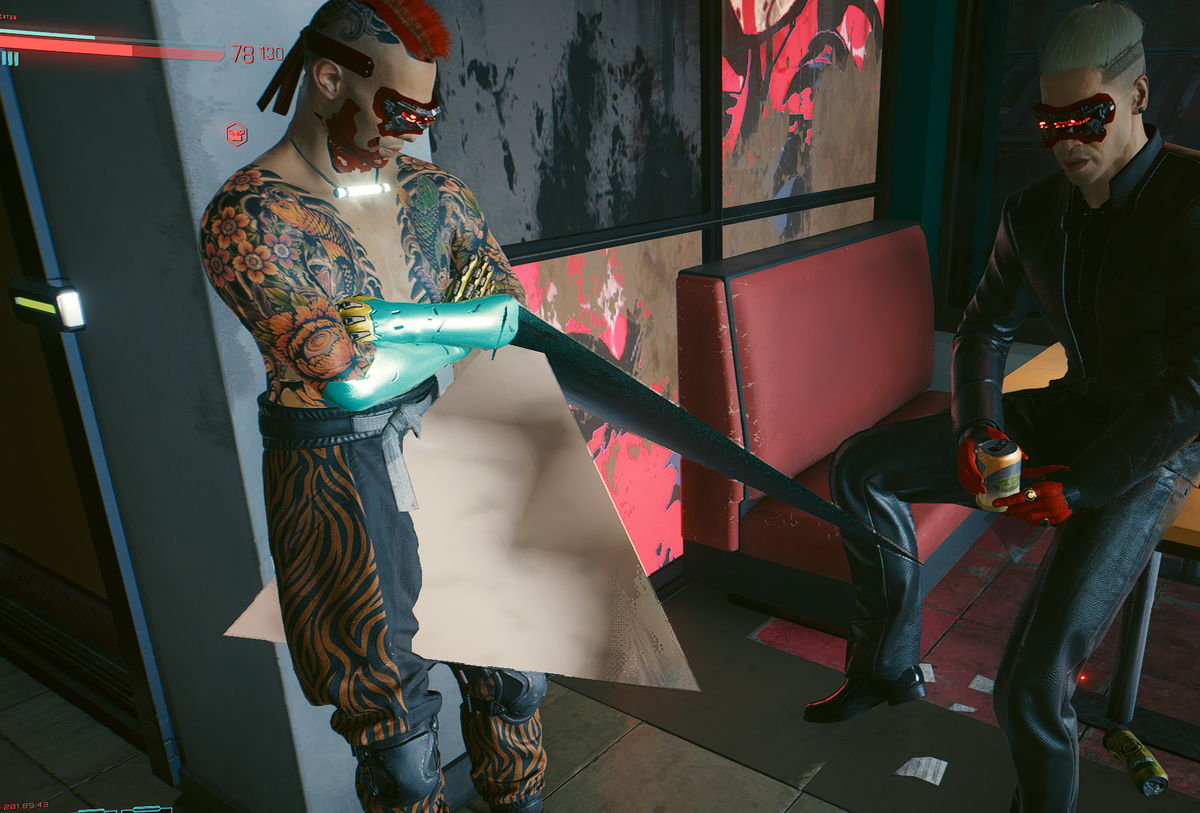
Подобные проблемы проявляются не только в играх. Компьютер использует видеокарту и для воспроизведения видео, поэтому артефакты могут проявиться при просмотре фильма или ролика на YouTube. Иногда это лишь едва заметное искажение цветопередачи, а порой — сильные разрывы изображения, которые невозможно игнорировать.
Однако подобные симптомы не всегда указывают на аппаратную неисправность. Причиной могут быть программные ошибки, сбои в работе драйверов или даже поврежденный кабель. Прежде чем бежать в сервисный центр или магазин за новой видеокартой, попробуйте переустановить проблемное приложение, обновить драйверы и подключить монитор другим кабелем.
Посторонние звуки
Как и в случае с любым механизмом с движущимися частями, звук может стать надежным индикатором серьезных неполадок. В видеокарте источником шума чаще всего становятся вентиляторы, которые со временем изнашиваются и являются одним из самых уязвимых компонентов ПК, особенно при плохом обслуживании. В большинстве современных моделей их два или три, что повышает вероятность отказа одного из них. Неисправный вентилятор может издавать монотонный гул или ритмичный стук. На следующей стадии он, как правило, начинает самопроизвольно отключаться, а в конечном итоге может и вовсе перестать вращаться.
Вторым источником тревожных звуков может стать перегрев и буквальное выгорание компонентов. Например, если термопаста высохла, чип будет перегреваться даже при работе вентиляторов на максимальных оборотах. Перегрев может сопровождаться свистом, щелчками или жужжанием, за которыми иногда следует появление дыма и полный отказ устройства. Конечно, это довольно редкий сценарий, ведь в большинстве компонентов предусмотрена защита от перегрева. Отдельно стоит упомянуть и так называемый «писк дросселей». Хотя он бывает назойливым, для электроники он совершенно безопасен и не является признаком неисправности.
Снижение производительности
Этот признак является самым очевидным, но о нем нельзя не упомянуть. Неисправная видеокарта попросту будет работать медленнее, чем «здоровая». Проявляться это может по-разному. Приложения, которые раньше работали идеально, начнут подтормаживать, частота кадров в играх необъяснимо упадет, а рендеринг видео займет гораздо больше времени. Сначала падение производительности может быть едва заметным, но со временем ситуация будет лишь усугубляться. Причин тому множество, и выявить конкретную бывает непросто. К примеру, при отказе чипов видеопамяти все перечисленные симптомы могут проявляться лишь время от времени, под высокой нагрузкой.
Для диагностики можно воспользоваться утилитой GPU-Z, которая показывает подробные характеристики карты. Если проблема в видеопамяти, программа может сообщить, что объем VRAM равен нулю. Если же дело в перегреве, карта, скорее всего, автоматически снижает частоты, чтобы избежать повреждения. Указать на это может и аномально высокая скорость вращения вентиляторов даже в режиме простоя. Впрочем, причиной подобных проблем могут быть и сбои в драйверах или программах, так что для начала стоит попробовать их переустановить.
Внезапные сбои, зависания и перезагрузки
Если долгое время не обращать внимания на падение производительности, деградация компонента со временем достигнет критической точки. Внезапные сбои, зависания и перезагрузки — верный признак серьезных проблем с видеокартой, игнорировать который уже не получится. Конечно, их могут вызывать и несовместимые драйверы, ошибки в программах или даже неудачное обновление Windows. Но зачастую они сигнализируют именно о скором отказе аппаратного обеспечения.
Самое неприятное проявление таких сбоев — «синий экран смерти» (BSOD) Windows. Компьютер может зависнуть, а затем внезапно перезагрузиться или выключиться, показав этот печально известный экран. Сложность диагностики заключается в том, что BSOD может указывать на неисправность любого компонента: оперативной памяти, процессора, блока питания или накопителя. Один из надежных способов проверить причастность видеокарты — запустить стресс-тест Furmark. Если он спровоцирует сбой, скорее всего, проблема именно в ней. Если же нет, следует проверить остальные компоненты системы.
Отсутствие сигнала на мониторе
Если после включения компьютера экран монитора, подключенного к видеокарте, остается темным, виновницей может быть именно она. Логика здесь проста: видеокарта формирует и отправляет сигнал на монитор, и если этого не происходит, экран не включится. Однако чаще всего причина кроется не в поломке, а в банальной ошибке при сборке или подключении.
Как правило, проблема сводится к трем вещам: видеокарта неплотно вставлена в разъем материнской платы, не до конца подключены кабели дополнительного питания, либо же карта действительно неисправна. По опыту, полный отказ редко бывает внезапным, поэтому чаще всего с отсутствием сигнала сталкиваются при сборке нового ПК или после установки новой видеокарты.
Кроме того, причина может крыться в неисправном кабеле HDMI или DisplayPort, в самом мониторе или в KVM-переключателе. Прежде чем делать выводы о поломке видеокарты, стоит исключить все эти варианты. Если ваш процессор имеет встроенное графическое ядро, попробуйте для проверки подключить монитор напрямую к материнской плате.
Уважаемые читатели, если для вас данная статья была полезной, пожалуйста подпишитесь, это поможет начинающему автору и каналу в продвижении.