Всем привет!
Представьте: вы делаете отчет, ваш коллега правит бюджет, а бухгалтер тут же добавляет актуальные цифры. Все — в одном файле и в реальном времени. Звучит как мечта? Нет, это стандартная возможность Excel. Но если подключить её неправильно, можно устроить цифровой бардак. Давайте разберемся, как делать это с умом.
Зачем это вообще нужно?
- Скорость: Не нужно пересылать десять версий файла по почте с пометками «последний_final_3.xlsx».😊
- Прозрачность: Все видят, кто и какие изменения внес.
- Синхронизация: Актуальные данные всегда под рукой у всей команды.
Способ 1: Идеально для небольшой команды — «Общий доступ»
Это классический способ, встроенный прямо в Excel.
Как включить:
- Откройте файл.
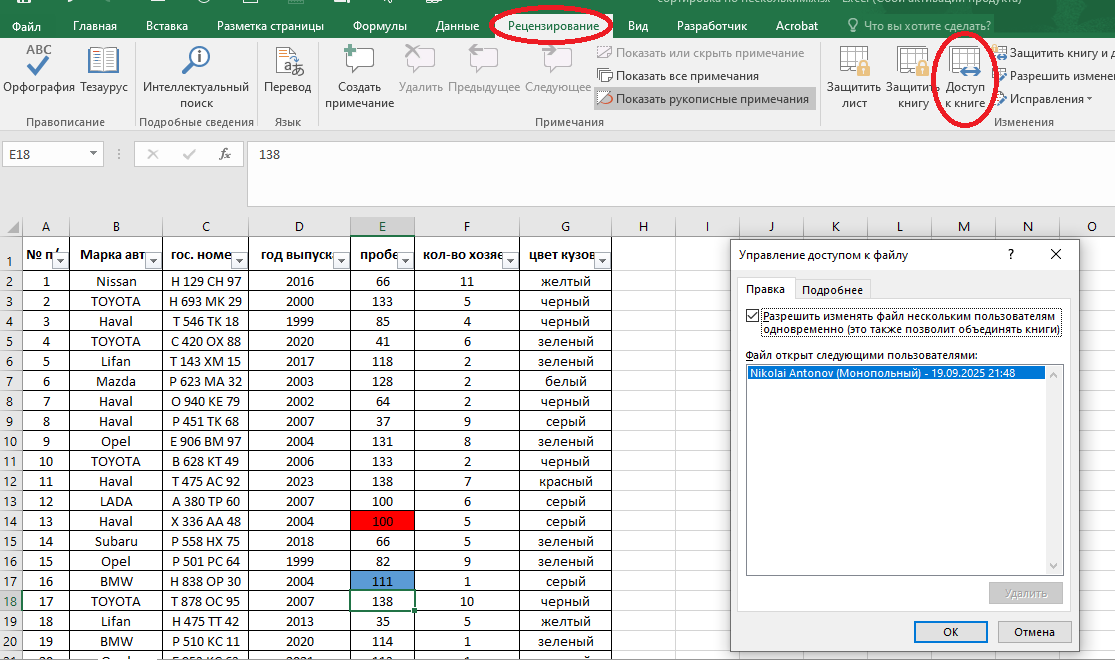
- Перейдите в меню «Рецензирование» → «Доступ к книге».
- Во вкладке «Правка» поставьте галочку «Разрешить изменять файл нескольким пользователям одновременно».
- Нажмите «ОК». Excel предложит сохранить файл. Сделайте это.
Как поделиться:
Просто скопируйте файл в общую папку на Google Диске, Яндекс.Диске или в корпоративной сети. Те, у кого есть доступ к этой папке, смогут открыть и редактировать файл.
Что можно делать:
- Все пользователи могут редактировать файл одновременно.
- Excel будет отслеживать изменения (см. пункт «Рецензирование» → «Исправления»).
Подводные камни ⚠️:
- Нельзя удалять листы или менять структуру таблиц (добавлять/удалять столбцы и строки) при включенном общем доступе.
- Могут потеряться некоторые элементы форматирования и сложные формулы.
- Функционал немного урезан. Это устаревший способ, но он простой и работает.
Идеально для: Быстрого сбора данных от 2-5 человек в одном файле без сложных настроек.
Способ 2: Современный и мощный — Co-Authoring в Microsoft 365
Это лучший способ для тех, кто пользуется подпиской Microsoft 365. Фактически, это тот же Google Docs, но внутри Excel.
Как включить:
- Сохраните файл в облаке: OneDrive, SharePoint Online или Dropbox (с подключенным Microsoft 365).
- Нажмите большую кнопку «Поделиться» в правом верхнем углу окна Excel.
- Введите e-mail коллег или скопируйте ссылку.
- Настройте права: Можно дать доступ только на просмотр («Читатели») или на редактирование («Редакторы»).
Что можно делать:
- Видеть курсоры и выделения других пользователей в реальном времени.
- Общаться прямо в файле через чат (пункт «Комментарии»).
- Работать с любыми функциями и форматами без ограничений.
- Автоматически сохранять все изменения.
Как понять, кто что делает:
Каждому пользователю присваивается свой цвет. Когда кто-то активен в файле, вы видите его курсор и имя.
Идеально для: Постоянной командной работы над любыми проектами. Это самый надежный и функциональный вариант.
Способ 3: Для работы с внешними клиентами — Защита листов и диапазонов
Бывает, что нужно дать доступ к файлу, но запретить менять что попало. Например, чтобы бухгалтер вносил данные только в отведенные ячейки.
Как настроить:
- Выделите ячейки, которые можно редактировать.
- Перейдите в «Рецензирование» → «Разрешить изменять диапазоны».
- Нажмите «Создать», дайте диапазону имя и (опционально) установите пароль.
- Теперь перейдите в «Защитить лист». Здесь вы можете паролем заблокировать всё, но заранее разрешить редактирование тех диапазонов, которые вы создали.
Идеально для: Создания шаблонов, анкет и форм для заполнения.
Золотые правила совместной работы
Чтобы не случилось хаоса, договоритесь о простых правилах:
- Закрепляйте области. Если у вас большая таблица, используйте «Вид» → «Закрепить области», чтобы шапка всегда была на виду у всех.
- Работайте в своих зонах. Если команда большая, договоритесь, кто на каком листе или в каком столбце работает.
- Используйте «Примечания» («Вставка» → «Примечание»). Если что-то непонятно или нужно проверить — не пишите в общий чат, оставьте примечание прямо к ячейке.
- Регулярно сохраняйтесь. Даже в облаке иногда бывают конфликты версий. Лишний раз нажать Ctrl+S не помешает.
- Договоритесь о формате данных. Например, даты вводить только через точку (01.05.2024), а числа — без пробелов. Это убережет от путаницы.
Что делать, если что-то пошло не так?
- Конфликт изменений: Если два человека изменили одну и ту же ячейку, Excel покажет окно «Разрешение конфликтов» и предложит выбрать, чье изменение оставить.
- Файл заблокирован: Если вы видите сообщение «[Файл] заблокирован для редактирования пользователем...», не паникуйте. Это значит, что кто-то забыл закрыть файл. Чаще всего помогает просто подождать 5-10 минут.
- Вернитесь к старой версии. В OneDrive и SharePoint можно посмотреть историю версий файла («Файл» → «Сведения» → «Версии») и откатиться к той, где еще не было роковой ошибки.
Итог: Какой способ выбрать?
- Для быстрого сбора данных с коллегой: Старый добрый «Общий доступ» через общую сетевую папку.
- Для постоянной командной работы: Co-Authoring через OneDrive/Microsoft 365. Это будущее, и оно уже здесь.
- Для сбора данных от клиентов: Защита листа с разрешенными диапазонами.
Работать вместе в одном файле — это уже не магия, а обычная практика. Главное — начать и договориться о правилах игры. Тогда хаос превратится в слаженную работу, а «последний_final_3.xlsx» навсегда исчезнет из вашей жизни.
На сегодня все.
Спасибо за внимание!
⬇⬇⬇⬇⬇⬇⬇⬇⬇⬇⬇⬇⬇⬇⬇⬇⬇⬇
Материалы по Эксель. Содержание данного канала:
https://dzen.ru/a/ZhpQXTxmQDShWlXf
⬆⬆⬆⬆⬆⬆⬆⬆⬆⬆⬆⬆⬆⬆⬆⬆⬆⬆