Всем привет!
Представьте: у вас есть таблица с тысячами строк — продажи, клиенты, товары. Вам нужно найти всего десять записей, отвечающих конкретным условиям. Просматривать всё вручную — гиблое дело. Это как искать иголку в стоге сена. К счастью, в Excel есть мощный магнит, который сделает эту работу за секунды. Этот магнит — фильтры.
Давайте разберемся, как ими пользоваться, чтобы не просто искать, а находить именно то, что нужно.
Включение фильтра: Первый шаг к порядку
Всё начинается с одного клика.
- Выделите любую ячейку внутри вашей таблицы.
- Перейдите на вкладку «Данные».
- Нажмите кнопку «Фильтр».
Вуаля! В заголовках каждого столбца появятся маленькие стрелочки-галочки 🗸▾. Это и есть ваши органы управления.
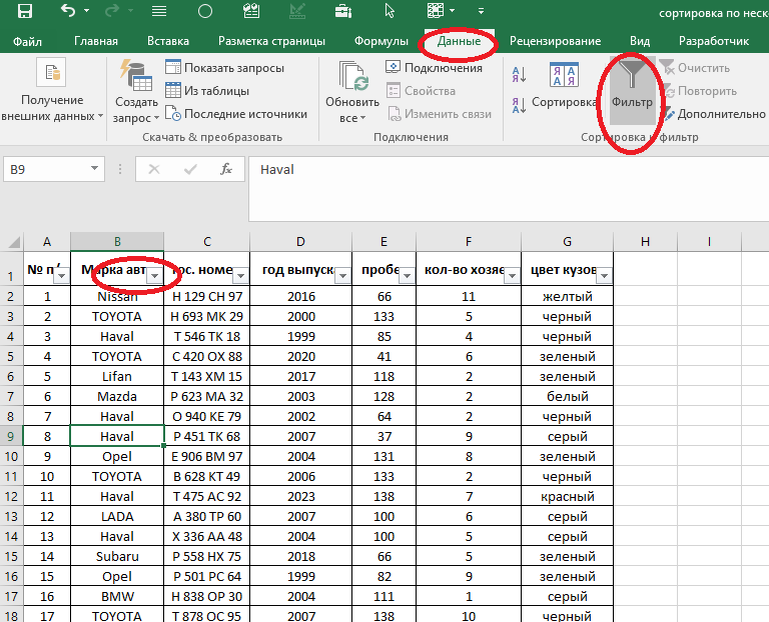
Лайфхак: Гораздо быстрее использовать горячие клавиши: Ctrl + Shift + L. Запомните эту комбинацию — она включает и выключает фильтры мгновенно.
Как это работает? Три кита фильтрации
Нажав на стрелочку в заголовке, вы увидите меню. Вот три основных способа отфильтровать данные.
1. Фильтр по значениям (галочки)
Самый простой и интуитивный способ. Вы просто выбираете нужные значения из списка.
- Задача: Посмотреть позиции с марками «Nissan» и «Lifan».
- Решение: Откройте фильтр в столбце «Марка авто». Уберите галочку «Выделить все», а затем поставьте галочки только напротив позиций «Nissan» и «Lifan». Нажмите «ОК».
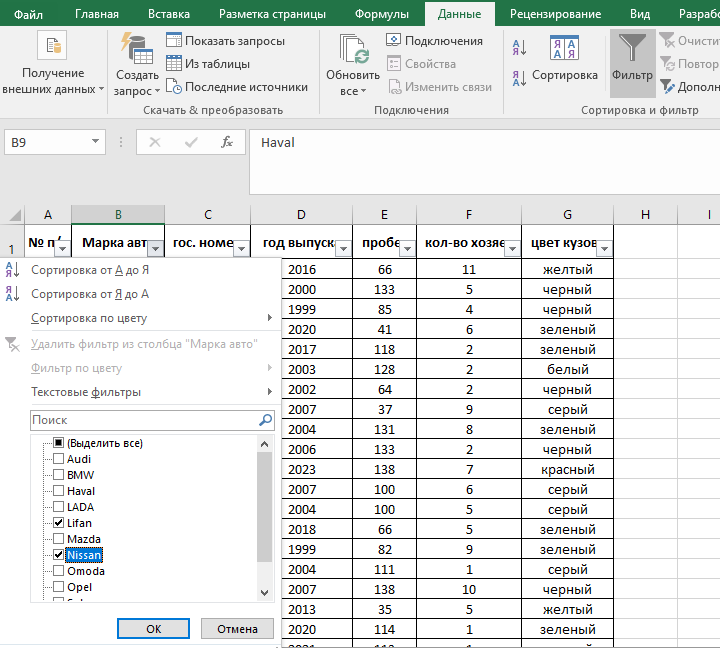
Excel моментально скроет все строки, которые не соответствуют вашему выбору. В строке состояния и в самом фильтре вы увидите подпись — «Отфильтровано».
Важно: Этот способ идеален, когда у вас не очень много уникальных значений (до 100-200).
2. Фильтр по условию (числовые и текстовые фильтры)
Это уже более продвинутый уровень. Здесь вы задаете правило, которому должны соответствовать данные.
- Задача: Найти автомобили, год выпуска которых не ранее 2000 года.
- Решение: Откройте фильтр в столбце «год выпуска». Выберите «Числовые фильтры» → «Больше». Введите значение 1999.
Задача: Найти все автомобильные номера, начинающиеся на «Т».
- Решение: Откройте фильтр в столбце «гос.номер». Выберите «Текстовые фильтры» → «Начинается с…». Введите букву «Т».
Здесь скрывается огромная мощь: «больше», «между», «начинается», «заканчивается», «содержит». Это позволяет отлавливать данные по маске и диапазону.
3. Фильтр по цвету
Если вы или ваши коллеги любят выделять ячейки цветом для важности, этот фильтр вас спасёт.
- Задача: Показать только строки, выделенные красным цветом.
- Решение: Откройте фильтр и выберите «Фильтр по цвету». Excel предложит вам все цвета, которые используются в этом столбце для заливки или шрифта.
Секретное оружие: Поиск в фильтре
Когда в столбце сотни значений, ставить галочки мучительно. Решение — строка поиска прямо в меню фильтра.
Просто начните вводить нужное слово или число в это поле. Excel в реальном времени будет скрывать из списка все значения, которые не содержат ваш запрос. Останется только поставить галочку у отфильтрованного результата. Невероятно удобно!
Как копнуть глубже? Неочевидные лайфхаки
- Фильтрация по нескольким столбцам: Фильтры работают последовательно. Сначала вы отфильтровали менеджеров, а затем в уже отфильтрованной таблице можете отфильтровать товары. Это сужает выборку до точного результата.
- Копирование отфильтрованных данных: Выделите отфильтрованные строки и нажмите Ctrl + C. Excel скопирует только видимые на экране строки, пропуская скрытые. Вставляйте смело — вставятся только нужные данные.
- Сброс фильтра: Чтобы увидеть все данные снова, не снимая самих фильтров, нажмите «Очистить» на вкладке «Данные». Чтобы убрать и фильтры совсем, снова нажмите Ctrl + Shift + L.
Что делать, если фильтров мало? Включаем «Суперфильтр»
Стандартных возможностей не хватает? Вам нужно найти данные по сложному условию, например, «Менеджеры Иванов или Петров, и продажи больше 100 000».
Для этого есть продвинутый инструмент:
- «Данные» → «Сортировка и фильтр» → «Дополнительно».
- Укажите диапазон с исходными данными и диапазон, куда нужно скопировать результат.
- Задайте сложные условия в отдельной области на листе.
Это так называемый «расширенный фильтр». Он мощный, но требует отдельной подготовки условий. Это тема для отдельной статьи.
Итог: Фильтры — это ваши сверхспособности
Перестаньте листать таблицы вручную. Фильтры в Excel — это не просто инструмент, это философия работы с данными.
- Включайте (Ctrl + Shift + L).
- Выбирайте значения или задавайте условия.
- Анализируйте только релевантную информацию.
Этот навык — основа основ для любого, кто работает с числами и таблицами. Освойте его, и вы сможете моментально извлекать из данных нужный смысл, отвечать на сложные вопросы и принимать решения быстрее. Просто попробуйте прямо сейчас на любой своей таблице!
На сегодня все.
Спасибо за внимание!
⬇⬇⬇⬇⬇⬇⬇⬇⬇⬇⬇⬇⬇⬇⬇⬇⬇⬇
Материалы по Эксель. Содержание данного канала:
https://dzen.ru/a/ZhpQXTxmQDShWlXf
⬆⬆⬆⬆⬆⬆⬆⬆⬆⬆⬆⬆⬆⬆⬆⬆⬆⬆