Всем привет!
Вы наверняка знаете, что в Excel есть кнопка «Автосумма» — тот самый символ «сигмы» (Σ). Но за этой простой кнопкой скрывается настоящая суперсила, которая может сэкономить вам часы работы. Давайте разберемся, как использовать СУММ() не только для сложения столбца цифр, но и для решения реальных задач.
Что такое СУММ() и зачем она нужна?
СУММ() — это функция, которая складывает числа. Всё просто? Не совсем. Её мощь в том, что она может работать с диапазонами, игнорировать ошибки и даже складывать только те числа, которые соответствуют определённым условиям (в комбинации с другими функциями).
Базовый синтаксис:
=СУММ(число1; [число2]; ...)
Вместо чисел можно указывать ячейки или целые диапазоны.
Самый простой способ: Автосумма
- Поставьте курсор под столбцом с числами.
- Нажмите Alt + = (зажмите Alt и нажмите равно).
- Enter — и Excel сам вставит формулу =СУММ().
Лайфхак: Чтобы быстро просуммировать несколько столбцов сразу, выделите ячейки под ними и нажмите Alt + =.
Продвинутые приёмы: Как считать с условиями
Допустим, у вас есть таблица с продажами менеджеров, и вам нужно посчитать сумму только по одному из них. Вот где функционал Эксель раскрывается по-настоящему.
1. СУММЕСЛИ() — суммирование с одним условием
Допустим, вы хотите посчитать массу позиций с бананами.
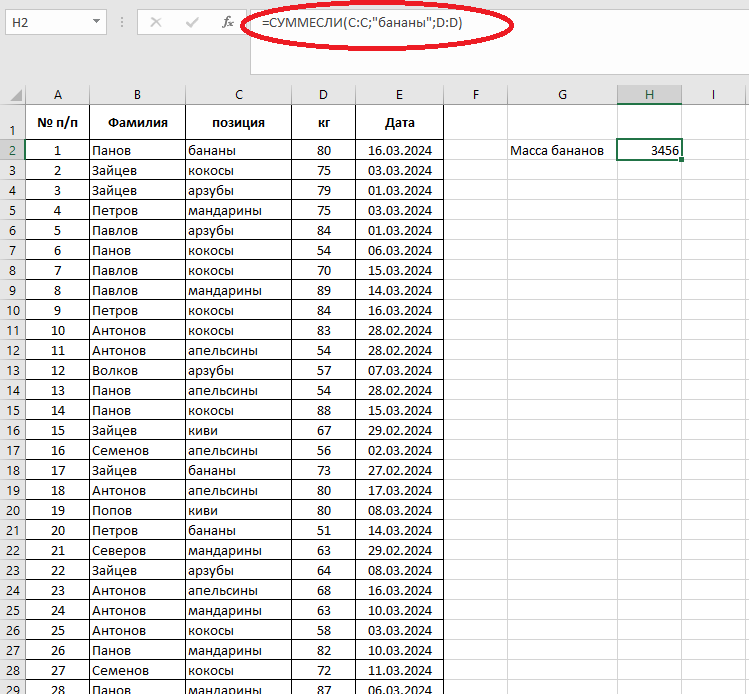
=СУММЕСЛИ(C:C; ",бананы"; D:D)
- C:C — диапазон, где мы ищем имя «бананы».
- "бананы" — наше условие.
- D:D — диапазон, значения из которого мы будем суммировать.
Важно: Можно искать не только точное совпадение. Используйте символы * (любое количество любых символов) и ? (один любой символ). Например, "банан*" найдет и «бананы», и «банан».
2. СУММЕСЛИМН() — суммирование с несколькими условиями
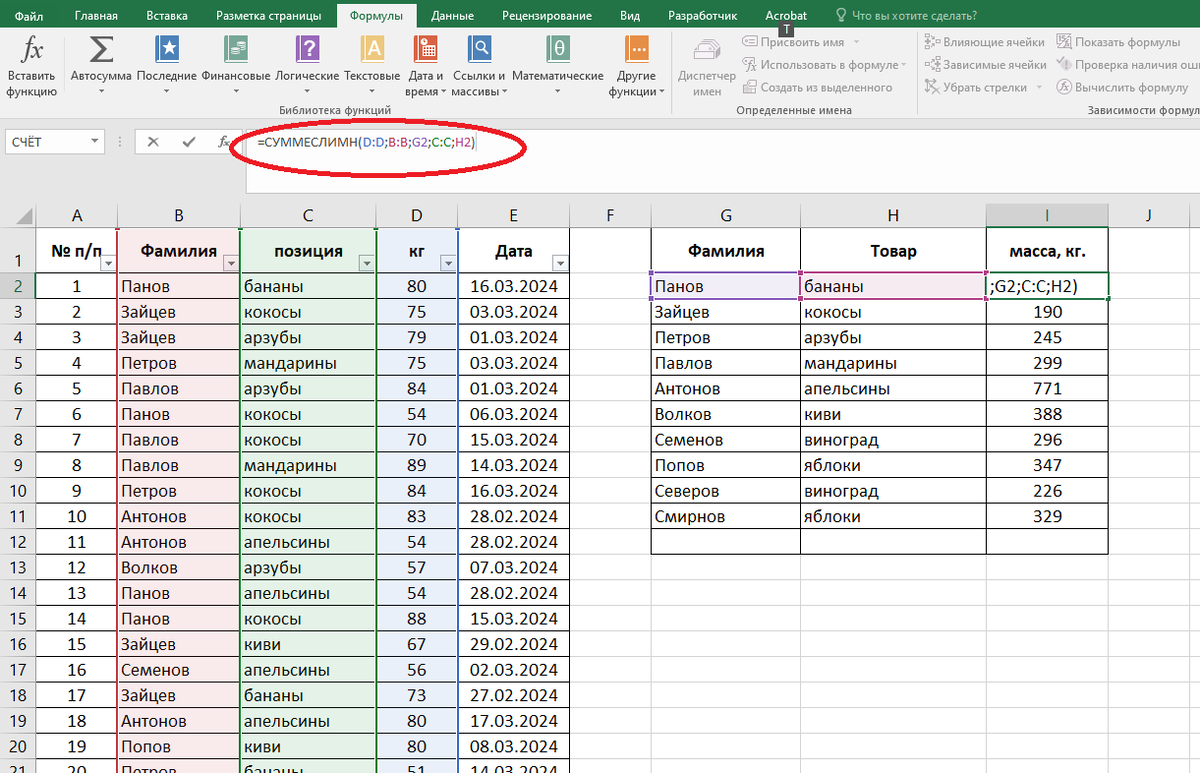
А если нужно посчитать продажи «Панова» только по бананам?
=СУММЕСЛИМН(D:D;B:B;G2;C:C;H2)
- D:D — диапазон для суммирования.
- B:B;- диапазон проверки первого условия "Панов" — первое условие, указанное в ячейке G2.
- C:C; - диапазон проверки второго условия "бананы" — второе условие, указанное в ячейке H2.
Функция СУММЕСЛИМН() — ваш главный инструмент для сложной фильтрации данных без сводных таблиц.
Как избежать ошибок: СУММПРОИЗВ()
Иногда нужно перемножить элементы двух массивов и сложить результаты. Например, посчитать общую выручку, умножив количество проданного товара на его цену.
Можно сделать так:
=СУММ(C2:C100*D2:D100)
Но это формула массива, которую нужно вводить с помощью Ctrl+Shift+Enter.
Гораздо проще и удобнее использовать:
=СУММПРОИЗВ(C2:C100; D2:D100)
Эта функция сделает всё то же самое, но это обычная формула. Она перемножит каждую пару ячеек (C2D2, C3D3, ...) и сложит все результаты.
Это идеально для: расчёта общей стоимости, средневзвешенных значений и многих других задач.
Что делать, если в данных есть ошибки?
Если в диапазоне есть ошибки (например, #ДЕЛ/0!), обычная СУММ() также вернёт ошибку.
Решение №1: Используйте СУММЕСЛИ() для сложения только чисел.
=СУММЕСЛИ(C2:C100; "<0") + СУММЕСЛИ(C2:C100; ">=0")
Эта формула просуммирует все отрицательные и все положительные числа, проигнорировав текст и ошибки.
Решение №2 (более современное): Объедините СУММ и ЕСЛИОШИБКА.
=СУММ(ЕСЛИОШИБКА(C2:C100; 0))
Итог: Главное о функции СУММ()
- СУММ() — ваш базовый инструмент для сложения. Используйте Alt + = для скорости.
- СУММЕСЛИ() — используйте, когда нужно отфильтровать данные по одному условию (например, суммировать по конкретному менеджеру).
- СУММЕСЛИМН() — ваш выбор для сложной фильтрации (например, продажи менеджера «Иванова» за январь).
- СУММПРОИЗВ() — незаменим для расчёта общих сумм через умножение (количество * цену) и работы с массивами без лишних сложностей.
Главный совет: Не усложняйте. Часто простая СУММ() внутри сводной таблицы решает задачу быстрее и нагляднее, чем многоэтажная формула.
Освойте эти функции — и вы сможете автоматизировать большинство рутинных расчетов в Excel.
На сегодня все.
Спасибо за внимание!
⬇⬇⬇⬇⬇⬇⬇⬇⬇⬇⬇⬇⬇⬇⬇⬇⬇⬇
Материалы по Эксель. Содержание данного канала:
https://dzen.ru/a/ZhpQXTxmQDShWlXf
⬆⬆⬆⬆⬆⬆⬆⬆⬆⬆⬆⬆⬆⬆⬆⬆⬆⬆