"Дополнительные параметры системы"

Компьютер тормозит? Давайте это исправим!
- Знакомая ситуация: вы пытаетесь работать, смотреть фильм или просто посидеть в интернете, а курсор мыши предательски замирает на месте. Программы открываются по минуте, а игра, в которую вы вчера спокойно играли, сегодня дёргается, как в слайд-шоу.
- Не миритесь с этим! Чаще всего проблему можно решить самостоятельно, не тратя деньги на мастера. Сейчас разберём всё по полочкам.
Шаг 1: Быстрая диагностика — где «зарыта собака»
- Первым делом, давайте поймём, что именно нагружает ваш компьютер. Это проще простого.
- Нажмите одновременно три волшебные клавиши: Ctrl + Shift + Esc.
- Откроется Диспетчер задач. Посмотрите на вкладки «Процессы» и «Производительность».
- Процессор (ЦП) загружен на 100%, когда вы ничего не делаете? Явно какая-то программа сошла с ума.
- Память (ОЗУ) забита под завязку? Вот почему всё тормозит — системе просто не хватает оперативной памяти.
- Диск (обычно «Диск C:») загружен на 100%? Это частая проблема на старых компьютерах с обычными жёсткими дисками (HDD).
- Запомните, что показывает самые высокие цифры. Это наш главный подозреваемый.
Шаг 2: Лёгкая уборка — то, что помогает в 80% случаев
- Эти действия не требуют особых знаний, но творят чудеса. Закройте лишние программы. Посмотрите на панель задач (внизу экрана) и в Диспетчер задач. Закройте всё, чем вы не пользуетесь прямо сейчас: десяток вкладок браузера, открытый Skype, торренты, фоновые мессенджеры. Каждая программа — это кусочек памяти и мощности процессора.
Почистите автозагрузку
- Это самое важное! Программы, которые запускаются сами при включении компьютера, — главные виновники долгой загрузки и последующих тормозов.
- В том же Диспетчере задач откройте вкладку «Автозагрузка». Посмотрите на столбец «Влияние на запуск». Найдите программы, которые вам не нужны сразу после включения ПК (например, Spotify, uTorrent, облачные хранилища).Щёлкните по ним правой кнопкой мыши и выберите «Отключить». Не бойтесь! Вы не удалите программу, а просто запретите ей запускаться самой. Вы всегда сможете открыть её вручную, когда она понадобится.
Освободите место на диске C:
- Системе нужно свободное место для работы. Если диск C: почти полный (красный индикатор), начинаются проблемы. Зайдите в «Этот компьютер» и посмотрите, сколько свободного места на локальном диске C:
Если его меньше 10-15% от общего объёма, пора убираться.
Очистите Корзину
- Воспользуйтесь стандартной утилитой «Очистка диска» (просто начните печатать это название в меню «Пуск»). Она удалит временные файлы и кэш.
Шаг 3: Борьба с невидимками — вирусы и пыль
- Если лёгкая уборка не помогла, копаем глубже.
Проверка на вирусы
- Вредоносные программы могут тихо использовать ресурсы вашего ПК для своих целей. Запустите полную проверку вашим антивирусом. Не быструю, а именно полную.
Также скачайте и запустите бесплатную утилиту Malwarebytes Anti-Malware. Она отлично находит то, что часто пропускают обычные антивирусы.
Не забудьте про пыль!
- Это не шутка. Если компьютер не чистили от пыли годами, он перегревается. А чтобы не сгореть, система искусственно снижает производительность (это называется «троттлинг»).
- Если вы не боитесь, отключите компьютер от сети, откройте крышку системного блока и аккуратно пропылесосьте его. Особое внимание — решёткам радиаторов и вентиляторам.
- Если боитесь — лучше вызовите знакомого, который разбирается, или отнесите в сервис. Одна чистка может вернуть былую скорость!
Шаг 4: Радикальные меры — когда ничего не помогло
- Апгрейд «железа»
Иногда проблема именно в старом оборудовании. Самые эффективные и недорогие апгрейды для борьбы с тормозами: - Установить SSD. Это не диск, это ракета. Если вы замените старый жёсткий диск (HDD) на твердотельный накопитель (SSD), ваш компьютер начнёт включаться за 10-15 секунд, а программы будут запускаться мгновенно. Это лучшее вложение денег.
- Добавить оперативной памяти (ОЗУ). Если у вас 4 ГБ — сегодня этого очень мало. 8 ГБ — комфортный минимум для большинства задач.
Переустановка Windows
- Как генеральная уборка в квартире. Вы удаляете всё и устанавливаете систему заново. Это гарантированно уберёт все мусорные файлы, ошибочные настройки и скрытые вирусы. Перед этим, конечно, не забудьте сохранить все важные файлы на флешку или в облако!
Итог: Ваш план действий
- Открыл Диспетчер задач → нашёл проблему.
Почистил Автозагрузку → выключил всё лишнее.
Проверил место на диске С: и почистил его.
Просканировал на вирусы.
(Если не помогло) Задумался об SSD или переустановке системы. - Не сдавайтесь! В 9 из 10 случаев шагов 1-4 достаточно, чтобы вернуть компьютеру былую резвость. У вас всё получится
- Итак друзья хватит уже умничать, теперь проверенными способами. Конечно я покажу только частично и это тоже вам хорошо поможет. А все, что вы читали сверху конечно имейте ввиду тоже.
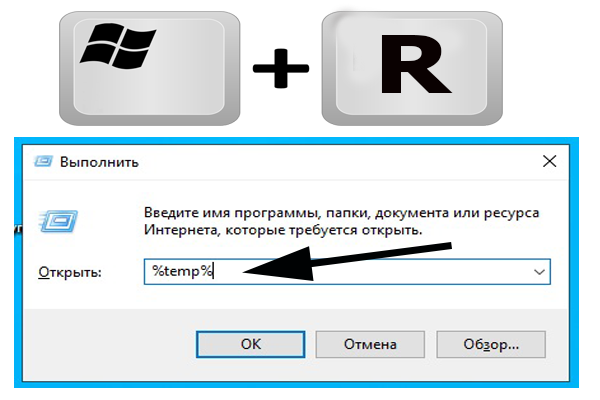
Начнем
- так на ноутбуке и на пк на клавиатуре нажмите две клавиши windows значок и английская R откроется внизу в правом углу окошко "выполнить" и в этом окошке пропишите как на картинке %temp% и нажмите "ок",откроется следующее окно в котором находятся временные файлы , которые нужно все удалить. Да все нужно удалить и не бойтесь,это нужно сделать.
- Это папка:
"Temp" и все, что в ней находится это временные файлы и даже могут быть и вредоносные и все эти файлы тормозят и нагружают систему. Их все нужно удалить из этой папки. Удалите сколько получится.
Чтобы удалить из папки на клавиатуре нажмите сочетание клавишей это ctrl+A выделить, затем Shift+Delete откроется окошко и подтвердить, что да удалить.
- Нажмите да и сколько удалится хорошо, если и останется, что-то это не страшно.
- Нажмите "продолжить" и файлы из папки удалятся, если не все ничего страшного.
Далее
- зайдите в "этот компьютер" и кликните по чистому белому полю ниже правой клавишей мышкой, откроется контекстное меню и в этом меню нажмите "свойства"
"Дополнительные параметры системы"
- Выберите все эти пункты, как на картинке:
"особые эффекты", и поставить галочки "вывод эскизов вместо значков", "сглаживание неровностей экранных шрифтов", "скольжение при раскрытии списков". В конце в низу "применить" и "ок". - Далее заходим "этот компьютер"
- На верху нажмите "вид" и справа "параметры" и "изменить параметры папок и поиска".
- Отметить "показывать скрытые файлы......." потом не забудьте вернуться сюда и поставить все на свое место.
Далее заходите на диск С и заходите "пользователи", кликаете мышкой на ваш логин администратора, откройте окно и увидите AppData
- Зайдите в эту папку "Temp" и все, что в ней находится удалите. Там временные файлы и возможно с вирусами.
Уже ваш компьютер будет работать гораздо быстрее!