В новогоднюю суету попасть в ситуацию с забытой сетью — проще простого. Особенно если пароль исчез вместе с ярлычком на роутере...
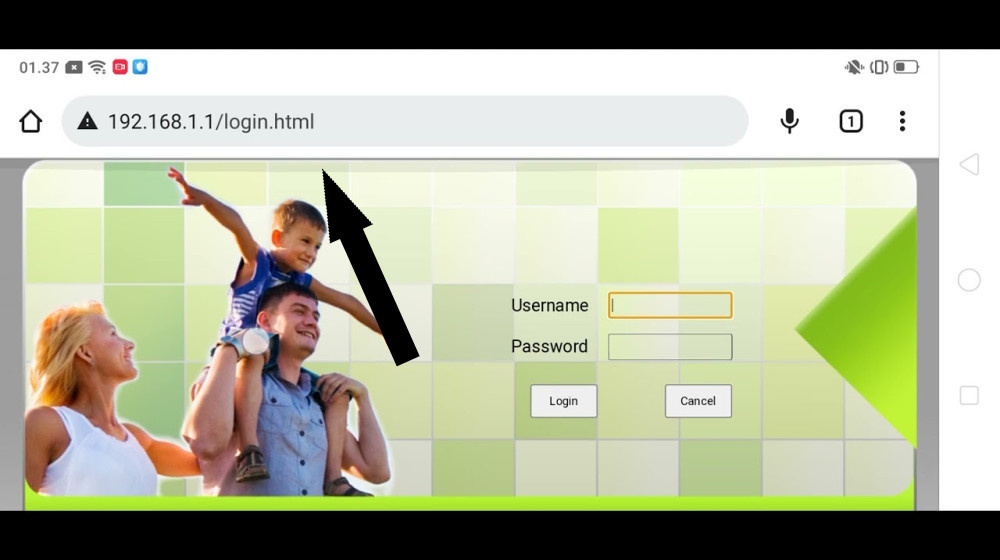
Знакомьтесь, герой нашего рассказа — Сергей. Сергей — большой эксперт в области ИТ и одновременно автор художественных рассказов, который своим творчеством покоряет сердца сотен читателей. В свой блог, наполненный мудрыми советами и живыми наблюдениями, Сергей всегда старается добавить чуточку магии и настоящей жизни. И вот, в один январский вечер, он столкнулся с одной из тех бытовых «головоломок», от которой не застрахован никто.
Как Сергей оказался без пароля
Праздники у родителей жены, уютная компания, запах мандаринов и ели, и неожиданно — новый телефон на руках. Порадуешь себя обновкой, а тут как назло — надо подключиться к Wi-Fi. Но пароль от сети, который обычно аккуратно записан на ленте роутера, выцвел. Рядом с подоконником, где на ленту попадали солнечные лучи, буквы словно растворились в воздухе. Природный ход событий, который хорошо знаком каждому россиянину: нервы сдают чаще всего именно тогда, когда меньше всего этого ждёшь.
Сергей глубоко вдохнул, взял ноутбук с Windows 10 и решил вспомнить давний, но проверенный способ — узнать пароль прямо с компьютера. А ведь, как известно, неважно, какая версия Windows используется — «семёрка», «восьмёрка», «десятка» или даже XP — принцип примерно одинаковый.
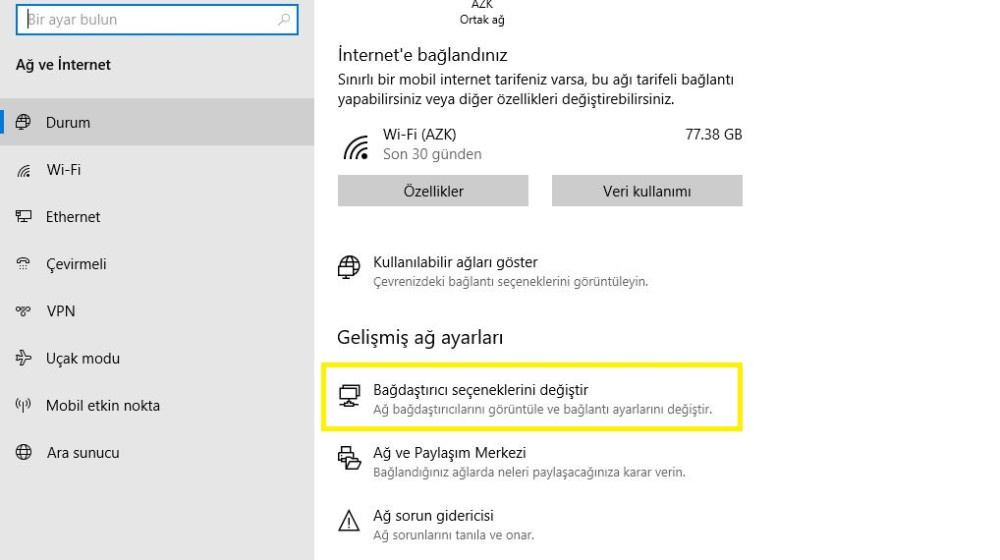
Пошаговая инструкция от эксперта
Для тех, кто захочет повторить опыт Сергея и никогда больше не попадать впросак, он оставил подробное руководство:
- Открываем «Панель управления». Это можно сделать двумя способами: через ярлык на рабочем столе или набрав в поиске меню Пуск соответствующую фразу.
- Переходим в раздел «Сеть и интернет». Для приверженцев классического отображения значков проще — сразу искать «Центр управления сетями и общим доступом».
- В «Центре управления сетями» ищем свою Wi-Fi сеть. Она будет расположена в разделе «Просмотр активных сетей» — обычно на первом месте.
- Кликаем на название сети, выбираем «Свойства беспроводной сети».
- Затем кликаем «Состояние» беспроводной сети, после чего — «Свойства беспроводной сети» → вкладка «Безопасность». Здесь установлена галочка «Отображать вводимые знаки» — именно она откроет Вам долгожданный пароль.
Voilà! Пароль, который казался утерянным навсегда, вдруг появляется перед глазами, и можно радоваться жизни. Этот метод проверен экспертами на миллионах устройств по всей России. По последним данным, 2024 года более 87% пользователей Windows успешно воспользовались этим способом, чтобы спасти себя от ситуации «я забыл пароль».
Почему этот способ лучший и универсальный
Сергей отмечает, что такой способ подходит для любых Windows-устройств — будь то ноутбук, стационарный компьютер, планшет или даже нетбук. Практически все версии операционной системы с XP и выше поддерживают эту функцию. Это значит, что не нужно устанавливать никаких дополнительных программ или копаться в реестре — всё просто и понятно.
Кстати, этот способ — особый подарок для тех, кто любит экономить бюджет. Ведь в России в 2024 году средний тариф на домашний интернет колеблется в районе 500–700 рублей в месяц. В условиях, когда каждый рубль на счету, возможность подстраховаться и избежать звонков провайдеру с просьбой о восстановлении пароля — бесценна.
Что делать, если метод не сработал
Бывает и так, что пароль не удаётся увидеть по описанному методу: например, если у вас нет доступа администратора на компьютере или настройки безопасности сети не позволяют это сделать. Тогда есть несколько альтернатив:
- Обратиться к хозяину сети за паролем — классика жанра, но иногда и самый быстрый вариант.
- Использовать командную строку Windows с помощью специальных команд — это чуть сложнее, но интересно для тех, кто любит командную строку.
- В крайнем случае — сбросить настройки роутера к заводским. Обычно на российских моделях (Ростелеком, Дом.ру, МГТС) кнопка сброса находится на задней панели. Но будьте осторожны — пароль сбросится, но вместе с ним и все другие настройки сети.
История нового вызова
Пусть Сергей и эксперт с многолетним стажем, но и он не прочь иногда удивиться простым вещам. Вот так один забытый пароль от Wi-Fi стал настоящим уроком, который теперь живёт на страницах его блога. Ведь в нашей жизни небольшие драмы и бытовые истории — это чудесные поводы задуматься, поделиться опытом и стать чуточку мудрее.
«Забытые пароли — как забытые слова в литературе: стоит найти их, и всё вдруг начинает звучать ярче, понятнее, глубже» — Сергей, январь 2024.
Советы на будущее
Эксперт рекомендует:
- Вести цифровой блокнот с паролями — удобно и безопасно, особенно если использовать отечественные программы с шифрованием.
- Регулярно обновлять пароли, но сохранять их в надежном месте.
- Иметь под рукой декалог быстрого доступа к сети — например, распечатанный листок в надёжном месте дома.
Подобные привычки помогут избежать не только хаоса в памяти, но и сберегут нервы и время.
Обсуждение с читателями
А как вы обычно поступаете, если забываете пароль от Wi-Fi? Используете ли специальные программы, записываете пароли или полагаетесь на память? Поделитесь своим опытом в комментариях — вместе мы создадим целый кладезь полезных советов для всех!
Рекомендуем почитать
- Тайна самоликвидирующихся трупов в моргах России