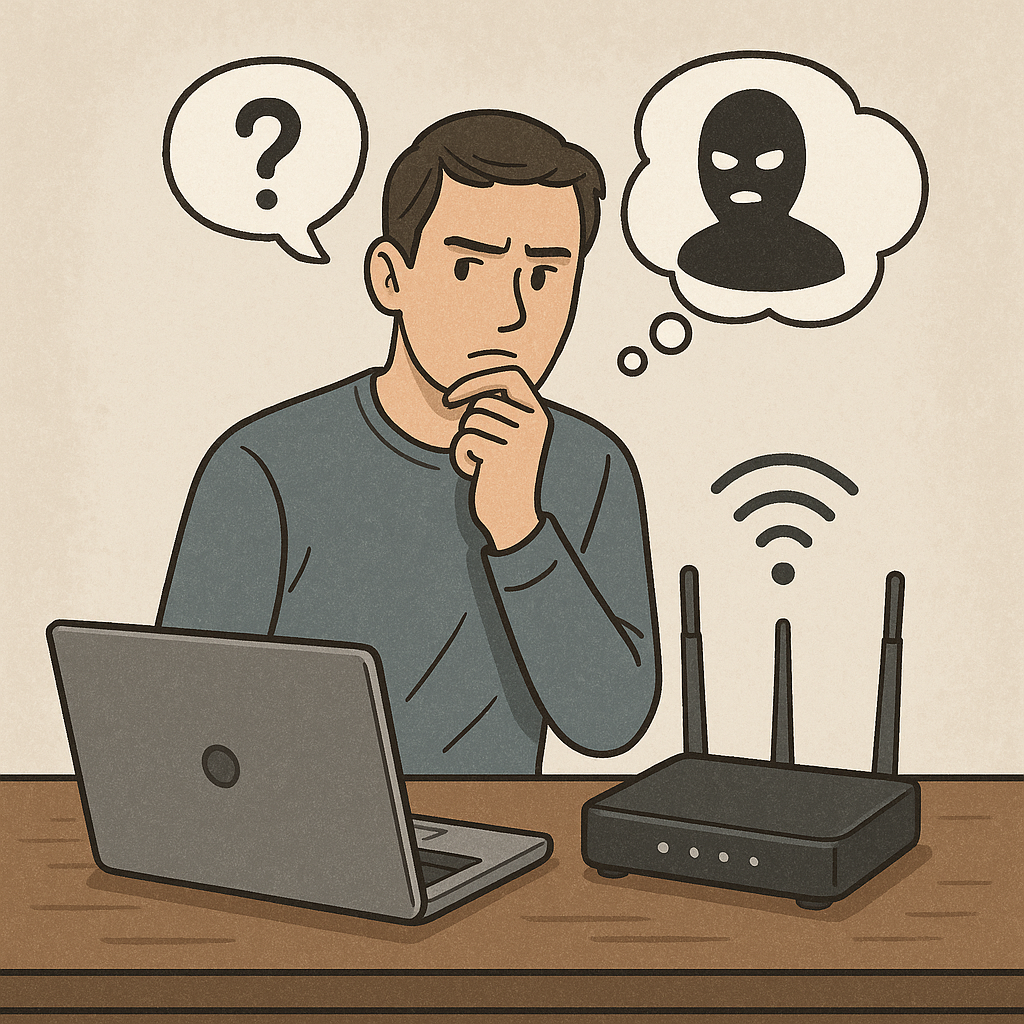
Видео тормозит, страницы еле грузятся, а интернет закончился раньше времени? Возможно, дело не в провайдере. Иногда причина ближе, чем кажется — к вашему Wi-Fi подключился кто-то чужой. Это может быть не злой хакер, а сосед, гость или забытый «умный» чайник. Но результат один — сеть тормозит, а вы платите.
Разберёмся, как быстро проверить подключённые устройства и обезопасить свою сеть. Простой план — ниже.
🚀 Быстрый старт: два действия, которые нужно сделать прямо сейчас
1. Смените пароль и отключите WPS
Это — самое простое и действенное, что можно сделать. Новый сложный пароль выгонит из сети всех, кто подключился без спроса.
Как сделать:
- зайдите в настройки роутера (обычно это 192.168.1.1 или 192.168.0.1 — смотрите на наклейке снизу устройства);
- откройте раздел Wireless (или «Wi-Fi»);
- установите сложный пароль — не менее 12 символов, с буквами, цифрами и спецсимволами;
- включите WPA2-PSK или WPA3 — если роутер поддерживает;
- найдите пункт WPS и отключите его — это часто открытая дверь для посторонних.
📌 После смены пароля все устройства отключатся. Подключите свои вручную, а остальные — останутся «за бортом».
2. Обновите прошивку роутера
Старая прошивка — как дыра в заборе. Через неё могут пробраться все, кому не лень.
Что делать:
- откройте в настройках раздел «Администрирование» или «Обновление ПО»;
- проверьте наличие новых версий и установите;
- перезагрузите роутер.
🎁 Бонус: свежие прошивки часто добавляют полезные функции — например, уведомления о новых подключениях.
📡 Пусть роутер сам следит за сетью
3. Включите уведомления о новых подключениях
Многие современные модели роутеров (TP-Link, ASUS и др.) могут отправлять уведомления, когда в сеть входит новое устройство.
Где искать:
- в веб-интерфейсе роутера — разделы «Безопасность», «Уведомления»;
- или в официальном мобильном приложении.
Включите опцию «Уведомлять о новых подключениях» — и сразу узнаете, если кто-то решит «зайти в гости».
4. Посмотрите, кто "жрёт" интернет
Если вечерами YouTube тормозит, а сериал идёт как слайд-шоу — возможно, кто-то качает что-то тяжёлое.
Проверьте:
- откройте в настройках раздел «Мониторинг сети» или «Статистика трафика»;
- найдите устройства с аномально высоким потреблением данных.
👀 Если в списке есть подозрительные устройства — разбирайтесь. Не ваше? Блокируйте.
🕵️ Проверяем, кто подключён
5. Список устройств в интерфейсе роутера
Базовый, но надёжный способ. Зайдите в интерфейс и откройте раздел «DHCP-клиенты», «Подключённые устройства» или «Клиенты».
Вы увидите:
- названия устройств (иногда — загадочные),
- IP и MAC-адреса,
- производителей сетевых карт.
💡 Лайфхак: подпишите свои устройства понятными именами — «Телевизор в спальне», «Ноутбук Ивана». Всё, что останется без подписи — проверяйте.
6. Сканеры сети: Fing и NetX
Если лезть в настройки роутера не хочется — используйте приложения для смартфона.
- Fing (iOS/Android) — сканирует сеть, показывает устройства, уязвимости, скорость. На некоторых роутерах можно блокировать гаджеты прямо из приложения.
- NetX (Android) — показывает подробности по каждому устройству, включая открытые порты.
Как пользоваться:
- Установите приложение;
- Подключитесь к своему Wi-Fi;
- Нажмите «Сканировать»;
- Сравните список с вашими устройствами.
🚨 Всё незнакомое — под подозрением.
7. История подключений: системные журналы
На части роутеров есть логи подключений. Это как «чёрный ящик» для сети.
Что делать:
- зайдите в интерфейс;
- найдите «Журнал событий» или «Logs»;
- ищите строки типа “New device connected”.
Если там регулярно мелькает один и тот же незнакомый MAC-адрес — значит, кто-то ходит к вам в гости слишком часто.
8. Быстрая проверка через Windows
Если под рукой — компьютер:
- Нажмите Win + R → введите cmd → Enter;
- Введите команду: arp -a.
Появится список устройств, с которыми ваш ПК недавно взаимодействовал. Если устройств слишком много, а дома работает только ноутбук и телевизор — стоит насторожиться.
🔒 Как ограничить доступ чужим
9. Фильтрация по MAC-адресам
Каждое устройство имеет уникальный MAC-адрес. В роутере можно создать «белый список» — и разрешить доступ только тем, кто в нём есть.
Как настроить:
- зайдите в раздел «Контроль доступа» или «Access Control»;
- включите режим «Разрешать только перечисленные»;
- добавьте MAC-адреса своих устройств.
⚠️ Важно: на некоторых смартфонах включён приватный (случайный) MAC — для стабильности фильтра его лучше отключить.
10. Скрытый SSID и гостевая сеть
Можно спрятать имя сети — и её не увидят случайные «подключатели». Но это лишь лёгкая маскировка — профи это не остановит.
Лучше — включить гостевую сеть:
- отдельный Wi-Fi с другим паролем;
- ограниченный доступ к вашей технике;
- можно менять пароль хоть каждый месяц.
🎯 Это удобно, если к вам часто заходят гости или приходят техники.
🚨 Что делать, если нашли чужое устройство
- Смените пароль и отключите WPS;
- Заблокируйте неизвестный MAC-адрес;
- Включите уведомления о новых подключениях;
- Проверьте устройства антивирусом — возможно, утечка произошла через вредонос;
- Включите фильтрацию по MAC, если нужно;
- Обновите прошивку роутера и приложения.
Частые вопросы
А если роутер старый и нет половины функций?
Минимум, который спасает: смена пароля, отключение WPS, обновление прошивки. Если роутер не обновляется — пора его менять. Безопасность и стабильность — того стоят.
Как понять, что за странное устройство в списке?
Смотрите на производителя сетевой карты. Видите Samsung — проверьте смартфоны. Сомневаетесь — временно заблокируйте. Если это ваше устройство — вы заметите.
Можно просто переименовать сеть и всё?
Нет. Имя сети — не защита, а только косметика. Работает только в связке с хорошим паролем и WPA2/WPA3.
📌 Итог
Чтобы ваша сеть стала крепостью, достаточно:
- установить сложный пароль и отключить WPS;
- обновить прошивку;
- включить уведомления;
- следить за списком устройств;
- при необходимости — использовать фильтрацию и гостевую сеть.
Ваш интернет — ваша территория. Не пускайте туда лишних.
✍️ А у вас было такое — находили в списке странные гаджеты? На каких роутерах оповещения работают лучше всего? Поделитесь в комментариях — вместе сделаем домашний интернет спокойнее и безопаснее.