Автор: Иванова Юлия

Для организаций с несколькими складами в программе 1С:ERP предусмотрены специальные настройки складского учета, которые позволяют поступивший товар распределить по разным складам одним документом.
Это позволяет уменьшить количество документов, что в свою очередь влияет на эффективность компании, экономит время.
Рассмотрим пример оформления документа Приобретение товаров и услуг с выбором нескольких складов.
Для использования функционала поступления товаров на несколько складов активируем соответствующий функционал.
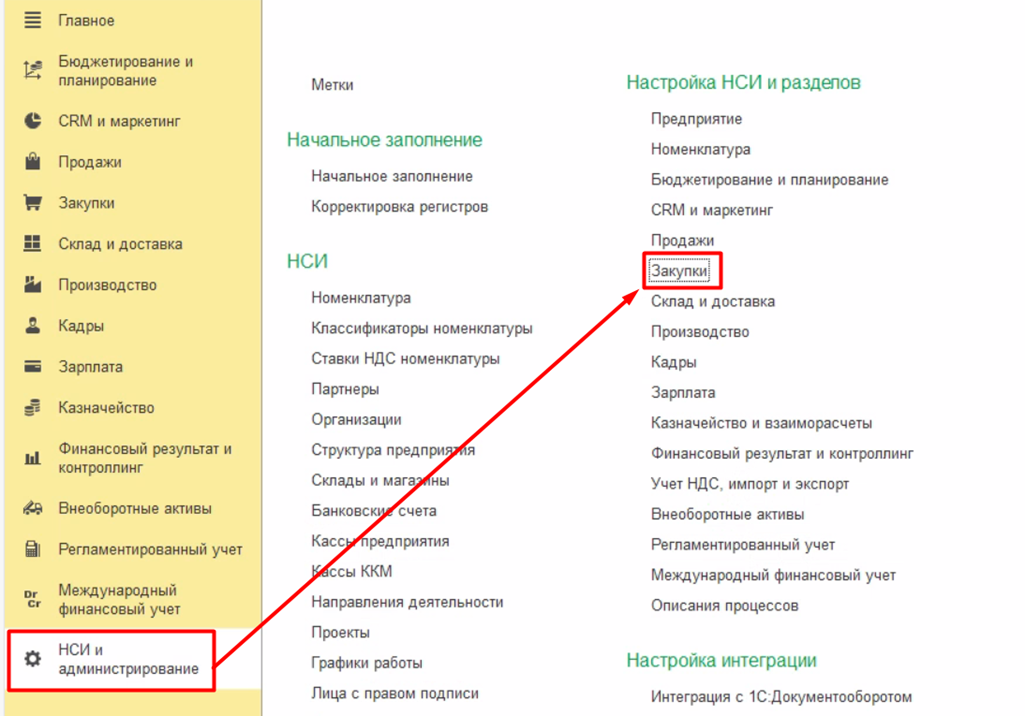
Перейдем в НСИ и администрирование-Закупки-Условия и порядок оплаты-Поступление товаров на несколько складов. Взведем флаг.
Создадим документ «Приобретение товаров и услуг» Закупки-Документы закупки все- Создать-Приобретение товаров и услуг.
В открывшейся форме документа на вкладке «Основное» заполним данные :
· Поставщик
· Контрагент
· Организация
· Договор
· Склад-укажем группу складов
Для возможности указания той или иной группы складов, в карточке группы склада необходимо установить значение параметра «Выбор этой группы» в положение «Разрешить в заказах и накладных». После этого использование нескольких складов будет возможно и в заказе и в накладных. Стоит отметить, что при установке значения «Разрешить в заказах», в заказе можно будет указать несколько складов, а накладные будут создаваться на каждый склад.
Перейдем в НСИ и администрирование-Склады и магазины-Создать-Группа складов. Изменим настройку, взведем флаг Разрешить в заказах и накладных.
Нажмем кнопку...
Продолжение статьи читайте на нашем сайте 1С:БИЗНЕС РЕШЕНИЯ