Вы сидели, спокойно работали и тут вдруг, прилетает сообщение от заказчика:
"Мы приняли нового сотрудника Иванова Иван Ивановича в отдел "Бракодел", нужно предоставить ему доступ ко всем документам "Служебная записка" по компании ООО "Меркурий Проект".
Вы в ужасе, пот стекает по лбу, ранее не поступало такой задачи... Вы бросаетесь на поиски ответа в интернет и находите эту статью.
Поздравляю, пара минут и всё будет ок ;)
Главное подпишитесь и поставьте лайк данной статье!
Для начала, мы проверяем включена ли настройка "Локальные администраторы". Нам нужна подсистема Настройка - Настройка программы.
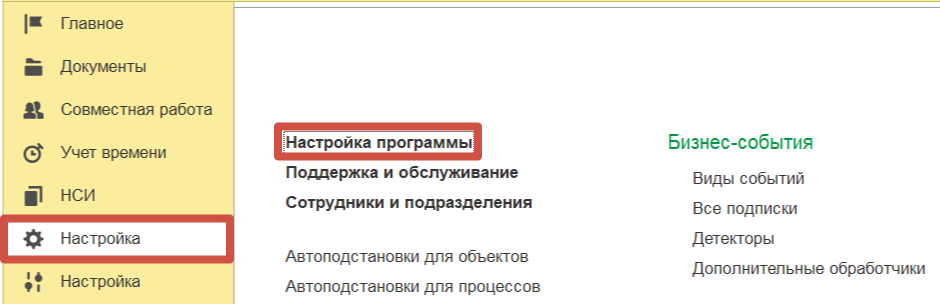
Кликаем по гиперссылке Права доступа.
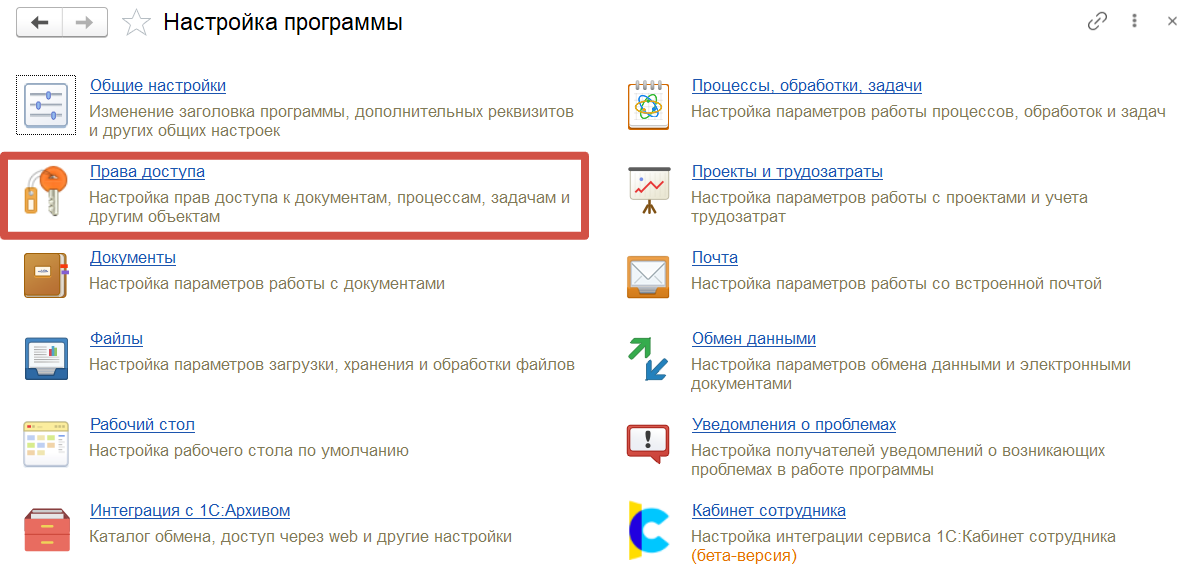
Идём последовательно по пунктам.
1. Ставим галку Локальные администраторы, если она не установлена.
2. Кликаем по гиперссылке Используемые разрезы доступа.
3. Ставим галки напротив нужных нам разрезов доступа. Т.е. мы выбираем пункты по которым будем регулировать доступ сотруднику или группе сотрудников.
4. Для сохранения нажимаем кнопку Готово.
5. Нажимаем Сохранить настройки.
Снова заходим в подсистему Настройка - Локальные администраторы.
В первой колонке выбираем Предмет доступа - Документы. Нажимаем кнопку Добавить.
В открывшемся окне мы можем выбрать как конкретного сотрудника, так и Подразделение, Рабочую группу, Роль. Выбираем нужное и жмём Готово.
Далее в третьей колонке нам нужно указать нужные разрезы доступа. Галочками отмечаем нужные нам пункты.
В колонке Уровень доступа - регулируются права.
Чтение - дает права на просмотр документа.
Редактирование - дает права на внесение изменений в документ.
После указания Разрезов доступа, нам нужно нажать кнопку Применить, а затем Готово.
Можно зайти под пользователем и проверить предоставлен ли доступ к документам по указанным разрезам доступа.