Если мышка вдруг перестала работать — не паникуйте. Чаще всего причина в простых вещах: сбой драйвера, разъём, батарейки или настройки. Я постараюсь объяснить простым, любительским языком, что можно проверить и как вернуть мышку к жизни в Windows 11.
Что такое драйвер и почему он важен
Драйвер — это небольшая программа, которая «переводит» команды мышки в язык компьютера. Если драйвер «слетел» (повреждён или не работает), мышка физически может быть исправна, но компьютер её не видит правильно.
Шаги проверки от простого к сложному
1) Первые простые проверки
- Проверьте подключение. Если мышка проводная — выньте и вставьте кабель в другой USB-порт. Если беспроводная — поставьте новые батарейки или подзарядите мышку.
- Попробуйте мышку на другом компьютере или другую мышку на вашем — так вы поймёте, в мышке ли дело.
- Если используется USB-приёмник (для беспроводной), попробуйте подключить его в другой порт.
2) Перезагрузка компьютера
Иногда просто помогает перезагрузка. Нажмите клавиши Windows + X, затем U, затем R (это быстрый путь для перезагрузки через клавиатуру). Если мышка совсем не работает, используйте клавиши Tab, стрелки и Enter для навигации.
3) Использование встроенной сенсорной панели или клавиш
Если у вас ноутбук, временно используйте тачпад. На стационарном — управлять можно клавиатурой: клавишей Windows открыть меню Пуск, стрелками выбирать элементы.
4) Проверка устройств в Диспетчере устройств
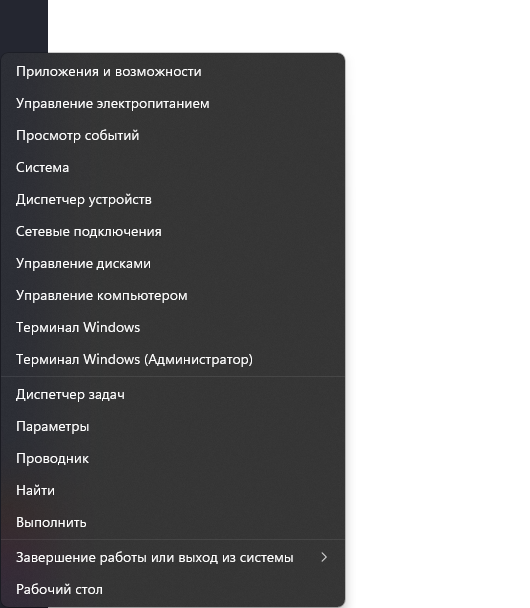
- Открыть Диспетчер устройств можно так: нажать Windows + X и выбрать Device Manager (Диспетчер устройств). Или нажать Windows, ввести "диспетчер устройств" и нажать Enter.
- В списке найдите раздел Мыши и иные указывающие устройства (Mice and other pointing devices). Если там рядом с устройством жёлтый восклицательный знак — драйвер проблемный.
- Клик правой кнопкой (или нажать Shift+F10), выберите Обновить драйвер (Update driver). Затем выберите Искать драйверы автоматически (Search automatically for drivers).
- Если обновление не помогло, можно выбрать Удалить устройство (Uninstall device). После удаления перезагрузите компьютер — Windows попытается установить драйвер заново.
5) Поиск и установка драйвера вручную
- На сайте производителя вашей мышки (Logitech, Microsoft, Genius и т. д.) найдите раздел Support / Drivers, введите модель и скачайте драйвер для Windows 11.
- Скачанный файл обычно окажется в папке Загрузки. Открыть её: нажмите Windows + E (Открыть Проводник), слева найдите Загрузки (Downloads) и кликните.
- Запустите скачанный установщик двойным кликом и следуйте инструкциям.
6) Использование средств восстановления Windows
- Иногда помогает откат системы к точке перед проблемой. Откройте Пуск → Введите "Восстановление" → Откройте Восстановление (Recovery) → нажмите Восстановление системы (System Restore), следуйте мастеру.
- Если недавно было обновление Windows, которое сломало драйвер, можно удалить последнее обновление: Пуск → Параметры (Settings) → Обновление и безопасность → Журнал обновлений → Удалить обновления.
7) Проверка службы HID и Bluetooth (для беспроводных мышей)
- Нажмите Windows + R, введите services.msc и Enter. В списке найдите службы вроде Human Interface Device Service (HID) или службыBluetooth (если мышь Bluetooth).
- Убедитесь, что их тип запуска — Автоматически, и служба запущена. Если нет — клик правой кнопкой → Запустить.
8) Дополнительные пути и файлы, которые пригодятся
- Проводник: Windows + E — открывает Проводник.
- Папка драйверов Windows: C:\Windows\System32\drivers — здесь хранятся файлы драйверов, но менять их вручную не рекомендуется.
- Журналы событий: Пуск → ввести Просмотр событий → Windows Logs → System — здесь можно найти ошибки, связанные с USB или устройствами.
- Путь к установкам программ: C:\Program Files или C:\Program Files (x86) — если вы устанавливаете софт для управления мышкой (например, Logitech Options), он будет здесь.
9) Что делать, если ничего не помогает
- Попробуйте загрузиться в безопасном режиме: Пуск → Параметры → Система → Восстановление → Дополнительные параметры загрузки → Перезапустить сейчас → Выберите Безопасный режим. Если в безопасном режиме мышка работает — значит причина в стороннем драйвере или программе.
- Подключите другую мышь — временное решение для работы.
- Если мышка новая и не работает нигде — возможно брак, обратитесь в магазин или сервис.
10) Маленькие советы и лайфхаки
- Держите драйверы в актуальном состоянии, но не устанавливайте первым попавшимся: берите с официального сайта производителя.
- Если вы часто меняете устройства, используйте клавиатуру для базового управления и создание точки восстановления перед крупными изменениями.
- Для беспроводных мышей держите запасные батарейки и чистите контакты.
Большинство неполадок с мышкой разрешимы простыми действиями: проверить физическое подключение, перезагрузить компьютер, обновить или переустановить драйвер. Если следовать шагам выше и внимательно выполнять указания (открывать Диспетчер устройств, скачивать драйверы с сайта производителя, использовать Проводник и папку Загрузки), проблема решится в большинстве случаев.