Часть 1. Ошибки при работе с текстом и базовые принципы оформления.
Часть 2. Продвинутые приёмы работы с текстом и таблицами
Узнайте, как профессионально оформлять текст и таблицы в PowerPoint: иерархия, акценты, выбор шрифтов и цвета. Секреты, которые делают слайды эффектными и удобными для восприятия.
Введение
В первой части мы разобрали основные ошибки и базовые правила работы с текстом:
- как избежать перегрузки;
- почему важны подзаголовки;
- зачем использовать иерархию текста.
Но это только начало. Если вы хотите, чтобы ваши презентации выглядели действительно профессионально, нужно освоить и продвинутые приёмы:
- акцентирование ключевых идей с помощью цвета и выделений;
- работа с таблицами;
- грамотный выбор шрифтовых пар;
- баланс текста и графики.
В этой статье мы шаг за шагом разберём, как превратить обычный слайд в инструмент, который работает на вашу цель.
1. Как правильно расставлять акценты
На слайде зритель тратит 3–5 секунд, чтобы понять суть. Если акценты расставлены неправильно, внимание уходит в сторону.
Приём 1. Ключевые слова выделяйте цветом или жирным
Например:
❌ «Регулярные перерывы помогают снизить усталость и повысить продуктивность».
✅ «Регулярные перерывы помогают снизить усталость и повысить продуктивность».
Приём 2. Используйте контрастные цвета
— Основной текст — нейтральный (чёрный, серый).
— Акценты — фирменный цвет или выделение (синий, зелёный, оранжевый).
Приём 3. Минимум акцентов на слайде
Золотое правило: 1 акцент на каждые 20–30 слов текста. Иначе внимание рассеивается.
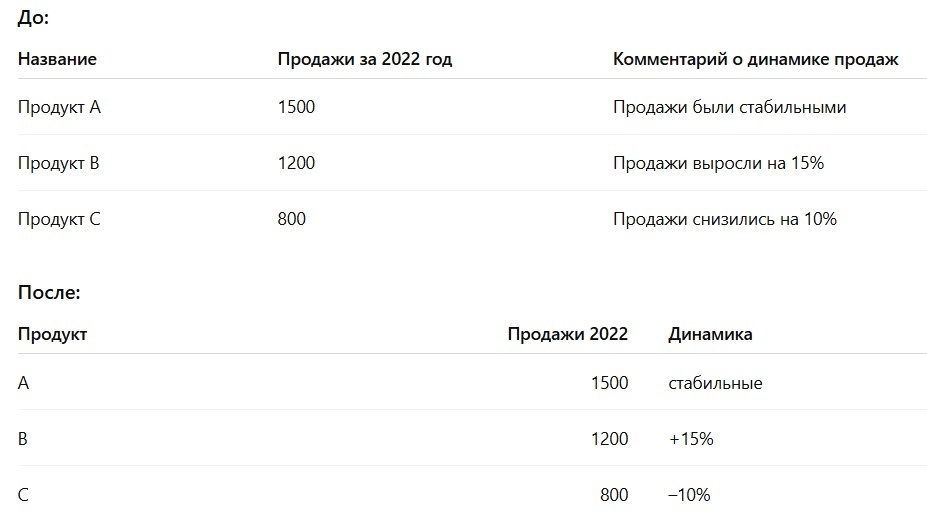
2. Работа с таблицами
Таблицы часто становятся «серой зоной» презентаций: полезная информация в них теряется из-за перегруженности.
Ошибки при оформлении таблиц:
- слишком много текста внутри ячеек;
- одинаковое оформление для заголовков и данных;
- отсутствие визуального разделения строк и столбцов.
Как исправить
✅ Разделяйте заголовки и данные:
- заголовки делайте жирными,
- используйте другой цвет фона или линию.
✅ Минимизируйте текст:
— вместо длинных предложений используйте ключевые слова или цифры.
✅ Выравнивание:
— текст в таблице всегда выравнивайте по левому краю, цифры — по правому.
Пример
3. Подбор шрифтов
Шрифт задаёт настроение. Иногда достаточно заменить Arial на более современный Roboto или Montserrat — и слайд преобразится.
Основные правила
- Используйте не больше 2–3 шрифтов.
- Устанавливайте иерархию:
Заголовок — жирный и крупный.
Подзаголовок — меньше, полужирный.
Основной текст — простой и читаемый.
Популярные шрифтовые пары
- Montserrat + Open Sans (современно и минималистично).
- Playfair Display + Lato (эстетика и стиль).
- Roboto + Roboto Condensed (универсальное сочетание для любых тем).
4. Цветовые решения
Цвет помогает не только создать настроение, но и структурировать информацию.
Советы:
- Фон всегда должен быть нейтральным (белый, светло-серый).
- Акценты используйте фирменными цветами или выделяйте 1–2 ключевых цвета.
- Никогда не используйте кислотные оттенки — они утомляют.
Пример:
Для IT-презентаций подойдут:
- основной фон: белый или серый;
- акценты: синий, бирюзовый;
- второстепенные элементы: тёмно-серый.
5. Баланс текста и графики
Зритель воспринимает лучше, если текст и графика уравновешены.
Формула:
- Заголовок + 3–4 строки текста + визуальный элемент (иконка, картинка, схема).
Ошибки:
- перегрузка графикой без пояснений;
- полностью текстовые слайды без визуала.
6. Продвинутая иерархия текста
Чтобы слайд воспринимался легко, используйте три уровня текста:
- Заголовок (36–48 пт, жирный).
- Подзаголовок (20–28 пт, полужирный).
- Текст (16–20 пт, обычный).
7. Практический кейс
До:
«На экзамене часто возникает стресс, поэтому нужно отдыхать и готовиться постепенно. Лучше учиться по 40 минут с перерывами, делать повторения и уделять внимание ключевым темам».
После:
Как подготовиться к экзамену без стресса:
- Учитесь по 40 минут, делая перерывы.
- Повторяйте материал в выходные.
- Сосредоточьтесь на ключевых темах.
👉 А теперь вопрос к вам: какие слайды вам даются труднее всего — с текстом или таблицами? Напишите в комментариях, и мы подготовим отдельный разбор именно под вашу ситуацию.
Не забудьте подписаться на Телеграм-канал, чтобы не пропустить следующий урок.
Заключение
Работа с текстом — это целая система:
- акценты помогают донести суть;
- таблицы становятся визуально лёгкими;
- правильный шрифт создаёт настроение;
- цвет усиливает восприятие;
- баланс текста и графики делает презентацию профессиональной.
Следуя этим правилам, вы сможете создать презентации, которые не только информативны, но и эффектны.