
Nodes in Nuke OFlow
Позволяет выполнять высококачественные операции ретайминга, такие как замедление или ускорение входного видео. OFlow анализирует движение всех пикселей в кадрах, генерирует векторы движения на основе анализа, а затем визуализирует новые «промежуточные» изображения, интерполируя их вдоль направления движения. Вы также можете использовать OFlow для добавления размытия движения или улучшения существующего размытия движения на изображении.
См. также Retime и Kronos.
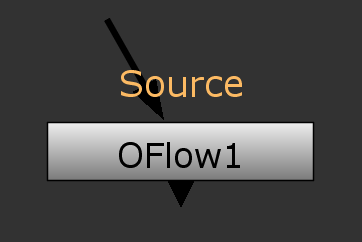
Input
Последовательность для повторной синхронизации.
OFlow Tab
Local GPU
Отображает графический процессор, используемый для рендеринга, если включен параметр «Использовать графический процессор, если доступно». Значение «Локальный графический процессор» отображается как «Недоступно», если:
• В настройках в качестве устройства мерцания по умолчанию выбрано «Использовать центральный процессор».
• В вашей системе не найден подходящий графический процессор.
• Не удалось создать контекст для обработки на выбранном графическом процессоре, например, из-за недостатка свободной памяти на графическом процессоре.
Вы можете выбрать другой графический процессор, если он доступен, перейдя в настройки и выбрав альтернативное устройство в раскрывающемся списке устройств мерцания по умолчанию.
Примечание: Для выбора другого графического процессора требуется перезапустить Nuke, прежде чем изменения вступят в силу.
Use GPU if available
При включении этого параметра рендеринг выполняется на указанном локальном графическом процессоре (если он доступен), а не на центральном процессоре.
Примечание: Включение этого параметра без локального графического процессора позволяет скрипту запускаться на графическом процессоре при каждом открытии скрипта на компьютере с доступным графическим процессором.
Также следует выбрать этот параметр, если вы хотите выполнять рендеринг из командной строки с помощью параметра --gpu.
Use GPU if available
При включении этого параметра рендеринг выполняется на указанном локальном графическом процессоре (если он доступен), а не на центральном процессоре.
Примечание: Включение этого параметра без локального графического процессора позволяет скрипту запускаться на графическом процессоре при каждом открытии скрипта на компьютере с доступным графическим процессором.
Также следует выбрать этот параметр, если вы хотите выполнять рендеринг из командной строки с помощью параметра --gpu.
Input Range
input.first
Первый кадр входных данных для использования.
При первом создании узла автоматически устанавливается на первый кадр исходного клипа. После этого он обновляется только при нажатии кнопки «Сброс». Reset.
input.last
Последний кадр входных данных для использования.
При первом создании узла автоматически устанавливается на последний кадр исходного клипа. После этого он обновляется только при нажатии кнопки «Сброс». Reset.
Reset
Устанавливает входной диапазон в соответствии с диапазоном кадров текущего входного сигнала Source. Это может быть полезно, если клип на входном сигнале Source изменился.
Channels
Устанавливает каналы, на которые влияет повторная настройка.
Method
Задаёт используемый алгоритм интерполяции:
• Frame • Кадр — отображается ближайший исходный кадр.
• Blend • Смешивание — для промежуточного кадра используется смесь двух кадров. Это ускоряет рендеринг и полезно при настройке синхронизации на кривой перед применением метода движения.
• Motion • Движение — для расчёта промежуточного кадра используется векторная интерполяция.
Timing
Задаёт способ управления новым таймингом клипа:
• Output/Input Speed • Скорость вывода/ввода — описывает ретайминг с точки зрения общей длительности выходного видео. Например, удвоенная скорость уменьшает длительность клипа вдвое, а половинная скорость удваивает её.
• Frame • Кадр — описывает ретайминг в относительных единицах, например, «на кадре 100 выходного клипа отобразить кадр 50 исходного клипа». Для этого необходимо задать как минимум два ключевых кадра для ретайминга клипа.
Output Speed Input Speed
Этот параметр активен только в том случае, если для параметра Timing «Тайминг» задано значение «Выходная скорость». Output Speed.
Значения ниже 1 замедляют клип и наоборот. Например, чтобы замедлить клип в два раза (в два раза), установите значение 0,5.
Примечание: Управление повторным хронированием с помощью параметра Output Speed «Выходная скорость» может быть затруднено, поскольку выполняется повторная хронометражная коррекция выходных кадров. Изменение ключевого кадра изменяет относительное положение всех последующих кадров. Однако ключевые кадры, настроенные на «Выходную скорость», позволяют использовать отрицательные значения скорости, в отличие от повторного хронирования, настроенного на Input Speed «Входную скорость».
Input Speed
Примечание: Повторные хронометражи проще контролировать с помощью параметра Input Speed «Входная скорость», поскольку ключевые кадры устанавливаются относительно исходных, а не выходных кадров. Однако ключевые кадры Input Speed «Входная скорость» не позволяют использовать отрицательные значения скорости, в отличие от повторных хронометражей Output Speed «Выходная скорость».
Frame
Этот параметр активен только в том случае, если для параметра Timing «Время» задано значение Frame. «Кадр».
Используйте его, чтобы указать исходный кадр в текущем кадре на временной шкале. Например, чтобы замедлить клип из 50 кадров вдвое, установите значение «Кадр 1» на первом кадре и значение «Кадр 50» на сотом кадре.
Vector Detail
Регулируйте этот параметр, чтобы изменять плотность векторного поля. Значение 1 генерирует вектор для каждого пикселя, а значение 0,5 — для каждого второго пикселя.
Более высокие значения позволяют улавливать более мелкие движения, но также увеличивают время обработки.
Smoothness
Высокая гладкость может привести к пропуску множества локальных деталей, но с меньшей вероятностью обеспечит появление случайных ложных векторов, тогда как низкая гладкость концентрируется на сопоставлении деталей, даже если результирующее поле имеет неровности.
Примечание: значение по умолчанию должно хорошо подойти для большинства последовательностей.
Resampling
Задаёт тип ресемплинга, применяемого при ретайминге:
• Билинейный — фильтр по умолчанию. Обработка выполняется быстрее, но может давать плохие результаты при больших масштабах. Вы можете использовать билинейный фильтр для предварительного просмотра ресемплинга перед использованием одного из других типов ресемплинга для получения выходного файла.
• Lanczos4 и Lanczos6 — эти фильтры хороши для уменьшения масштаба и обеспечивают некоторое повышение резкости изображения, но обработка занимает больше времени.
Shutter
Shutter Samples
Задаёт количество промежуточных изображений, используемых для создания выходного изображения в течение времени срабатывания затвора. Увеличьте это значение для более плавного размытия движения, но учтите, что рендеринг займёт гораздо больше времени.
Shutter Time
Задаёт эквивалентное время затвора для последовательности кадров с измененной синхронизацией. Например, время затвора 0,5 с эквивалентно механическому затвору на 180 градусов, поэтому при частоте 24 кадра в секунду время экспозиции составит 1/48 секунды.
Automatic Shutter Time
При включении OFlow автоматически рассчитывает время срабатывания затвора на протяжении всей последовательности.
Обратите внимание, что размытие движения возникает только в том случае, если восстановленная скорость превышает исходную.
Advanced
Flicker Compensation
При включении OFlow учитывает изменения яркости и общее мерцание, которые могут вызвать проблемы с выводом.
Примерами переменной яркости являются блики на металлических поверхностях, таких как кузова автомобилей, или водоёмы внутри слоя, которые отражают свет непредсказуемым образом.
Примечание: использование компенсации мерцания увеличивает время рендеринга.
Advanced > Tolerances
Weight Red Weight Green Weight Blue
Для повышения эффективности большая часть оценки движения выполняется только по яркости, то есть с использованием монохромных изображений. Допуски позволяют настраивать вес каждого цветового канала при расчёте яркости изображения. Эти параметры редко требуют настройки. Однако, например, вы можете увеличить вес красного (Weight Red), чтобы алгоритм мог сосредоточиться на корректной передаче движения преимущественно красного объекта за счёт остальных объектов в кадре.
Vector Spacing
Задаёт интервал между векторами движения, отображаемыми в окне просмотра при включенном параметре «Наложение векторов». Значение по умолчанию 20 означает, что отрисовывается каждый двадцатый вектор.
Overlay Vectors
При включении векторы движения отображаются в окне просмотра. Векторы движения вперёд отображаются красным цветом, а векторы движения назад — синим.
Примечание: Векторы движения, отображаемые в окне просмотра, добавляются к выходному файлу, если вы не отключили наложение перед рендерингом.