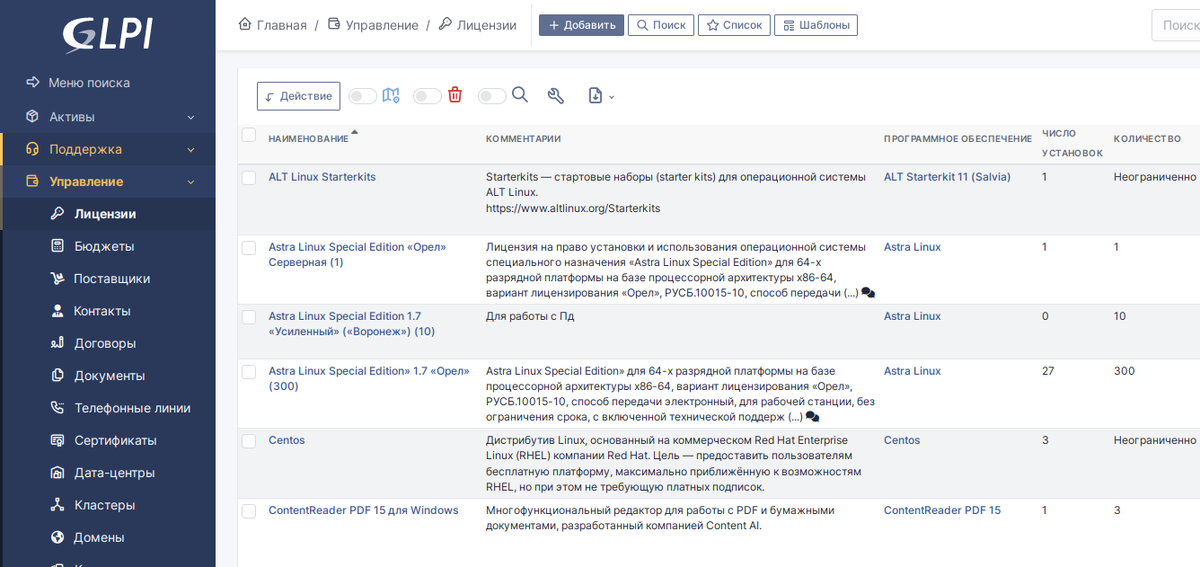
В современных условиях цифровизации образования учёт программного обеспечения становится критически важной задачей для IT-служб образовательных учреждений. Грамотное управление лицензиями позволяет не только избежать юридических рисков, но и оптимизировать расходы учебного заведения.
GLPI предлагает эффективное решение для автоматизации учёта лицензий в образовательной среде. Она помогает вести полный контроль над программным обеспечением, отслеживать сроки действия лицензий и привязывать их к конкретным учебным компьютерам, что особенно важно при проведении проверок и аудитов. Внедрение такого подхода значительно упрощает работу IT-специалистов и обеспечивает прозрачность использования ПО в учебном процессе.
GLPI — это бесплатное веб-приложение для управления информационными ресурсами предприятия. Оно позволяет автоматизировать процессы учёта компьютеров, серверов, сетевого оборудования, установленного программного обеспечения и связанных с ним документов.
Исходим из того, что GLPI у нас уже установлена и функционирует. Т.е. сбор информации о машинах в сети и установленном на нём программном обеспечении производится автоматически.
Рассмотрим пошагово процесс настройки учёта лицензий в GLPI:
1. Добавление информации о договоре на приобретенные лицензии
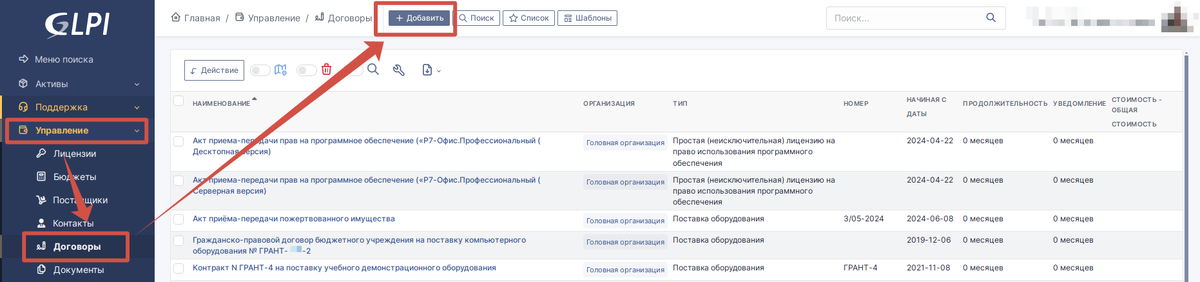
1.1. Для того чтобы иметь более полную информацию о приобретённой лицензии и о документах, на основании которых мы получили лицензию и имеем право пользоваться программным обеспечением, нам необходимо прикрепить договор. Для этого переходим в раздел «Управление» — «Договоры» и нажимаем кнопку «Добавить»:
1.2. В открывшемся окне вносим информацию о договоре:
Пример внесения данных о договоре:
1.3. Переходим в подраздел «Документы» и загружаем файл лицензионного договора:
1.4. Переходим в раздел «Управление» — «Договоры» и находим строку с новым добавленным договором:
2. Внесение данных о приобретенной лицензии
1.1. Перейдите в раздел "Управление" - "Лицензии". Внесите данные о лицензии на ПО, которую приобрела организация (формулировка зависит от условий договора). Для этого нажмите кнопку "Добавить":
2.2. Заполняйте поля как можно подробнее. Информация может забыться, особенно когда она нужна срочно:
Мы добавим лицензию на операционную систему «Альт Образование» 10, которую получили от компании ООО «Базальт СПО» в рамках проекта «Альт Академия». Лицензия предоставлена бесплатно в количестве 50 экземпляров и действует до 30 июня 2026 года(подробнее):
2.3. Нажмите кнопку "Добавить". Результат должен быть таким:
Также можно воспользоваться графическим изображением лицензии. Так будет нагляднее.
2.4. Лицензия теперь добавлена в базу и будет видна в общем списке. Для удобства рекомендуем прикрепить файл лицензионного соглашения к информации о лицензии. Это можно сделать в разделе "Документы", просто загрузив нужный файл:
Мы указали вид документа "Файл лицензии". Вы можете добавлять другие виды документов, если вам так удобнее. Должно получиться так:
Также можно загрузить дополнительные документы, которые ускорят получение всей информации о закупке. Например, контракт.
2.5. Перейдите в раздел "Управление" — "Лицензии" и найдите новую лицензию:
2.6. Прикрепим договор, который мы добавили в пункте 1. Для этого зайдем в раздел "Управление", затем в "Лицензии", после чего выберем подраздел "Договоры". Найдем добавленный договор и нажмем кнопку "Добавить":
В разделе "Управление" -> "Лицензии" -> "Договоры" появится прикрепленный договор:
2.8. Переходим в раздел "Управление" - "Лицензии". В столбце договоры мы можем посмотреть лицензионный договор:
3. Учет выданных лицензий
Чтобы отслеживать количество используемых лицензий и отображать их в базе данных, нужно связать лицензию с компьютером. Это делается после настройки и запуска fusioninventory-agent или glpi-agent на компьютере, когда информация о нем уже есть в базе GLPI.
3.1. Перейдите в раздел "Управление" - "Лицензии" - "Объекты", выберите компьютер, на котором установлено программное обеспечение, и нажмите кнопку "Добавить":
Теперь система будет фиксировать использование лицензии на этом устройстве:
Информация также появится в разделе "Активы", в подразделе "Компьютеры", в категории "Программное обеспечение":
В разделе "Управление" — "Лицензии" теперь можно увидеть количество купленных лицензий и число уже используемых:
Такое решение требует постоянного обновления базы данных и тщательного внесения информации. Но результат того стоит. Мы всегда можем получить полный доступ к данным о всех лицензиях на используемое программное обеспечение.
Сайт: https://itsch.ru
Группа в ВК: https://vk.com/notesteachers
Смотреть на Rutube: https://rutube.ru/channel/46066409/
Канал в Сферум: https://sferum.ru/?p=channel&channelId=-230444136