Шаг 1. Проверка подключения Шаг 2. Открытие настроек звука Шаг 3. Проверка работы микрофона Шаг 4. Настройка громкости Шаг 5. Свойства устройства Шаг 6. Дополнительные параметры Если микрофон не работает: Для проверки разрешений: Альтернативный способ: Тестирование в программах: Важные советы: Если после всех настроек микрофон продолжает работать некорректно, попробуйте:
Базовый способ настройки
Шаг 1. Проверка подключения
- Убедитесь, что микрофон правильно подключен к компьютеру
- Проверьте, работает ли USB-порт (если это USB-микрофон)
- Проверьте, включен ли микрофон (если есть кнопка включения)
Шаг 2. Открытие настроек звука
- Нажмите Win + I для открытия настроек Windows
- Выберите раздел Система → Звук
- В разделе Ввод выберите ваш микрофон из списка устройств
Детальная настройка микрофона
Шаг 3. Проверка работы микрофона
- В разделе Ввод нажмите Проверить микрофон
- Говорите в микрофон и следите за индикатором уровня звука
Шаг 4. Настройка громкости
- Передвиньте ползунок громкости микрофона до нужного уровня
- Проверьте, чтобы громкость не была на максимуме (это может вызвать искажения)
Дополнительные настройки
Шаг 5. Свойства устройства
- Нажмите Свойства устройства под выбранным микрофоном
- В открывшемся окне:
Проверьте Состояние микрофона
Установите Формат (обычно 48000 Гц)
Включите Усиление микрофона (если нужно)
Расширенные настройки
Шаг 6. Дополнительные параметры
- Нажмите Дополнительные параметры
- В разделе Улучшения можно включить:
Подавление шума
Эхоподавление
Подавление эха
Устранение проблем
Если микрофон не работает:
- Проверьте, установлен ли драйвер
- Убедитесь, что микрофон не заблокирован другим приложением
- Проверьте разрешения приложений на использование микрофона
Для проверки разрешений:
- Откройте Параметры → Конфиденциальность → Микрофон
- Включите доступ для нужных приложений
Настройка через панель управления
Альтернативный способ:
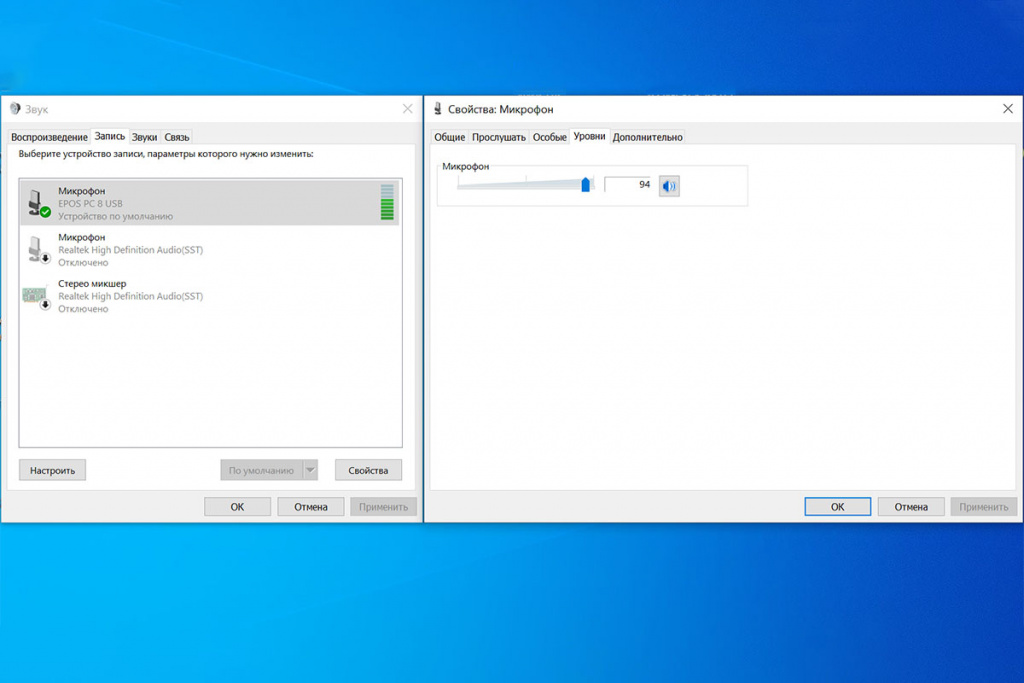
- Нажмите Win + R
- Введите mmsys.cpl и нажмите Enter
- Перейдите на вкладку Запись
- Выберите микрофон и нажмите Свойства
- Настройте уровни и улучшения
Проверка работы в приложениях
Тестирование в программах:
- Откройте любое приложение для общения (Zoom, Discord, Teams)
- Проверьте качество звука
- При необходимости отрегулируйте настройки в самом приложении
Рекомендации по использованию
Важные советы:
- Регулярно очищайте микрофон от пыли
- Проверяйте целостность кабеля
- Используйте качественный аудиоразъем
- При использовании USB-микрофона подключайте его к порту с достаточной мощностью
Если после всех настроек микрофон продолжает работать некорректно, попробуйте:
- Переустановить драйверы звуковой карты
- Проверить микрофон на другом устройстве
- Обратиться в службу поддержки производителя