У вас есть старые семейные альбомы? Их легко сохранить навсегда: достаточно камеры телефона. Показываю, как отсканировать бумажные фото за пару минут.
Фотографии — это память: свадьба, рождение детей, школьные годы. Но бумага со временем портится: выцветает, рвётся, желтеет.

Чтобы сохранить снимки, не нужен сканер. Достаточно смартфона: камера и бесплатное приложение сделают качественную копию. А потом фото можно хранить в «облаке», на флешке или просто показывать внукам на большом экране.
Способ 1. Сканирование через Google Фото
Google сделал бесплатное приложение PhotoScan, которое превращает ваш телефон в сканер.
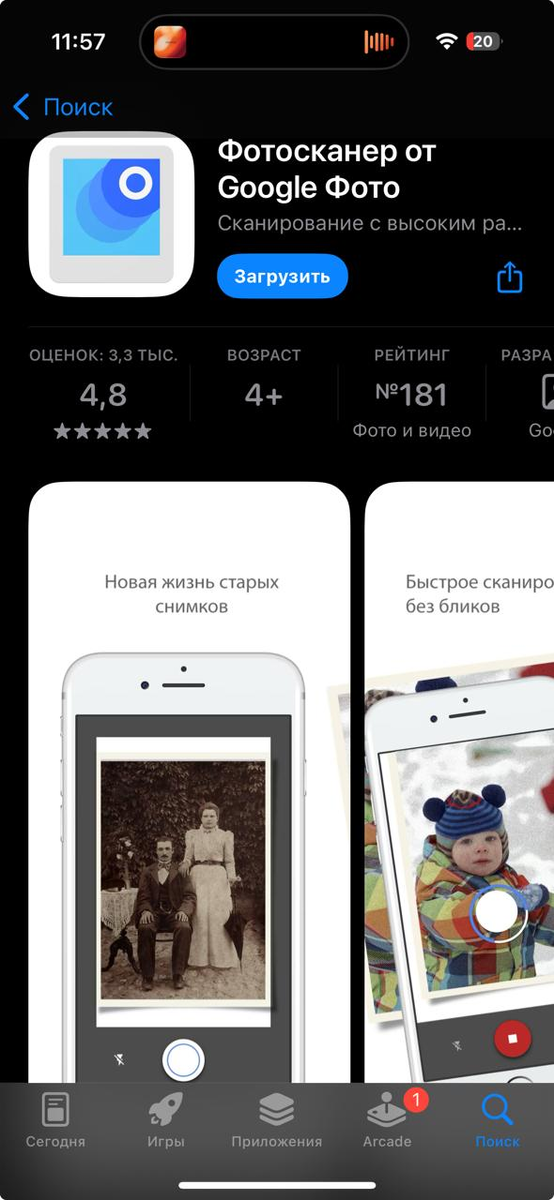
Пошагово:
- Откройте Play Маркет.
- Введите PhotoScan от Google и установите.
- Запустите приложение.
- Положите фото на стол (лучше при дневном свете).
- Наведите камеру так, чтобы фото было в центре экрана.
- Нажмите кнопку «Сканировать».
- Приложение попросит навести кружок на 4 точки — это убирает блики.
- Готовое изображение сохранится в Google Фото.
📌 Плюс: фото будет ровным, без теней и бликов, в хорошем качестве.
📲 Способ 2. Сканирование встроенной камерой
Если не хотите устанавливать новые приложения, можно воспользоваться обычной камерой.
Как сделать лучше:
- Положите фото на ровный стол.
- Включите яркий свет (но не прямую лампу, лучше дневной свет).
- Наведите камеру ровно сверху.
- Сделайте снимок.
- В галерее обрежьте края, чтобы убрать лишний фон.
📌 Минус: могут быть блики, качество хуже, чем у специального приложения.
Способ 3. Через Яндекс.Диск или Google Диск
У приложений для облачного хранения тоже есть функция «Сканировать».
Как:
- Установите Яндекс.Диск или Google Диск.
- Нажмите кнопку «+» → Сканировать.
- Наведите камеру на фото → телефон автоматически выровняет картинку.
- Сохраните — снимок окажется в облаке.
📌 Удобно: фото сразу будут доступны с компьютера или планшета.
Как хранить оцифрованные фото
- 📂 Сделайте несколько копий: на компьютере, флешке и в «облаке».
- 🖼 Подпишите папки: «Свадьба родителей», «Дача 1985», «Школа». Так будет проще искать.
- 📤 Поделитесь с родственниками: оцифрованные фото можно разослать детям и внукам.
✔️ Итог
Старые бумажные фотографии можно легко превратить в цифровые.
Достаточно камеры телефона и 5 минут времени.
📌 Так ваши воспоминания будут храниться вечно, их не испортит время и можно будет показывать на любом устройстве.
Попробуйте прямо сегодня: достаньте старый альбом, выберите пару снимков и оцифруйте их. Вы удивитесь, насколько просто это работает.
Буду благодарен за лайк и подписку
Читайте также